
구성과 사이드바 활용
라이브콘솔은 라이브 시작 전·중에 정보를 확인·수정하는 화면으로, 상태 정보, 플레이어, 채팅, 상품/인서트, 사이드바(라이브 소개, 배너, 쿠폰, 이벤트, 프롬프터, 송출 정보 등) 5개 영역으로 구성됩니다.
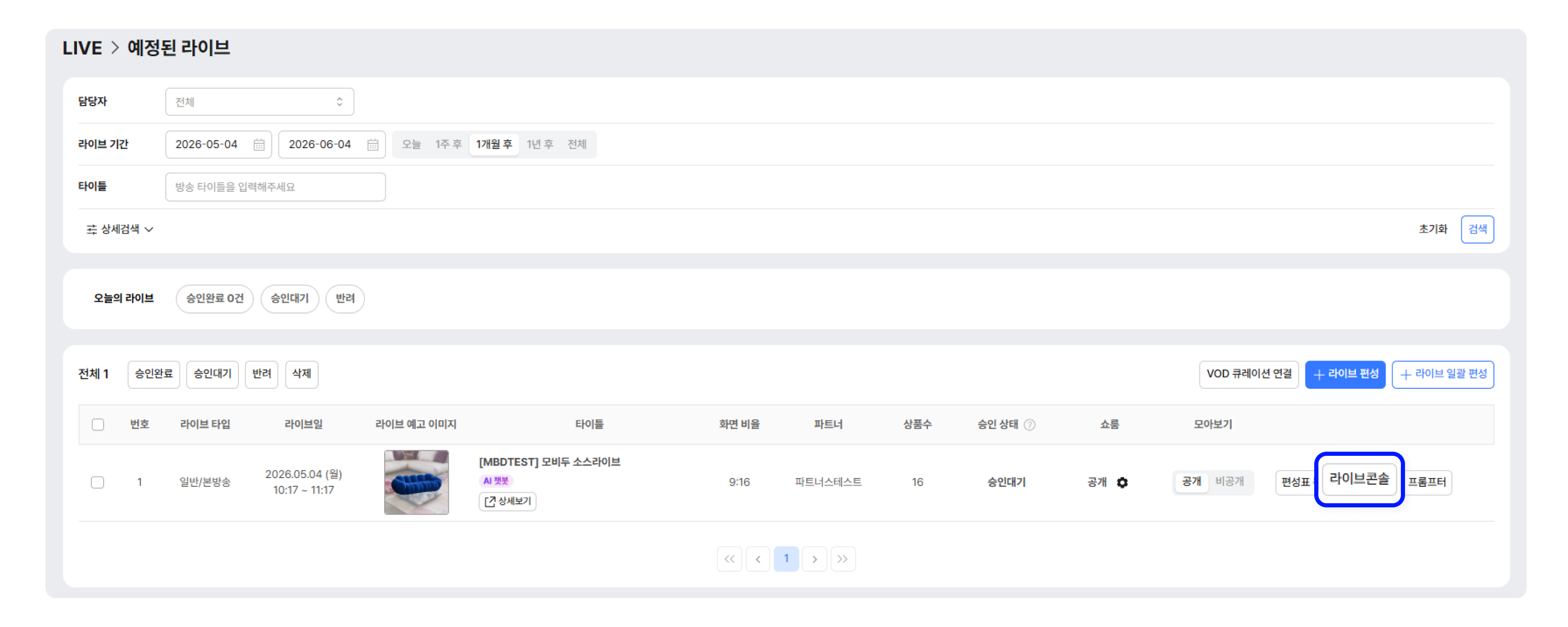
어드민에서 라이브를 편성한 후, 아래 경로로 라이브콘솔로 진입합니다. 라이브 시작 전이나 진행 중에 라이브 정보를 확인하고 수정할 수 있습니다.
- LIVE > 예정된 라이브 > 목록에서 라이브콘솔 클릭
- 라이브 진행 중에는 퀵메뉴 실시간 라이브 > 라이브콘솔 클릭
라이브콘솔 레이아웃
라이브콘솔은 5개의 영역으로 구성되어 있으며, 필요에 따라 레이아웃을 변경할 수 있습니다.
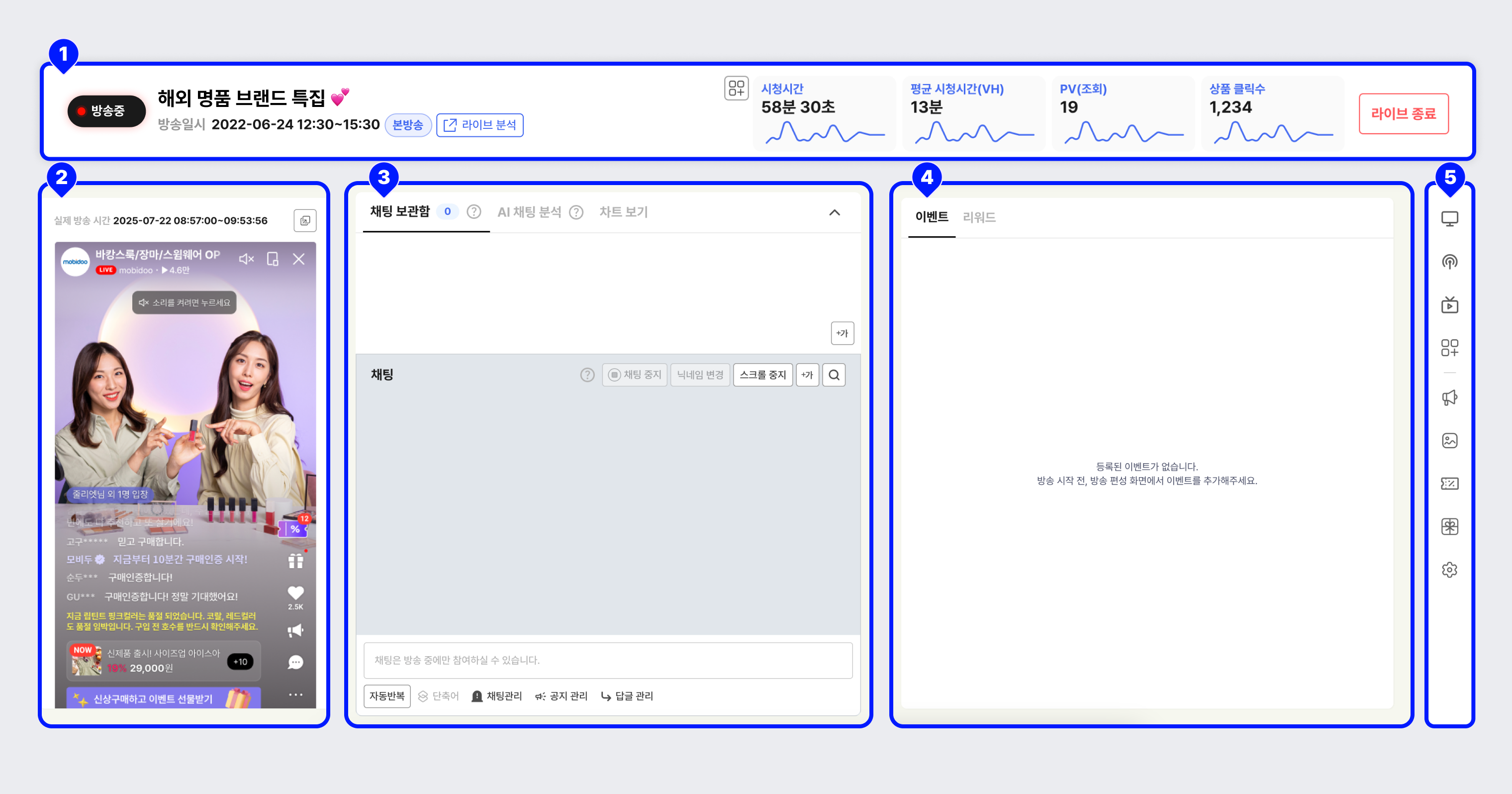
1. 상태 정보 영역
라이브 일시·상태·유형 등 기본 정보를 확인할 수 있으며, 실시간 통계 항목을 최대 4개까지 구성할 수 있는 위젯 영역과 라이브 종료 버튼이 있습니다.
위젯 설정에 대한 상세 내용은 위젯 설정에서 확인할 수 있습니다.

2. 플레이어 영역
실제 시청자에게 노출되는 플레이어 화면 영역입니다.
3. 채팅 영역
시청자의 채팅을 확인할 수 있고 다양한 기능을 활용해 관리자 채팅이 가능합니다.
4. 상품/인서트 영역
판매 상품을 나타내는 영역입니다. 라이브 중 상품의 판매 상태를 변경하거나 노출 여부를 선택할 수 있으며, 추가 상품도 연결할 수 있습니다.
하단은 인서트로 보여줄 이미지, 동영상 목록 영역입니다.
5. 사이드바
라이브 중 자주 사용하는 기능에 빠르게 접근할 수 있는 영역입니다.
주요 기능
라이브 소개
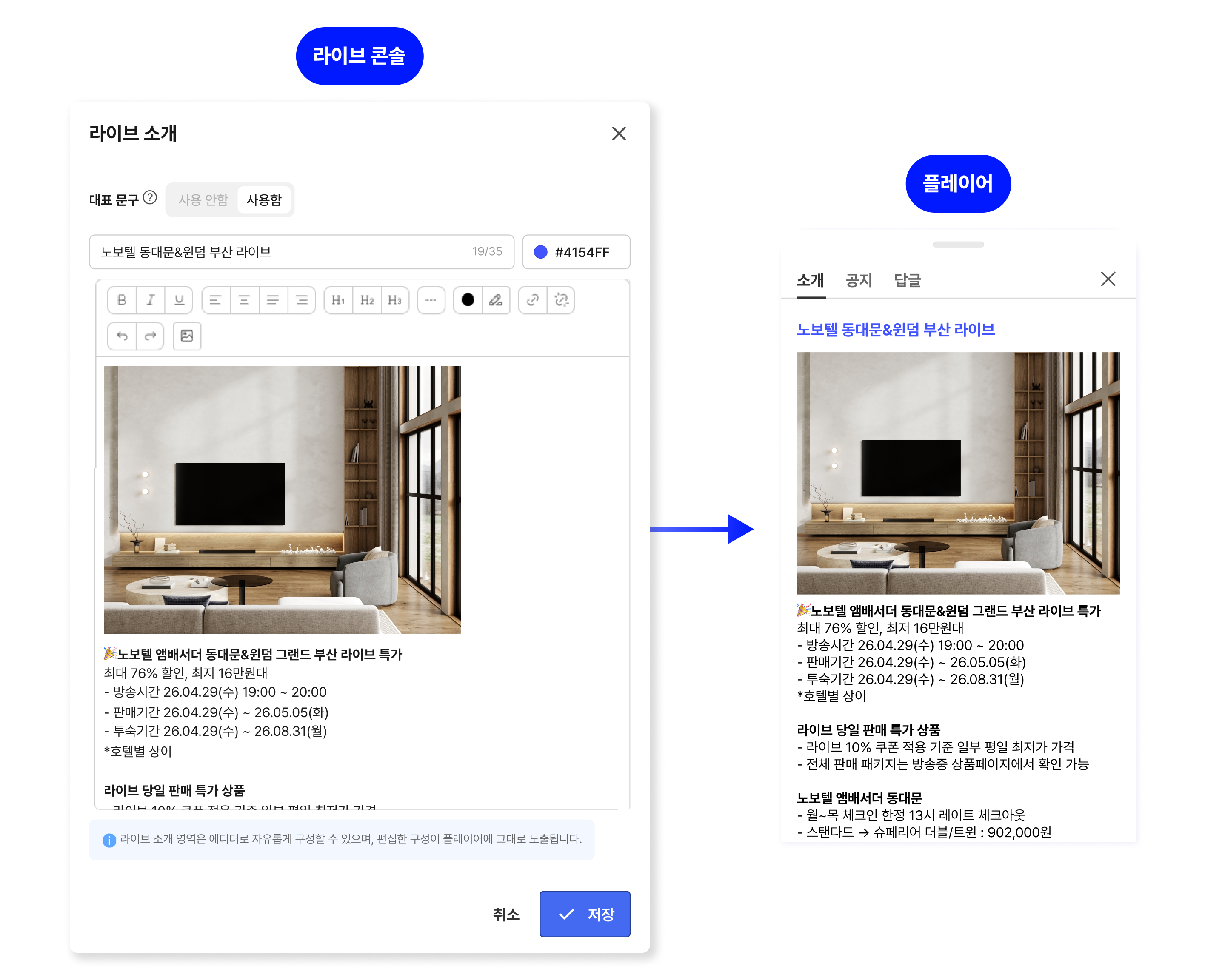
라이브 소개는 라이브의 상세 정보를 시청자에게 전달하는 항목입니다.
- 라이브 시작 전에는 편성표 하단 공지 영역에, 라이브 중에는 플레이어의 라이브 소개 탭에 노출됩니다.
- 대표 문구 설정과 에디터 영역 작성을 통해 라이브 소개를 구성할 수 있습니다.
- 에디터 기능을 활용해 내용을 구분하여 구성할 수 있습니다. 예를 들어 상품 안내, 이벤트 안내, 배송 정보 등을 나누어 전달할 수 있습니다.
- 라이브 시작 전과 진행 중에는 내용을 수정할 수 있습니다. 라이브 종료 후에는 VOD 상세 화면에서 수정할 수 있습니다.
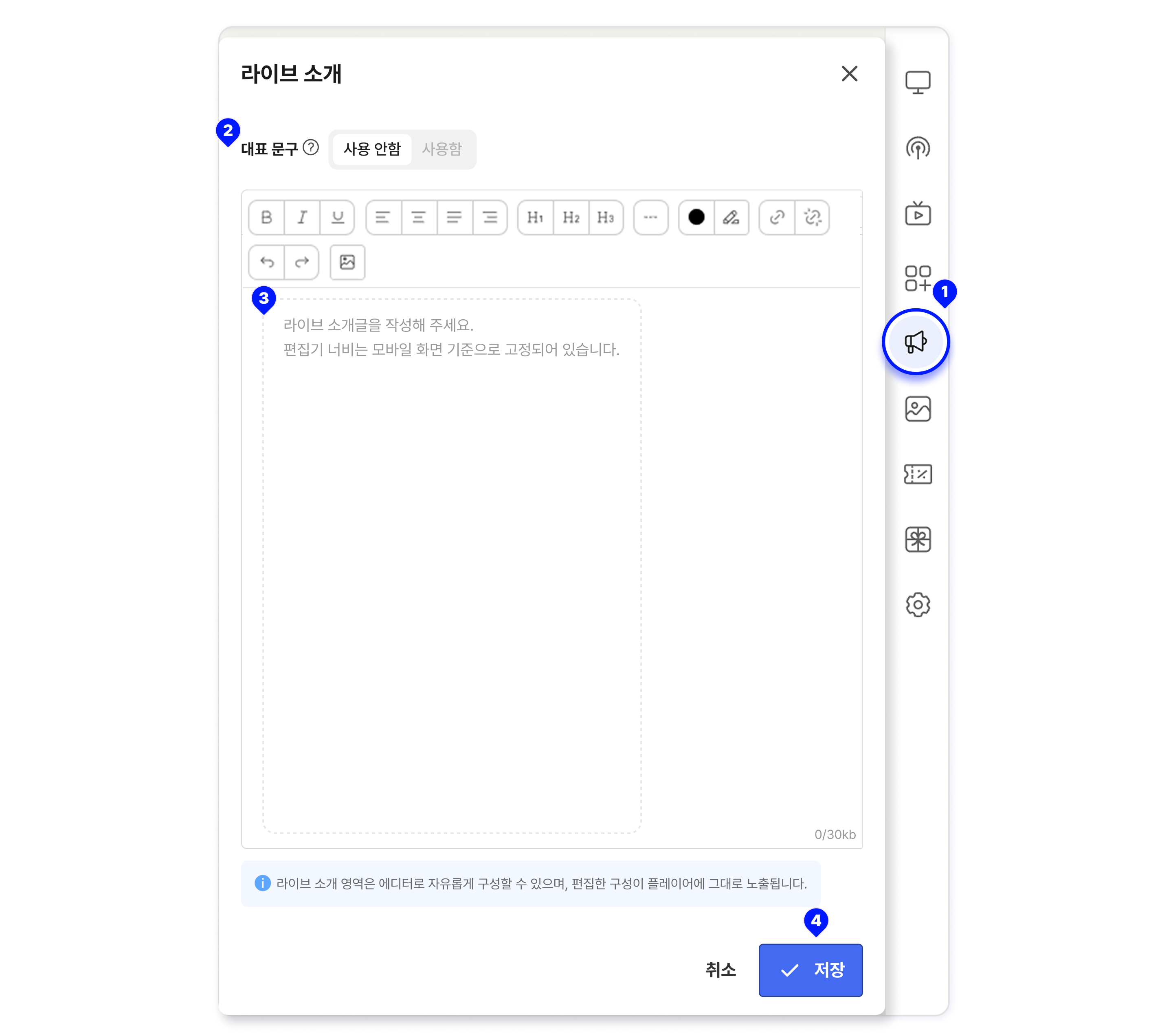
STEP 1. 사이드바에서 라이브 소개를 클릭합니다.
STEP 2. 대표 문구 사용 여부를 설정합니다.
STEP 3. 에디터 영역에 내용을 입력합니다.
STEP 4. 저장을 클릭합니다.
라이브 배너
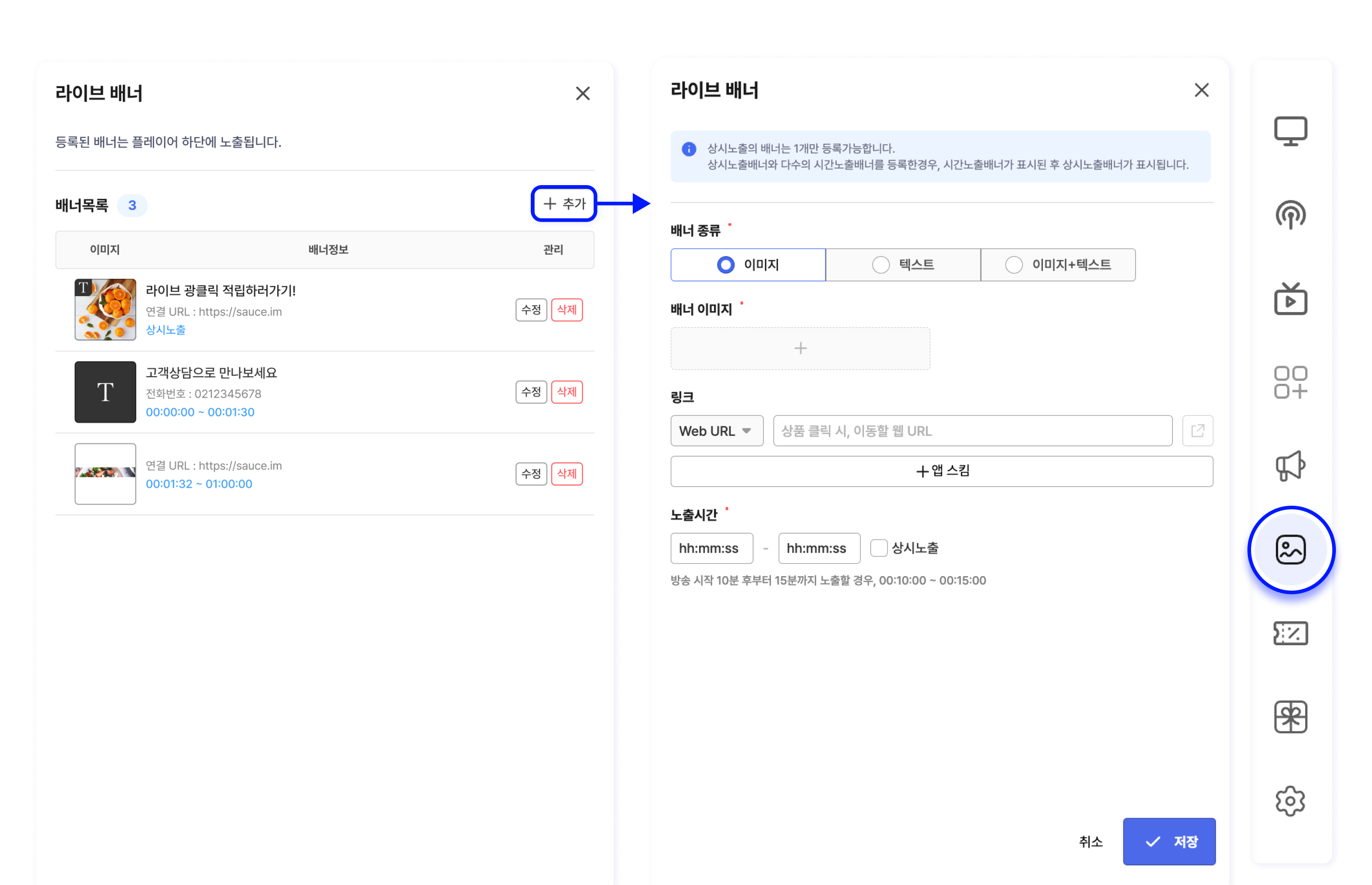
라이브 중 플레이어 하단에 노출되는 배너로 라이브콘솔에서 추가할 수 있습니다.
STEP 1. 사이드바에서 라이브 배너를 클릭합니다.
STEP 2. + 추가를 클릭합니다.
STEP 3. 라이브 배너 상세 내용을 입력 후 저장을 클릭합니다.
쿠폰
등록한 쿠폰을 운영합니다. 상세 내용은 쿠폰챕터에서 확인할 수 있습니다.
이벤트
등록한 이벤트(구매인증, 메시지, 퀴즈, 투표) 와 리워드를 운영합니다. 상세 내용은 이벤트(구매인증, 메시지, 퀴즈, 투표) 와 리워드 챕터에서 확인할 수 있습니다.
기타 기능
프롬프터
프롬프터 화면으로 이동할 수 있습니다. 상세 내용은 🔗프롬프터 챕터에서 확인할 수 있습니다.
송출 정보
LIVE ID, 방송 URL, 채널 ID, 다중 송출 정보를 확인할 수 있습니다.
방송 편성 정보
편성 시 등록한 정보를 확인하고 수정합니다. (일부는 어드민 상세 화면에서 수정 가능)
실시간 통계
1분 단위 자동 갱신, 위젯 추가/제외가 가능합니다. 상세 내용은 실시간 통계 챕터 에서 확인할 수 있습니다.
설정
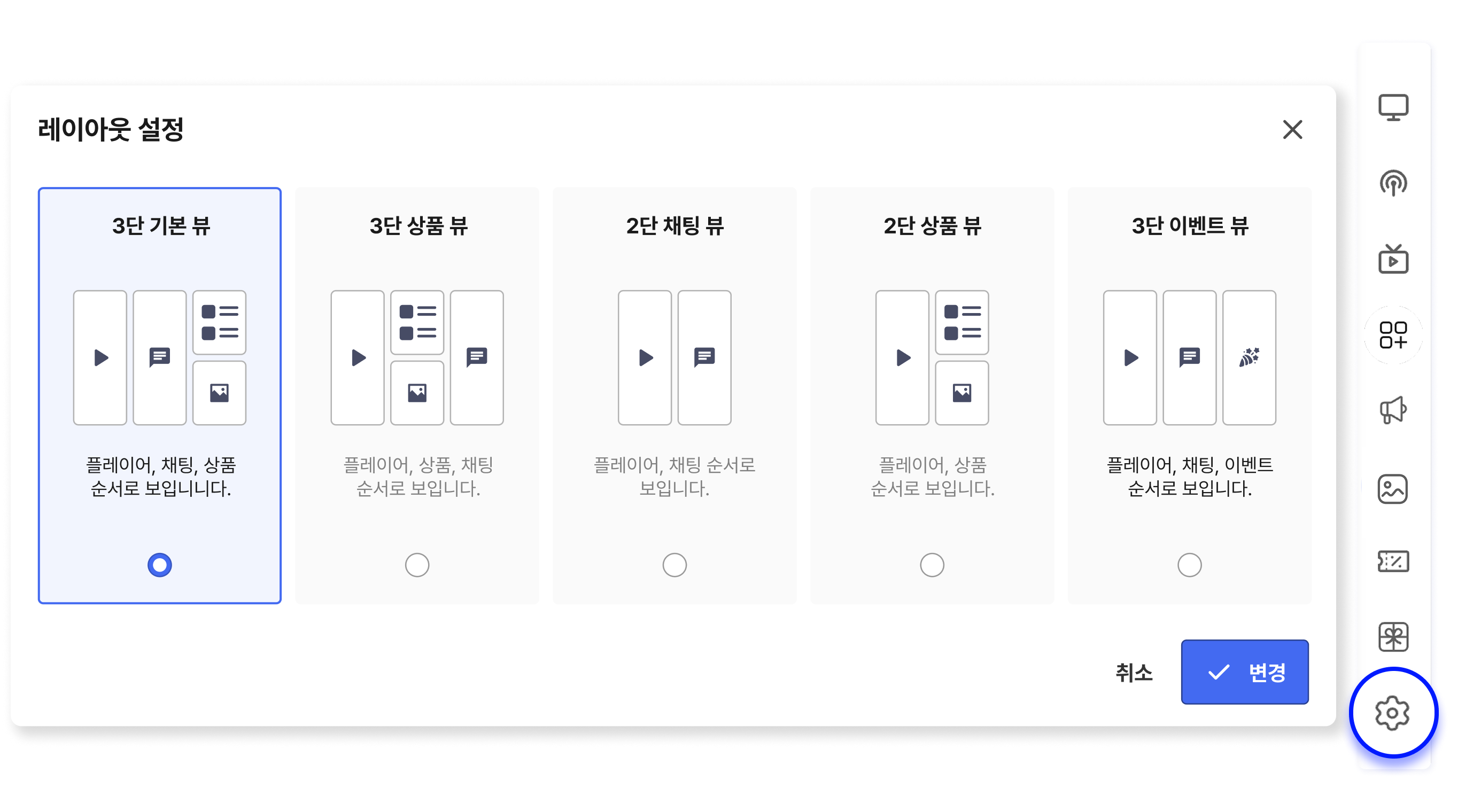
라이브콘솔의 레이아웃을 변경합니다. 3단 기본 뷰가 기본 설정이며, 편의성에 따라 레이아웃을 변경할 수 있습니다.
레이아웃은 계정 별로 설정 값을 저장하며, 새로 고침 전까지는 기존의 설정 값이 유지됩니다.
Updated about 2 months ago