
화면 구성 설정
라이브 편성표에 업로드하는 라이브 예고, 라이브 소개, 로딩 이미지, 큐레이션 썸네일 등 화면 구성 콘텐츠의 업로드 규격을 안내합니다.
화면 구성 설정에서는 라이브 편성표에 업로드 되는 이미지, 동영상 항목 전반에 대한 설명입니다.
각 항목마다 업로드 가능한 파일 형태와 종류가 다를 수 있습니다. 확인 후 업로드합니다.
업로드한 이미지는 다시 다운로드해 활용할 수도 있습니다.
화면 구성 설정
라이브 예고*
라이브 시작 전 편성표 화면에 노출될 콘텐츠를 설정합니다.
이미지 추가 또는 동영상 추가를 클릭해 이미지 또는 동영상을 추가할 수 있으며, 대표 콘텐츠는 플레이어에서 가장 먼저 표시됩니다.
설정 후에 드래그 앤 드롭으로 순서를 바꾸거나 X를 눌러 삭제할 수 있습니다.
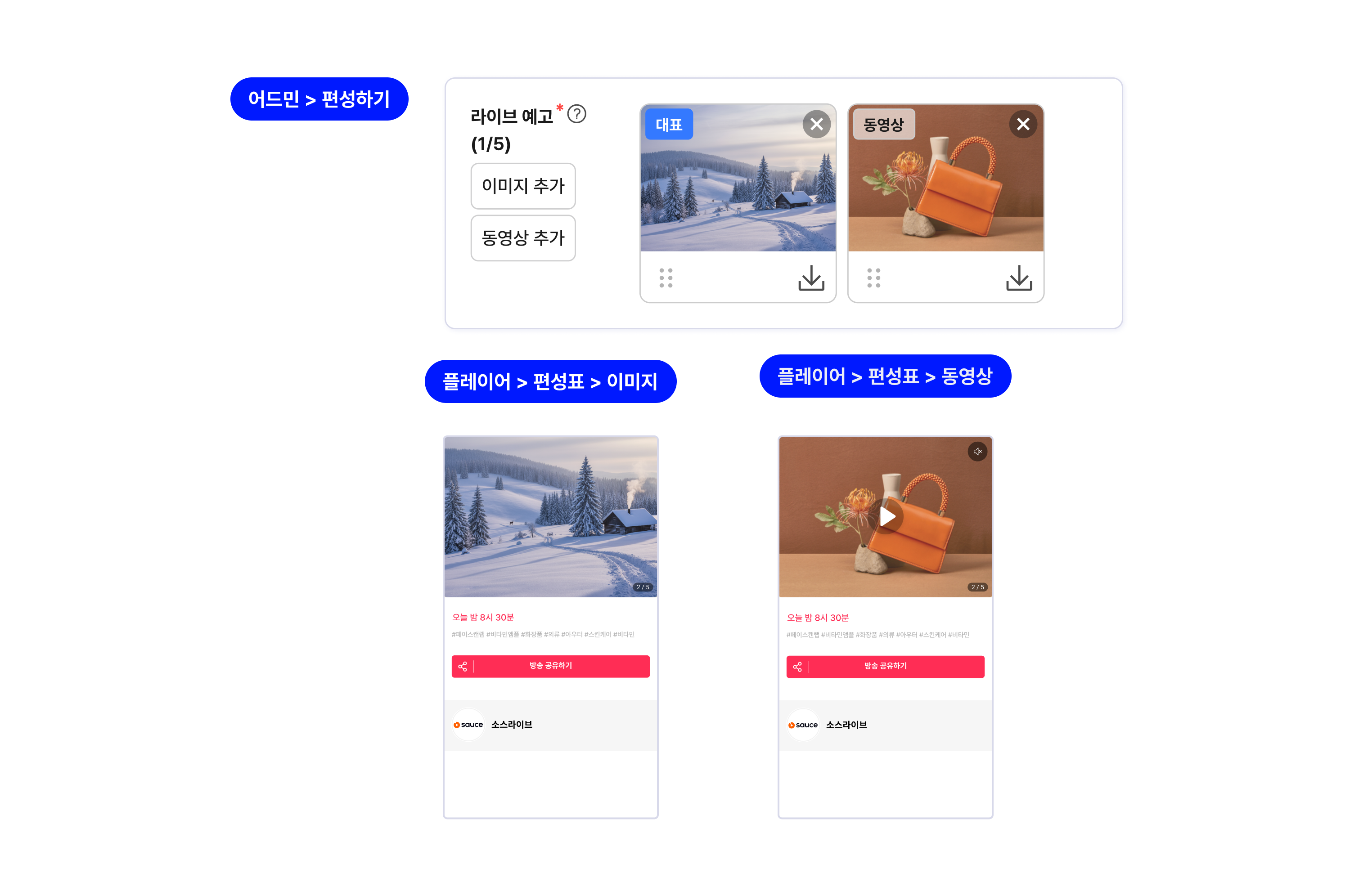
송출 화면 예시
| 항목 | 내용 |
|---|---|
| 업로드 수 | 최대 5개 (동영상은 최대 1개) |
| 용량 | 개당 최대 1MB |
| 권장 사이즈 (4:3) | 가로 1080px, 세로 810px |
| 파일 형식 | PNG, JPG, JPEG, GIF |
라이브 소개
라이브 소개는 라이브의 상세 정보를 시청자에게 전달하는 항목입니다.
- 라이브 시작 전에는 편성표 하단 영역에, 라이브 중에는 플레이어 바텀 시트의 소개 탭에 노출됩니다.
- 대표 문구 설정과 에디터 영역 작성을 통해 라이브 소개를 구성할 수 있습니다.
- 에디터 기능을 활용해 내용을 구분하여 구성할 수 있습니다. 예를 들어, 상품 안내, 이벤트 안내, 배송 정보 등을 나누어 전달할 수 있습니다.
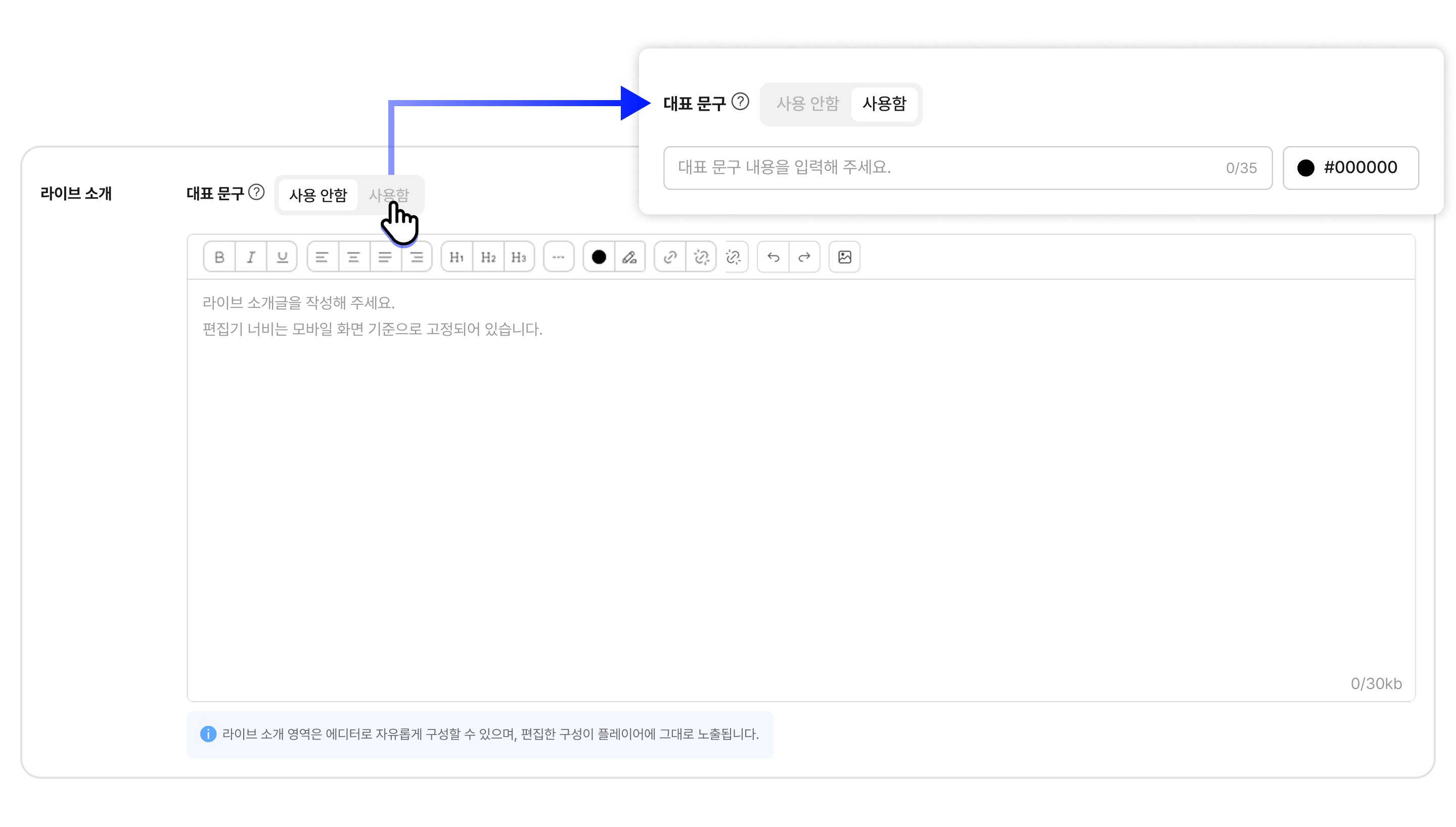
대표 문구
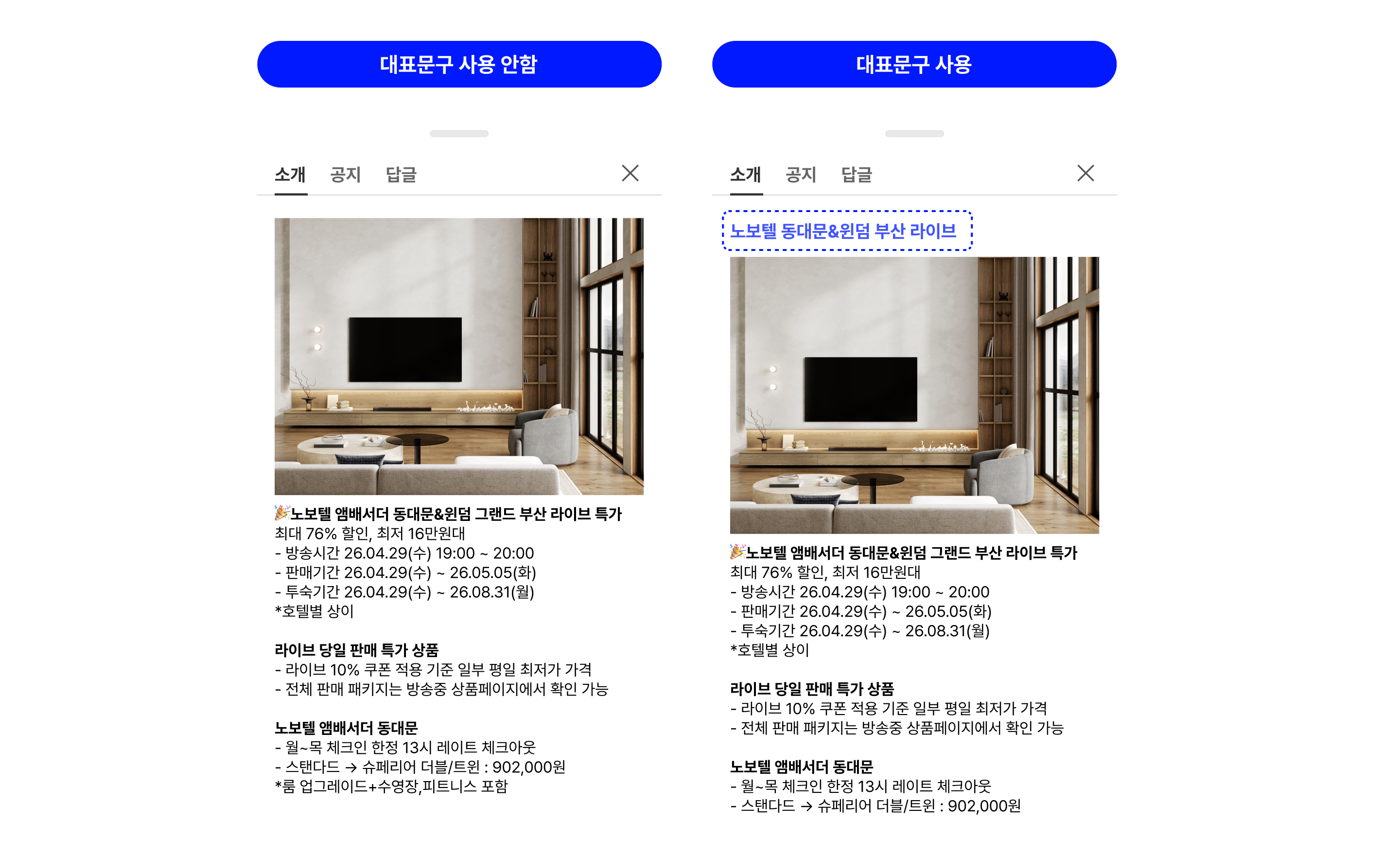
라이브 소개 영역 상단에 노출되는 대표 문구를 별도로 설정할 수 있습니다.
- 대표 문구는 라이브 핵심 혜택이나 이벤트 내용을 강조할 때 활용합니다.
- 사용함 클릭 시, 내용 입력과 문구 색상 항목이 노출됩니다.
- 내용은 최대 35자까지 입력할 수 있습니다.
에디터 영역
라이브 소개의 본문은 에디터를 통해 자유롭게 구성할 수 있고, 작성한 내용은 에디터에 보이는 그대로 플레이어의 라이브 소개 영역에 노출됩니다.
- 텍스트 스타일 (폰트 스타일, 정렬, 하이라이트 등) 적용이 가능합니다.
- 이미지와 텍스트를 함께 구성할 수 있습니다.
- 이미지의 크기를 드래그로 조절할 수 있습니다.
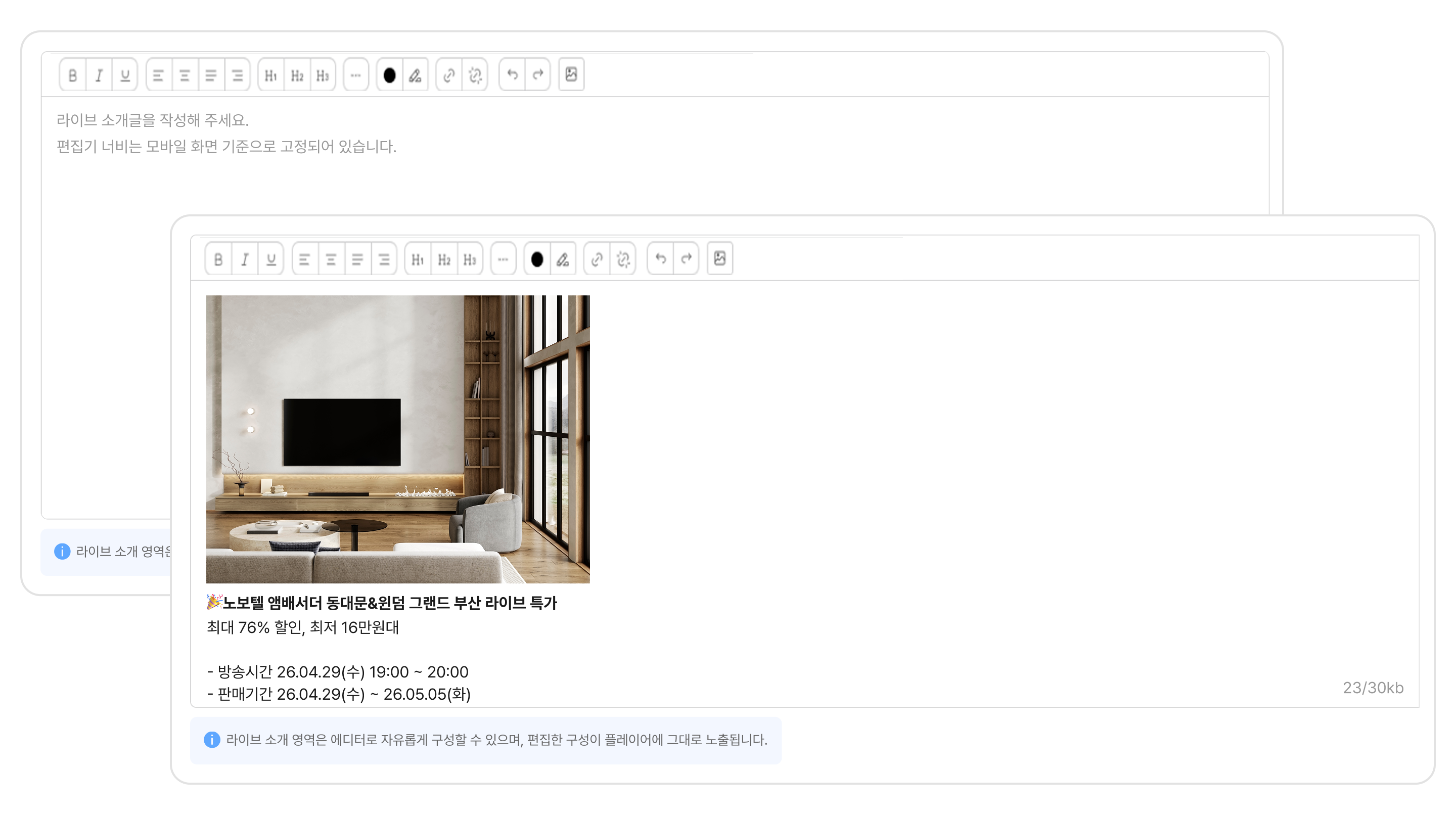
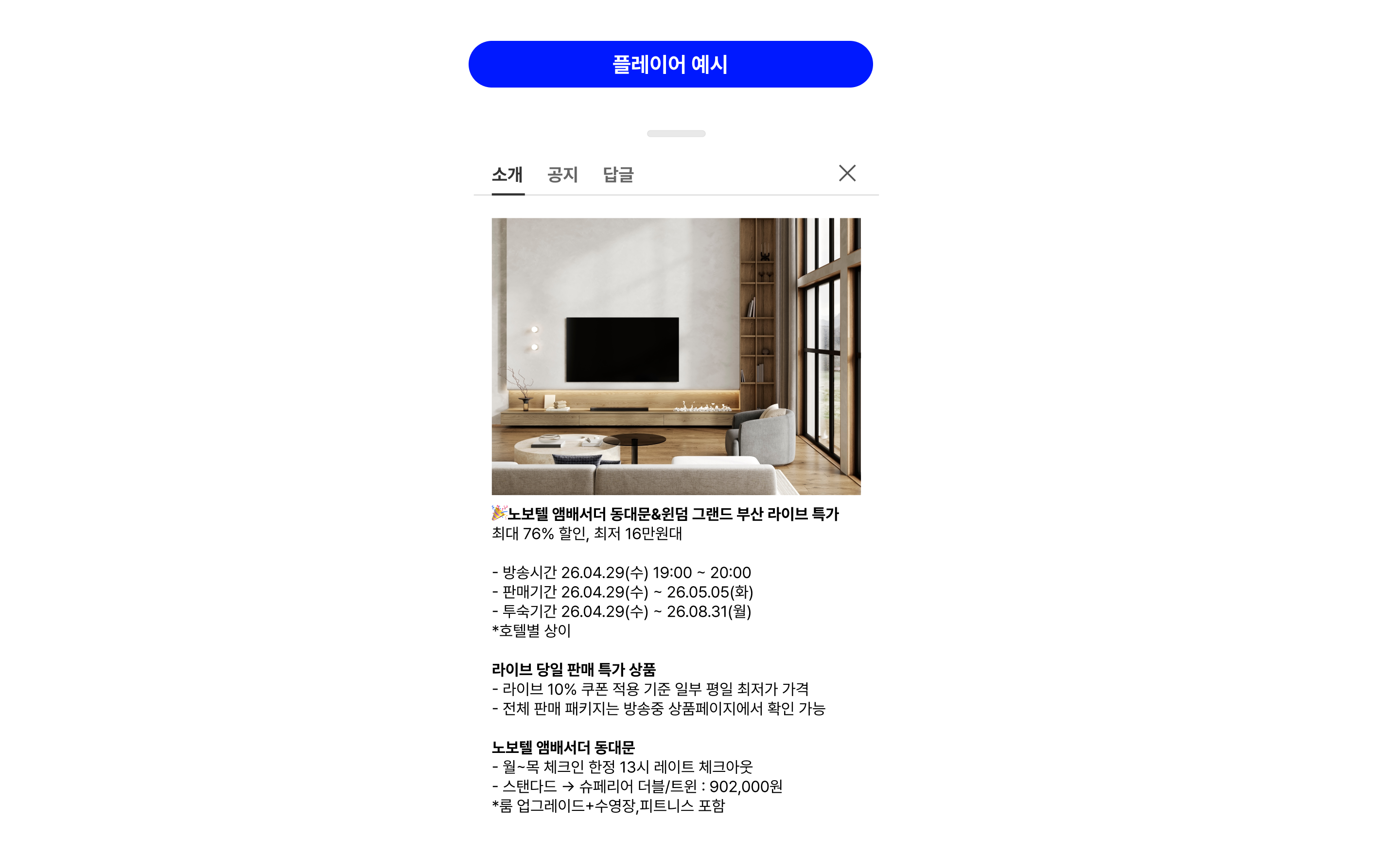
본문 용량은 에디터에 입력된 내용 기준으로 계산되며, 최대 30KB까지 입력할 수 있습니다.
본문에 등록할 수 있는 이미지의 권장 기준은 아래와 같습니다.
| 항목 | 내용 |
|---|---|
| 본문 내 추가 가능 이미지 수 | 최대 10개 |
| 용량 | 개당 최대 1MB |
| 권장 사이즈 (9:16) | 가로 1080px, 세로 1920px |
| 권장 사이즈 (16:9) | 가로 1920px, 세로 1080px |
| 파일 형식 | PNG, JPG, JPEG, GIF |
로딩 이미지
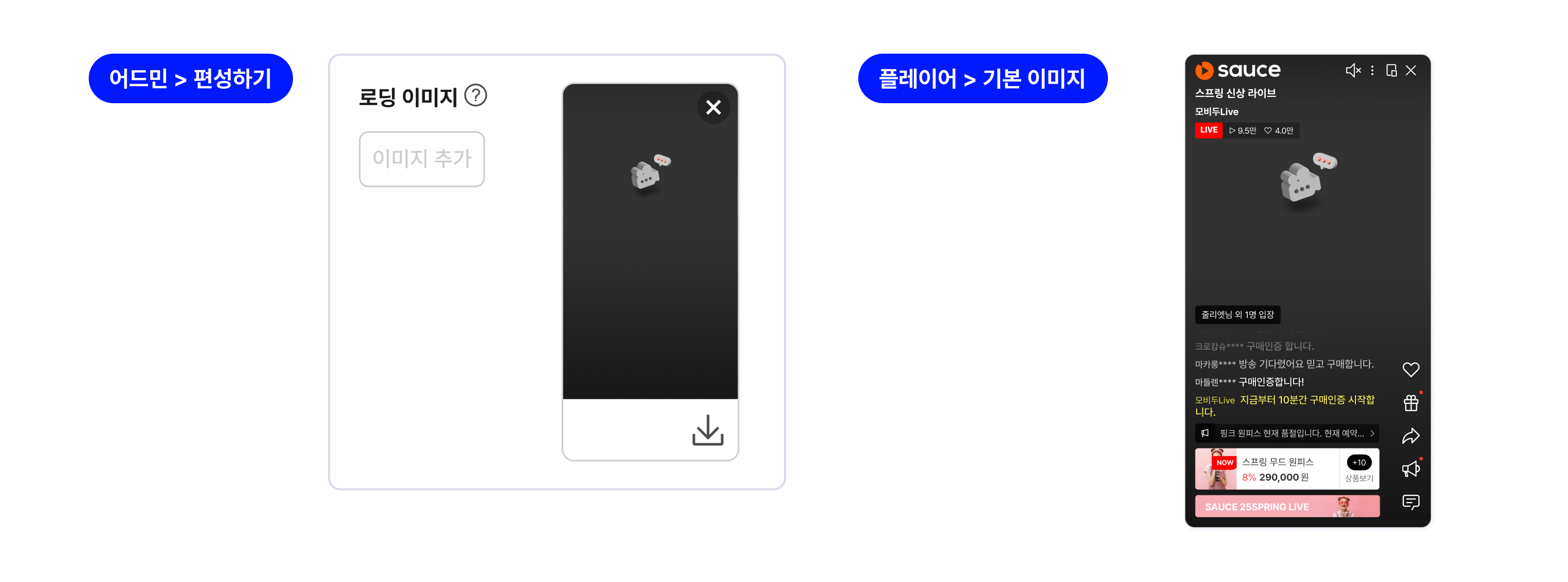
라이브 중 영상이 원활하지 않거나, 접속 시 로딩이 발생하는 경우 표시되는 대체 이미지입니다.
기본적으로 마이페이지 > 라이브 상점 정보 > 로딩 이미지에 설정된 이미지를 불러옵니다.
다른 이미지를 로딩 이미지로 사용하고 싶다면, X 를 클릭해 이미지를 삭제하고, 이미지 추가를 클릭해 이미지를 추가합니다. 이 때, 추가된 이미지가 로딩 이미지로 우선 노출됩니다.
| 항목 | 내용 |
|---|---|
| 업로드 수 | 최대 1개 |
| 용량 | 최대 1MB |
| 권장 사이즈 (9:16) | 가로 900px, 세로 1200px |
| 파일 형식 | PNG |
큐레이션 썸네일
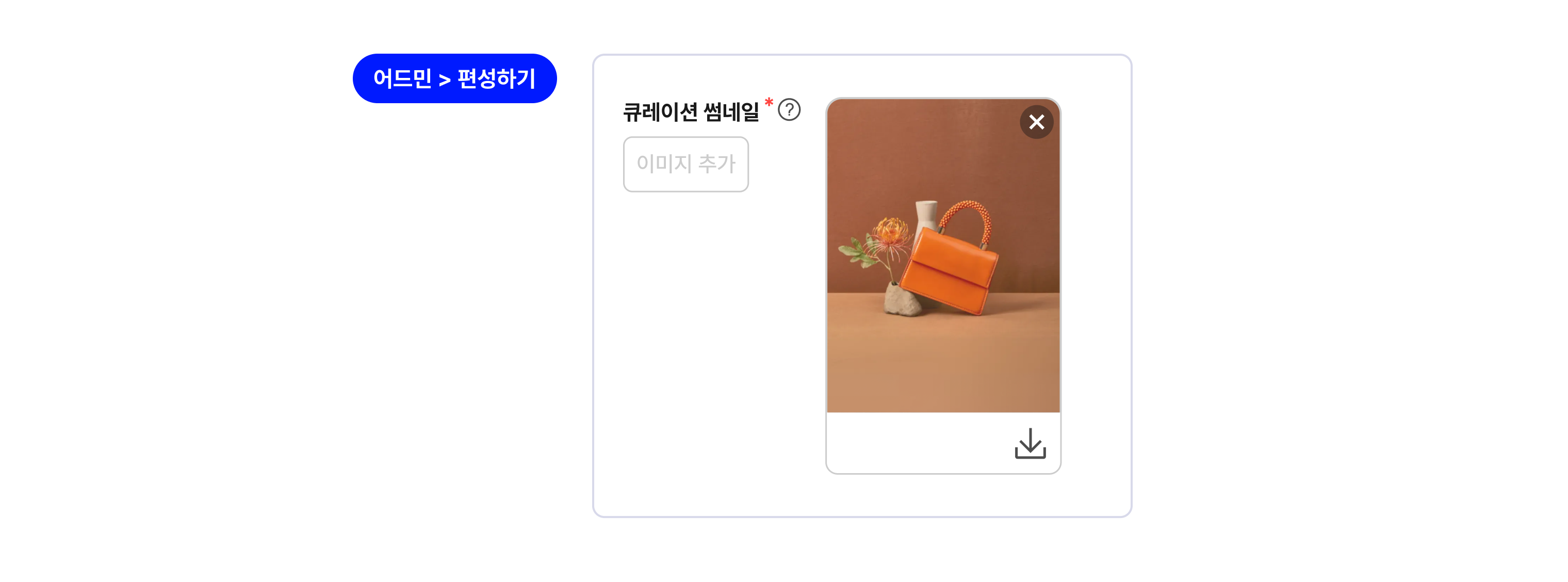
큐레이션 썸네일은 쇼룸의 라이브 캘린더, 최근 라이브, VOD 큐레이션 영상에서 재생 전 썸네일로 노출됩니다. 또한 저전력 모드에서 라이브 진입 시에도 표시됩니다.
| 항목 | 내용 |
|---|---|
| 업로드 수 | 최대 1개 |
| 용량 | 개당 최대 1MB |
| 권장 사이즈 (3:4) | 가로 900px, 세로 1200px |
| 파일 형식 | PNG, JPG, JPEG, GIF |
Updated about 2 months ago