
다중송출 설정과 관리
다중송출 설정과 관리
라이브 또는 ReLive를 편성할 때 다중송출 기능을 사용하면 소스라이브 방송을 유튜브, 인스타그램 등 외부 플랫폼에도 동시에 송출해, 하나의 방송으로 더 많은 시청자를 만날 수 있습니다.
다중송출할 수 있는 플랫폼과 플랫폼별 운영 방식은 아래와 같습니다. 스트림 URL과 스트림 키 발급 방법은 각 플랫폼 가이드에서 확인할 수 있습니다.
| 구분 | 유튜브 | 인스타그램 | 기타 |
|---|---|---|---|
| 스트림 키 발급 | 유튜브 스튜디오(PC) | Live Producer (PC) | 각 플랫폼 |
| 스트림 키 사용 | 다음 방송에도 다시 사용 | Live Producer를 사용할 때마다 새로 발급(새로 고침 시 변경) | 플랫폼 정책에 따름 |
| 시청자 공개 | 방송 시작 시 자동 공개 | Live Producer에서 방송하기 클릭 시 공개 | 플랫폼 정책에 따름 |
| 방송 종료 | 유튜브 스튜디오에서 종료 | Live Producer에서 종료 | 플랫폼 정책에 따름 |
| 상세 가이드 | 다중송출 - 유튜브 | 다중송출 - 인스타그램 | - |
기타는 유튜브·인스타그램 외에 스트림 URL과 스트림 키를 제공하는 플랫폼으로 송출할 때 선택하며, 플랫폼 이름을 직접 입력합니다.
LIVE 다중송출 항목은 다중송출 사용이 설정된 파트너사의 화면에만 표시됩니다. 항목이 보이지 않으면 모비두 담당자에게 문의합니다.
스트림 정보 입력 가능 시점
다중송출은 방송 종류에 따라 아래 시점까지만 추가·수정·삭제할 수 있습니다. 입력 마감 이후에는 변경할 수 없습니다.
| 방송 종류 | 입력 마감 |
|---|---|
| 라이브 | 방송 시작 60분 전 |
| ReLive | 방송 시작 20분 전 |
정책
| 항목 | 내용 |
|---|---|
| 최대 등록 수 | 파트너사별 설정값에 따르며 최대 4개입니다. 유튜브·인스타그램·기타를 합산하며, LIVE 다중송출 아래 (등록 수/최대 수)로 확인할 수 있습니다. |
| 송출 모드 | 송출 모드가 표준 모드인 방송에서만 사용할 수 있습니다. 초저지연 모드로 편성한 방송에서는 다중송출을 사용할 수 없습니다. |
| 송출 상태 | 다중송출의 송출 상태는 소스라이브에 표시되지 않습니다. 각 플랫폼으로 송출되고 있는지는 해당 플랫폼 화면에서 직접 확인합니다. |
설정 방법
다중송출은 라이브 편성·ReLive 편성 화면과 라이브 상세에서 등록할 수 있습니다. 송출할 방송 종류에 따라 설정합니다.
다중송출 추가
STEP 1. 라이브 편성 또는 ReLive 편성 화면으로 이동합니다.
- 라이브는 라이브 편성하기 또는 LIVE > 예정된 라이브 > 타이틀 > 라이브 상세로 이동합니다.
- ReLive 편성은 VOD 라이브 탭을 선택합니다. 자세한 내용은 ReLive 편성과 관리에서 확인할 수 있습니다.
STEP 2. 라이브 방송 설정의 LIVE 다중송출 항목에서 추가를 클릭합니다.
라이브는 방송 시작 60분 전, ReLive는 방송 시작 20분 전까지 추가할 수 있습니다.
STEP 3. 다중송출 추가 창에서 아래 항목을 입력합니다.
- 플랫폼: 유튜브, 인스타그램, 기타 중 송출할 플랫폼을 선택합니다.
- 플랫폼 이름: 기타를 선택한 경우에만 표시됩니다. 플랫폼 이름을 최대 15자까지 입력합니다.
- 스트림 URL: 플랫폼에서 발급받은 스트림 URL을 그대로 붙여 넣습니다.
- 스트림 키: 플랫폼에서 발급받은 스트림 키를 그대로 붙여 넣습니다.
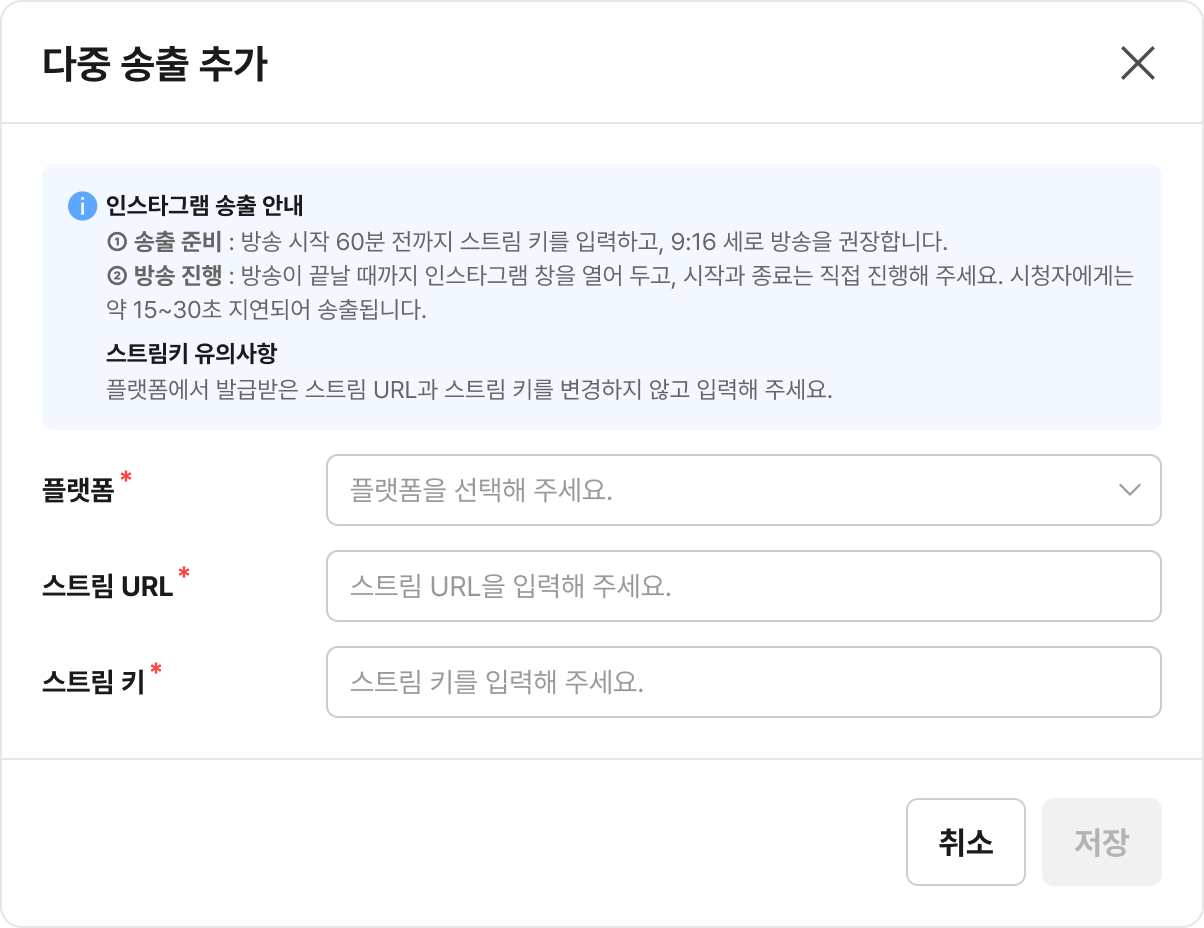
STEP 4. 저장을 클릭합니다. 등록한 플랫폼이 LIVE 다중송출 목록에 추가됩니다.
등록한 다중송출은 등록한 순서대로 목록에 표시됩니다.

수정
목록의 관리에서 수정을 클릭하면 저장된 값이 채워진 다중송출 수정 창이 열립니다. 값을 변경하고 저장을 클릭합니다.
라이브는 방송 시작 60분 전, ReLive는 방송 시작 20분 전까지 수정할 수 있습니다.
삭제
목록의 관리에서 삭제를 클릭한 후, 확인 창에서 삭제를 클릭합니다.
라이브는 방송 시작 60분 전, ReLive는 방송 시작 20분 전까지 삭제할 수 있습니다.
종료
다중송출 플랫폼에서 종료도 반드시 확인합니다. 플랫폼 → 라이브콘솔 → OBS등 송출 프로그램 순으로 종료를 권장합니다.
- 라이브 : 라이브콘솔에서 라이브 종료를 클릭한 후, 송출 프로그램(OBS 등)에서 송출을 종료합니다.
- ReLive : 설정된 종료 시간에 자동으로 종료됩니다.
유튜브와 인스타그램 라이브는 각 플랫폼에서 직접 종료해야 합니다. 종료 순서는 각 플랫폼 가이드에서 확인할 수 있습니다.
종료된 라이브의 다중송출 정보는 LIVE > VOD의 VOD 상세 > LIVE 다중송출 항목에서 확인할 수 있습니다.
- 방송이 종료된 시점에 등록되어 있던 플랫폼, 스트림 URL, 스트림 키가 표시됩니다.
- 등록된 다중송출이 없으면
-로 표시됩니다.
FAQ
Q: 외부 플랫폼 시청자도 상품과 채팅을 볼 수 있나요?
A: 볼 수 없습니다. 다중송출로 외부 플랫폼에 전달되는 것은 방송 영상과 소리입니다. 소스라이브 플레이어의 상품, 채팅, 쿠폰, 이벤트는 외부 플랫폼 시청자에게 표시되지 않습니다. 필요한 경우 방송 중에 소스라이브 시청 방법을 함께 안내하세요.
Q: 방송 직전에 다중송출을 추가하거나 수정할 수 없나요?
A: 다중송출은 라이브 방송 시작 60분 전, ReLive 방송 시작 20분 전까지만 추가·수정·삭제할 수 있습니다. 이후에는 추가·수정·삭제가 비활성화됩니다.
Updated about 6 hours ago