
상품
상품 연결·검색, 상품 그룹의 노출 여부 설정과 삭제, 상품 상세 정보의 Now·품절 표시, 노출 여부 관리 방법을 안내합니다.
라이브콘솔의 상품 편집 영역에서는 라이브 전·중에 상품을 추가하거나 노출, 품절, Now 표시 등 운영 관리를 할 수 있고, 상품 그룹의 노출 여부를 설정하거나 그룹을 삭제할 수 있습니다.
상품 영역
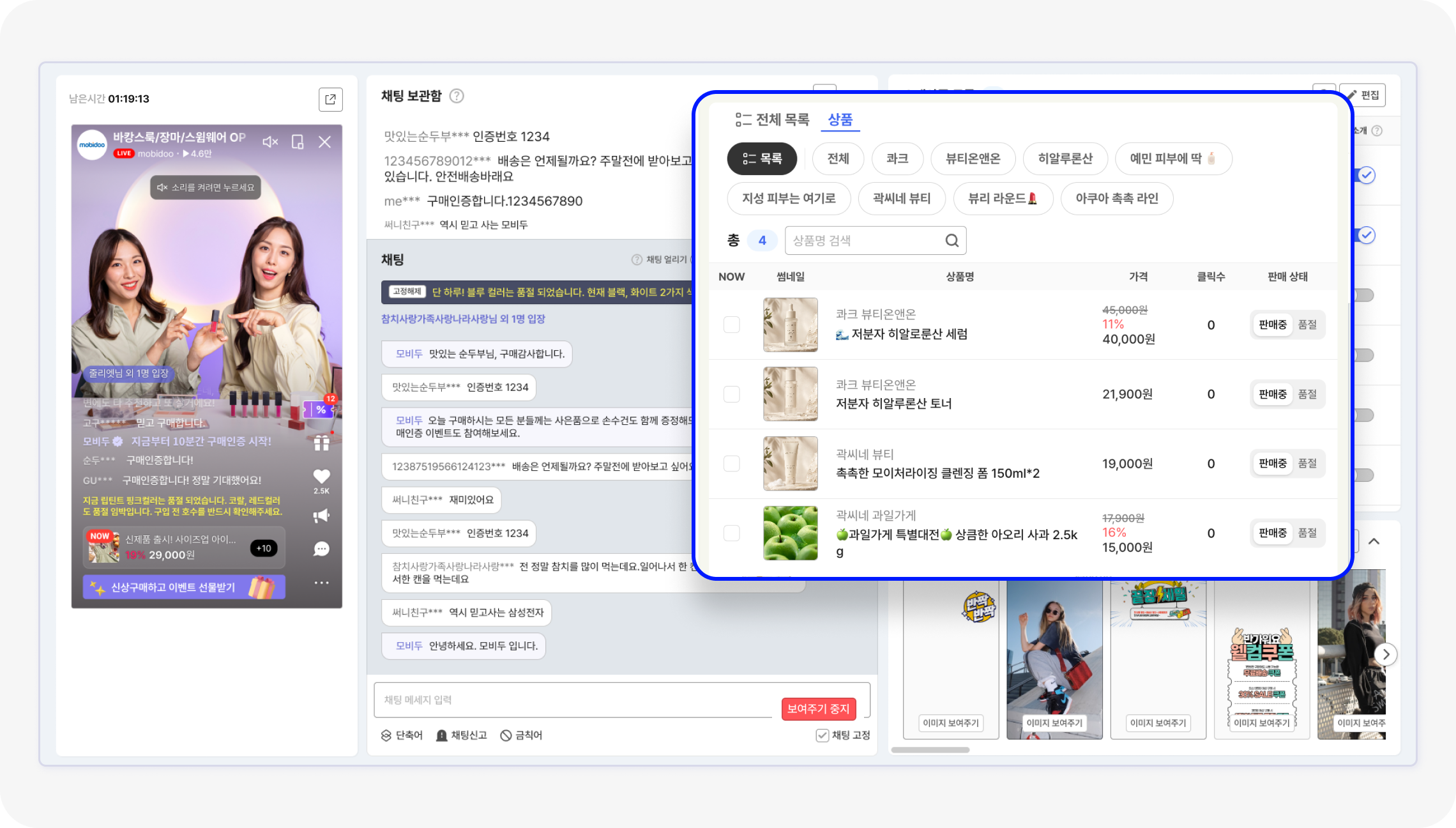
라이브콘솔의 상품 영역에서는 다음 정보를 확인할 수 있습니다.
-
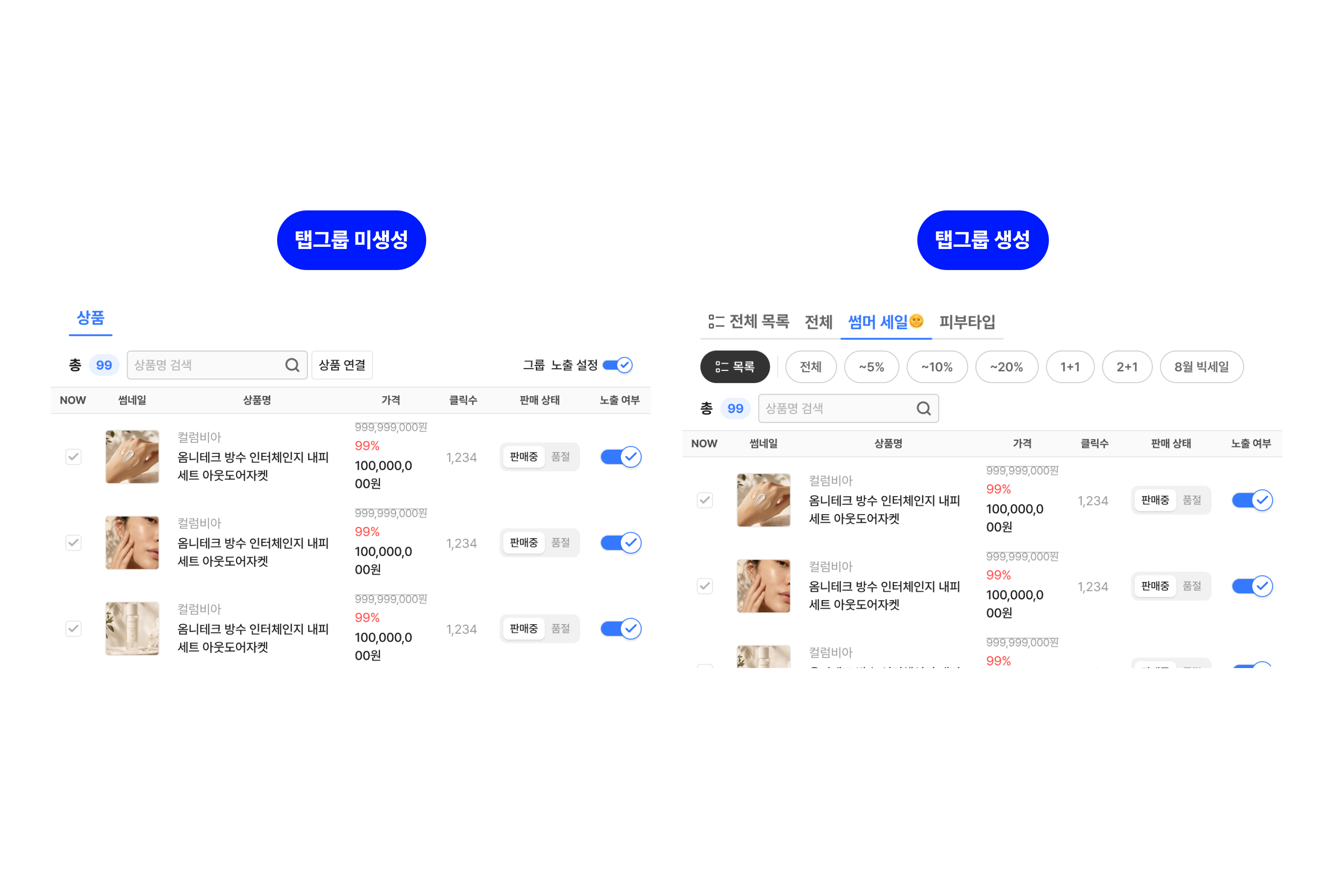
전체 목록 : 라이브에 연결된 전체 상품이 표시됩니다. 탭·그룹을 사용하지 않는 경우 이 영역만 노출되며, 이때 라이브콘솔 화면에는 '상품'이라는 이름으로 표시됩니다.
-
상품 탭‧그룹 : 라이브 편성 시 탭‧그룹 기능을 사용하는 경우 노출되며, 상품 탭과 그 하위 상품 그룹을 선택하면 연결된 상품 목록이 표시됩니다. 해당 기능 사용 여부에 따라 라이브콘솔의 상품 영역이 다르게 보입니다.
-
NOW : 상품 썸네일 상단에 Now 배지를 노출할 수 있습니다.
-
썸네일 : 등록한 상품의 대표 이미지를 보여줍니다. 클릭하면 이미지 상세보기 화면을 확인할 수 있습니다.
-
상품명 : 어드민에 등록된 브랜드와 상품명을 보여줍니다. (최대 100자, 2줄까지 표시)
-
가격 : 어드민에 등록된 상품의 정보에 따라 판매가, 할인율, 할인판매가, 텍스트 또는 공란으로 표시됩니다.
-
클릭수 : 라이브 중 시청자가 해당 상품을 클릭한 수를 보여줍니다.
-
판매 상태 : 상품의 상태를 판매중 또는 품절로 표시할 수 있습니다.
-
상품 노출 : 상품을 미리 등록해두고 플레이어에 노출할지 여부를 선택할 수 있습니다. 예를 들어, 라이브 진행 중 순차적으로 상품을 공개할 경우 사용할 수 있습니다.
상품 연결
라이브 전이나 라이브 중에는 상품을 추가로 연결할 수 있습니다.
기본적으로 편성표에서 추가한 상품이 노출되며, 추가로 상품을 등록하려면 상품 메뉴에서 사전에 등록한 상품을 추가할 수 있습니다.
탭‧그룹 미사용
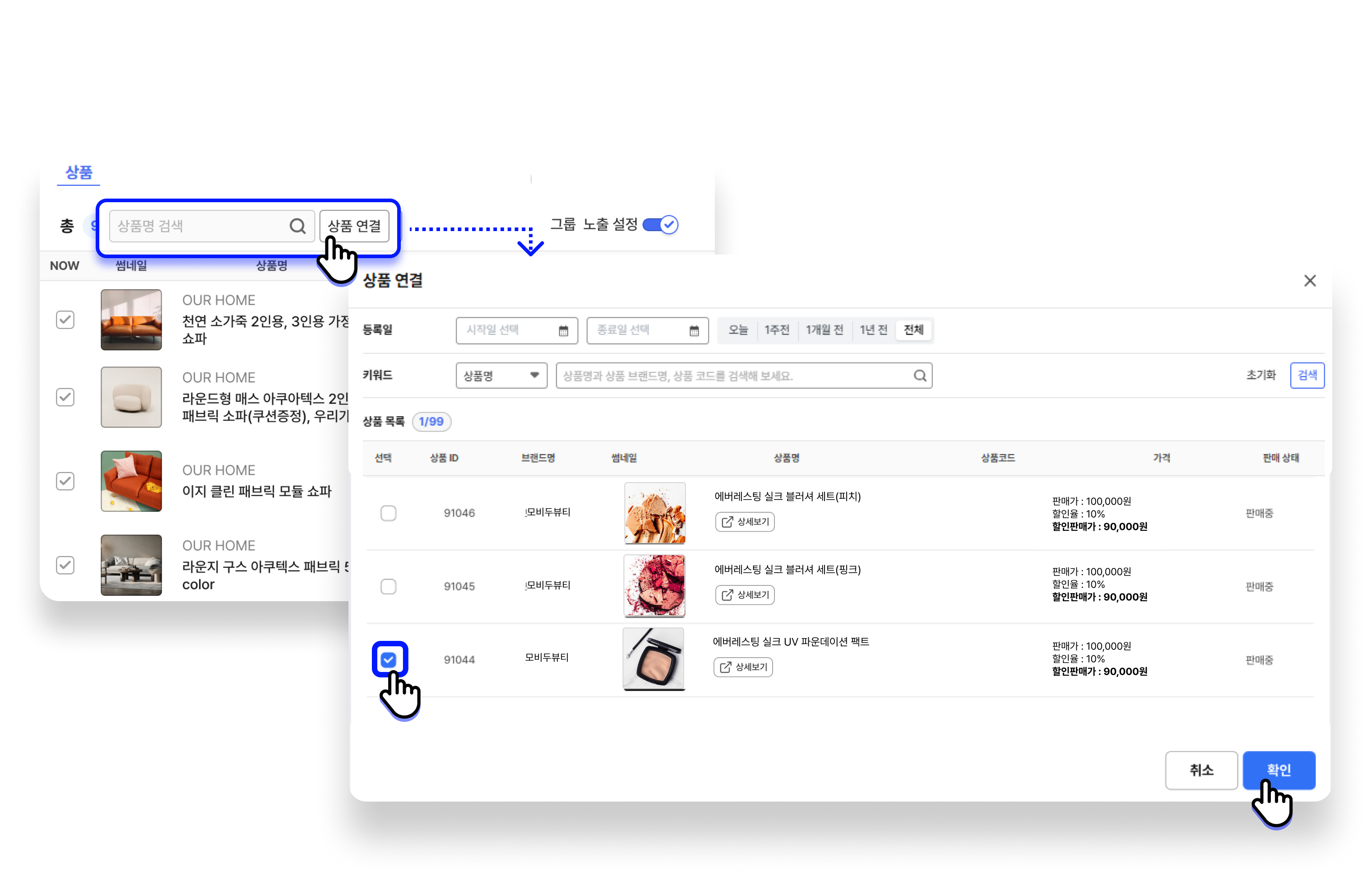
탭‧그룹을 사용하지 않는 경우 아래 방법으로 상품을 연결합니다.
STEP 1. 전체 클릭 > 상품 연결 버튼이 노출됩니다.
STEP 2. 상품 연결을 클릭하면, 로그인 계정 정보를 기준으로 등록된 상품 목록이 표시됩니다.
- 계정 권한에 따라 본인 또는 상위 계정에 등록된 상품만 확인할 수 있습니다.
- 키워드 영역에서 상품명, 브랜드명, 상품 코드, 상품ID로 검색할 수 있습니다.
STEP 3. 추가할 상품 앞 체크 후 확인을 클릭하면, 라이브콘솔의 상품 목록에 저장됩니다.
탭‧그룹 사용
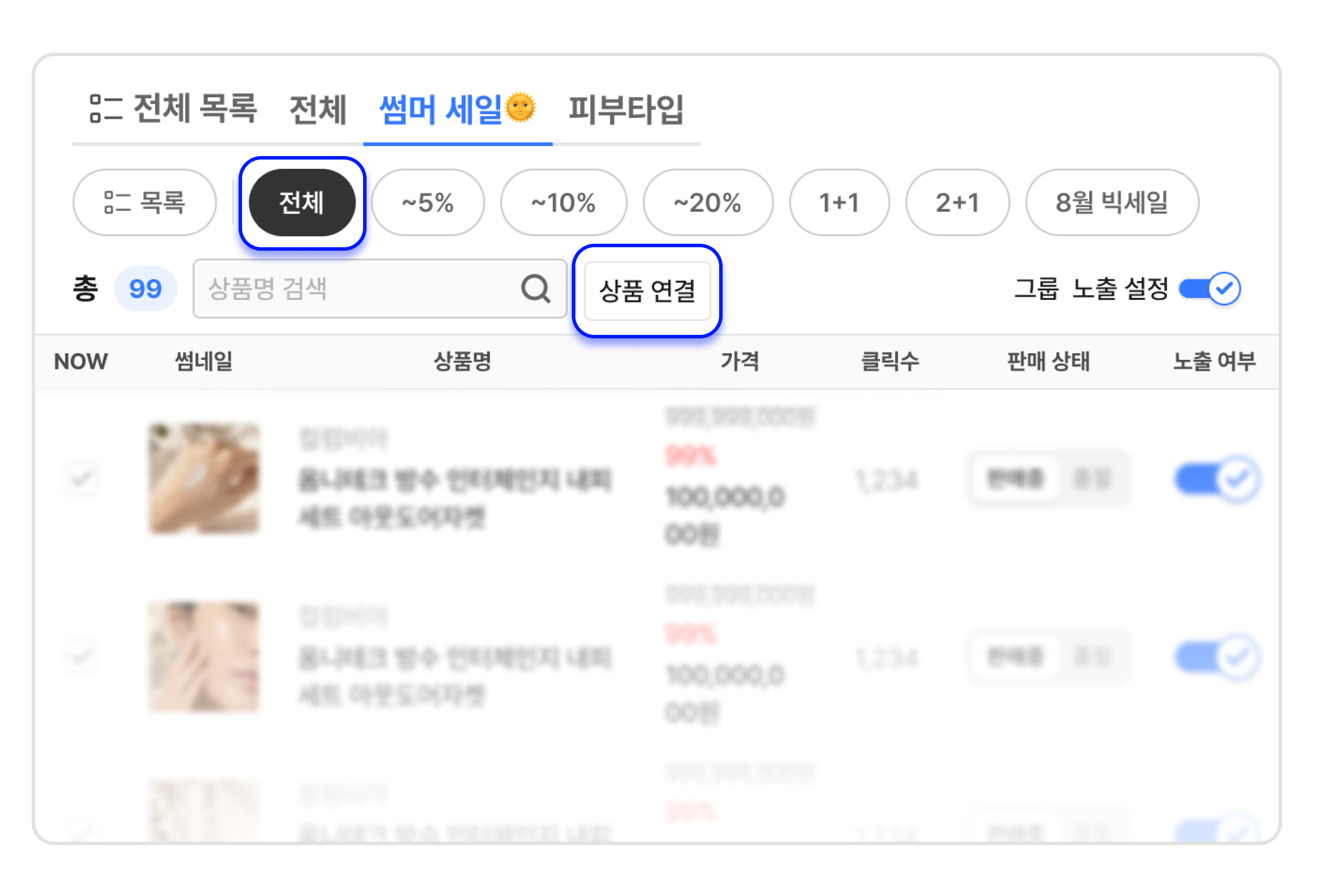
탭‧그룹을 사용하는 경우 아래 방법으로 상품을 연결합니다.
STEP 1. 탭 하위의 상품 그룹을 클릭 > 상품 연결 버튼이 노출됩니다.
STEP 2. 상품 연결을 클릭하면, 로그인 계정 정보를 기준으로 등록된 상품 목록이 표시됩니다.
- 계정 권한에 따라 본인 또는 상위 계정에 등록된 상품만 확인할 수 있습니다.
- 키워드 영역에서 상품명, 브랜드명, 상품 코드, 상품ID로 검색할 수 있습니다.
STEP 3. 추가할 상품 앞 체크 후 확인을 클릭하면, 라이브콘솔의 상품 목록에 저장됩니다.
상품 탭 ‧그룹 관리
어드민에서 생성한 상품 탭‧그룹에 대해, 라이브콘솔에서 관리할 수 있는 항목에 대해 안내합니다.
라이브가 시작되면 어드민의 라이브 편성표에서도 탭 구조를 변경할 수 없으므로, 탭 구성은 라이브 시작 전 미리 완료해야 합니다.
라이브가 종료되면 기존 그룹 설정과 관계없이 플레이어에 전체 상품 기준으로만 노출됩니다.
| 항목 | 라이브 전 / 진행 중 | 라이브 종료 |
|---|---|---|
| 상품 연결 (상품 그룹 선택 시) | O | X |
| 상품 노출 여부 토글 | O (전체 목록에서만) | X |
| 상품 그룹 노출 설정 (ON/OFF) | O | X |
| 상품 그룹 삭제 | O | X |
라이브 콘솔에서는 아래 항목 기능은 지원하지 않습니다. 아래 항목의 변경이 필요하다면, 어드민에서 라이브 시작 전 진행해야 합니다.
- 상품 탭 관련 기능 : 추가, 삭제, 이름 변경, 순서 변경
- 상품 그룹 추가와 이름 변경
- 상품 연결 해제
- 상품 순서 변경
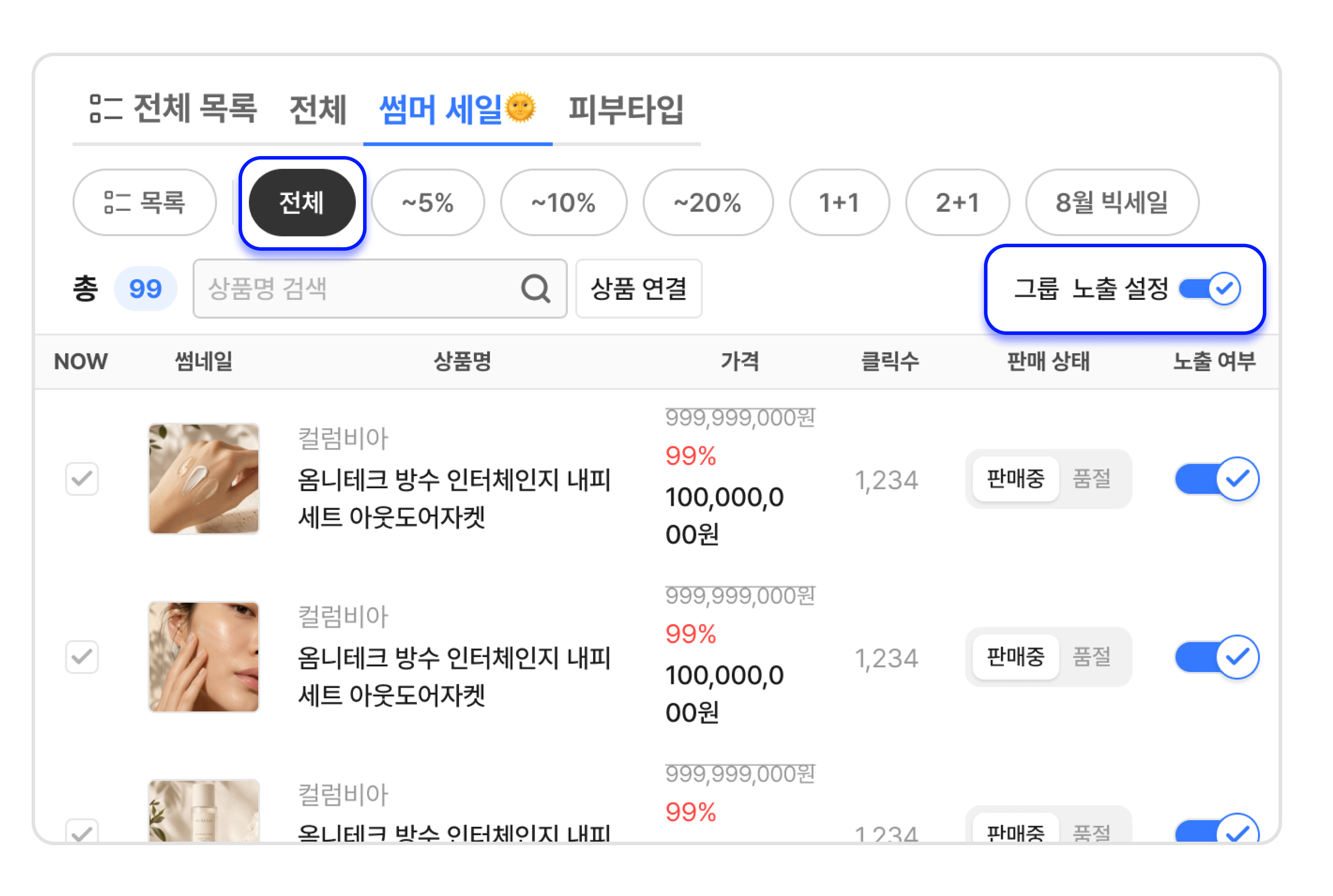
상품 그룹 노출
플레이어 상품 영역에서 상품 그룹을 노출할지 여부를 선택할 수 있습니다.
STEP 1. 노출 여부를 설정할 상품 그룹 탭을 선택합니다.
STEP 2. 그룹 노출 설정 토글을 ON/OFF로 설정합니다.
- ON : 플레이어 상품 목록에서 해당 그룹과 상품이 노출됩니다.
- OFF : 플레이어 상품 목록에서 해당 그룹과 상품이 미노출됩니다.
전체도 노출 여부를 설정할 수 있습니다.
- 전체를 미노출하면 플레이어 상품 영역에서 전체 탭과 전체에 포함된 상품이 모두 노출되지 않습니다.
- 단, 다른 상품 그룹의 노출 설정과 해당 그룹에 포함된 상품에는 영향을 주지 않습니다.
상품 그룹 삭제
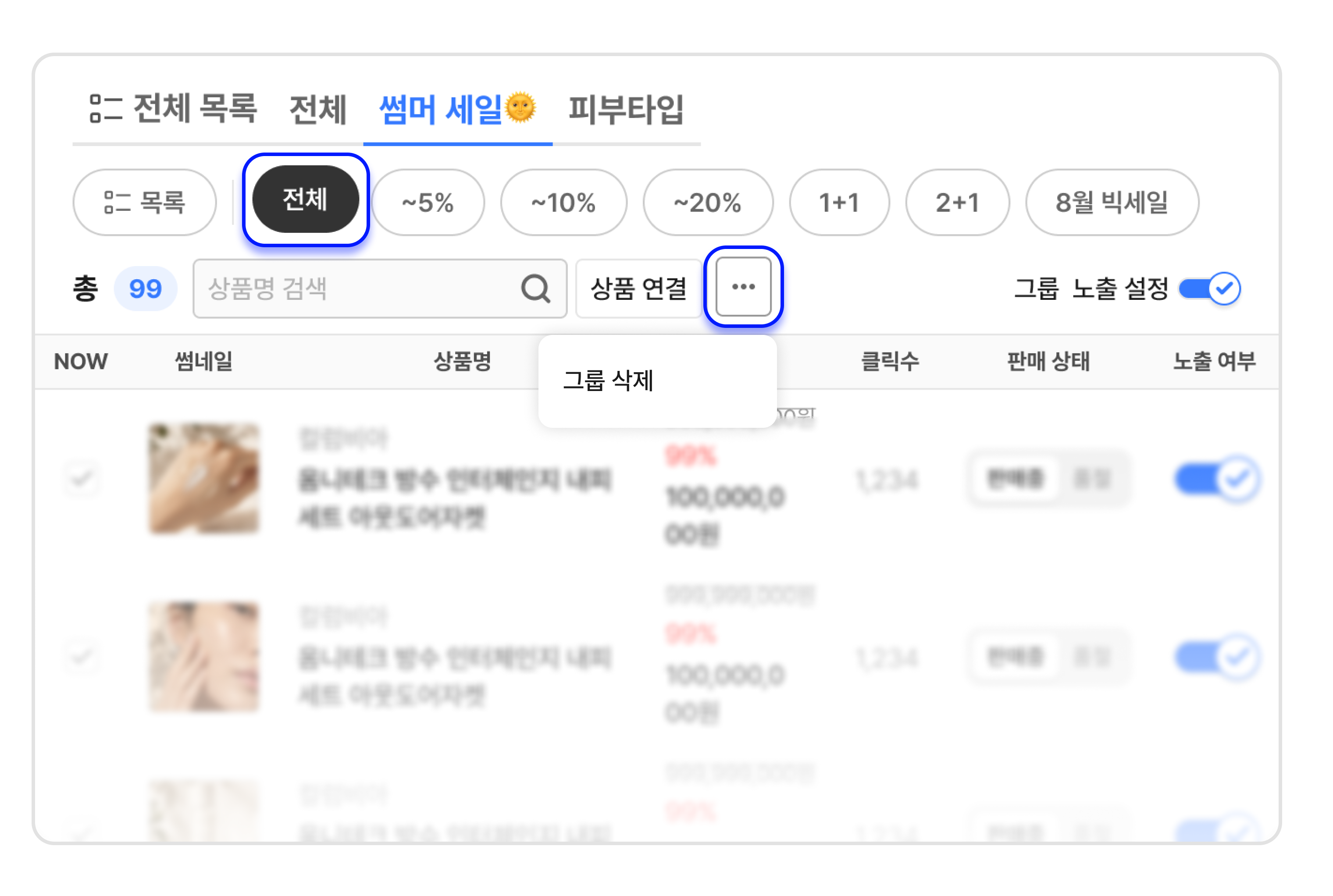
상품 그룹을 삭제할 수 있습니다.
STEP 1. 삭제할 그룹을 선택합니다.
STEP 2. 더보기 아이콘(...)을 클릭합니다.
STEP 3. 그룹 삭제를 클릭합니다.
아래의 상품과 관련된 설정은 전체 목록과 상품 탭‧그룹에서 모두 사용할 수 있습니다.
상품 상세 정보 확인과 수정
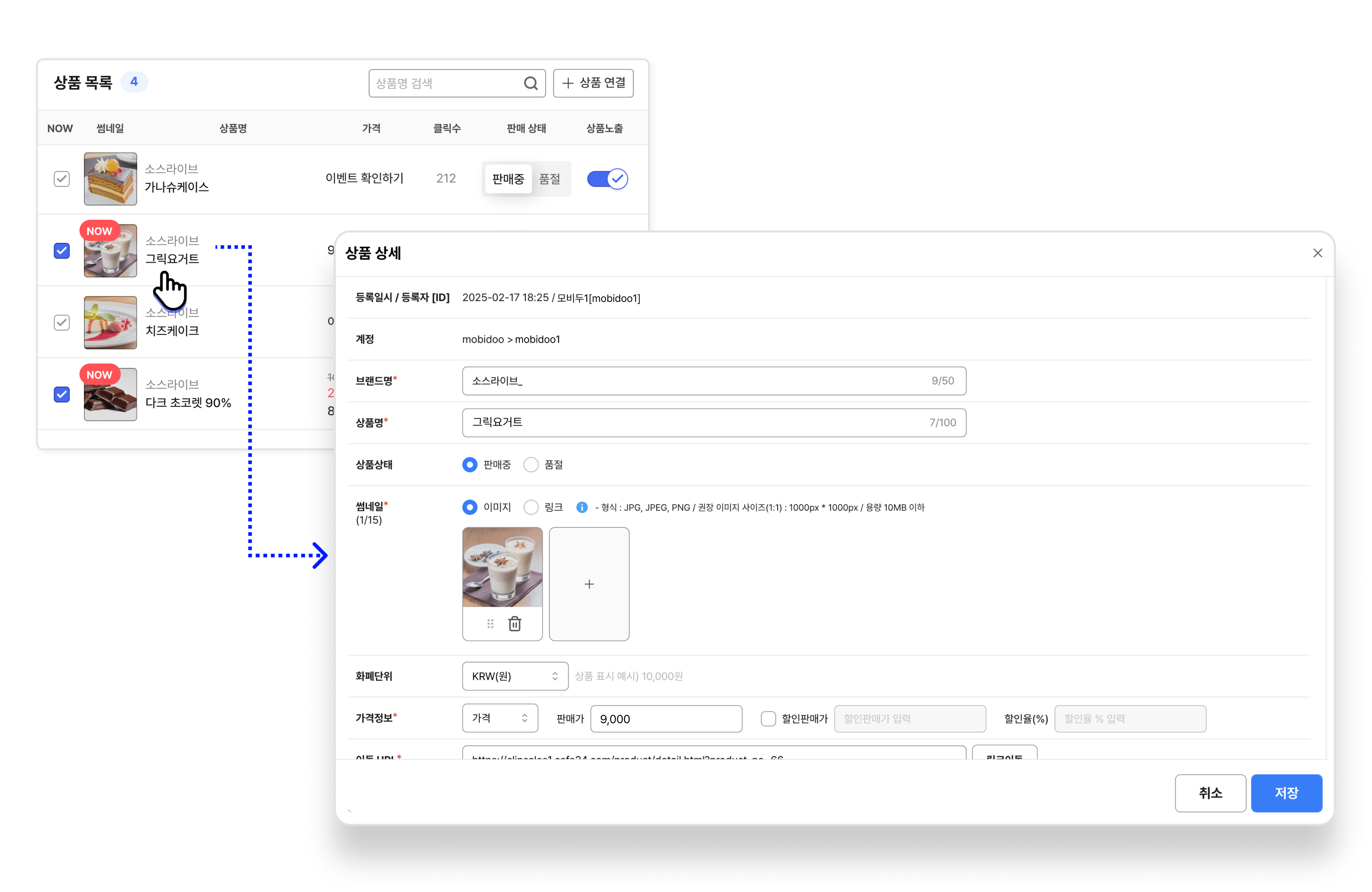
상품명을 클릭하면 상품 상세 화면에서 정보를 확인하거나 수정할 수 있습니다. 수정 후에는 저장을 클릭합니다.
Now 표시
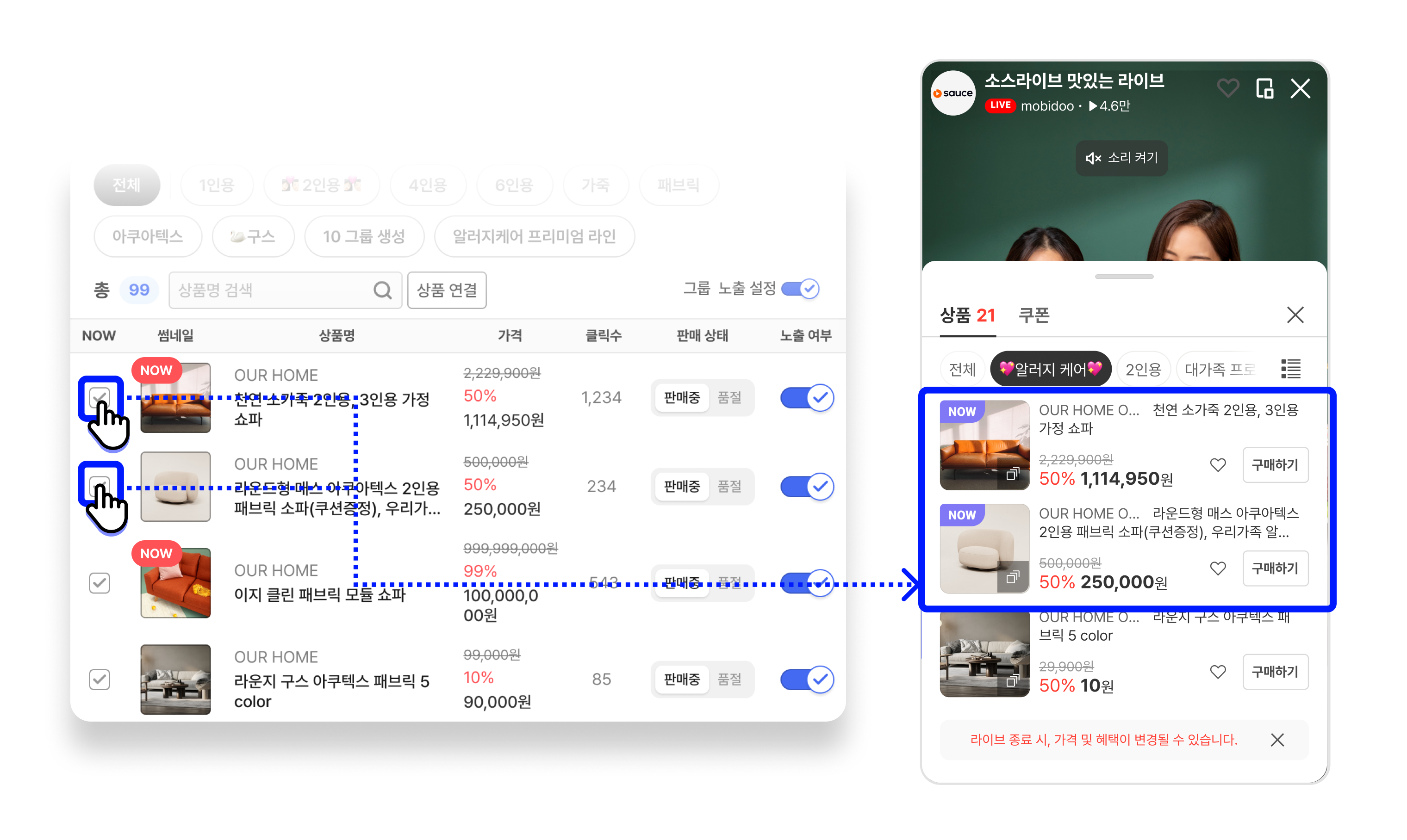
- 썸네일 앞 체크 아이콘을 클릭하면, 상품에 Now 배지가 노출됩니다.
- 여러 상품에 Now 배지를 노출할 수 있으며, 표시된 상품은 판매 상품 영역 상단에 정렬됩니다.
- NOW 상품 중에서는 체크 아이콘 클릭 순서대로 플레이어 위쪽에 위치합니다.
- 특정 상품 그룹에서 상품에 Now를 설정하면 전체 상품 및 해당 상품이 연결된 모든 그룹에서 동일하게 Now 배지가 노출됩니다.
- Now로 설정된 상품은 각 그룹 목록의 최상단에 노출됩니다.
품절 표시
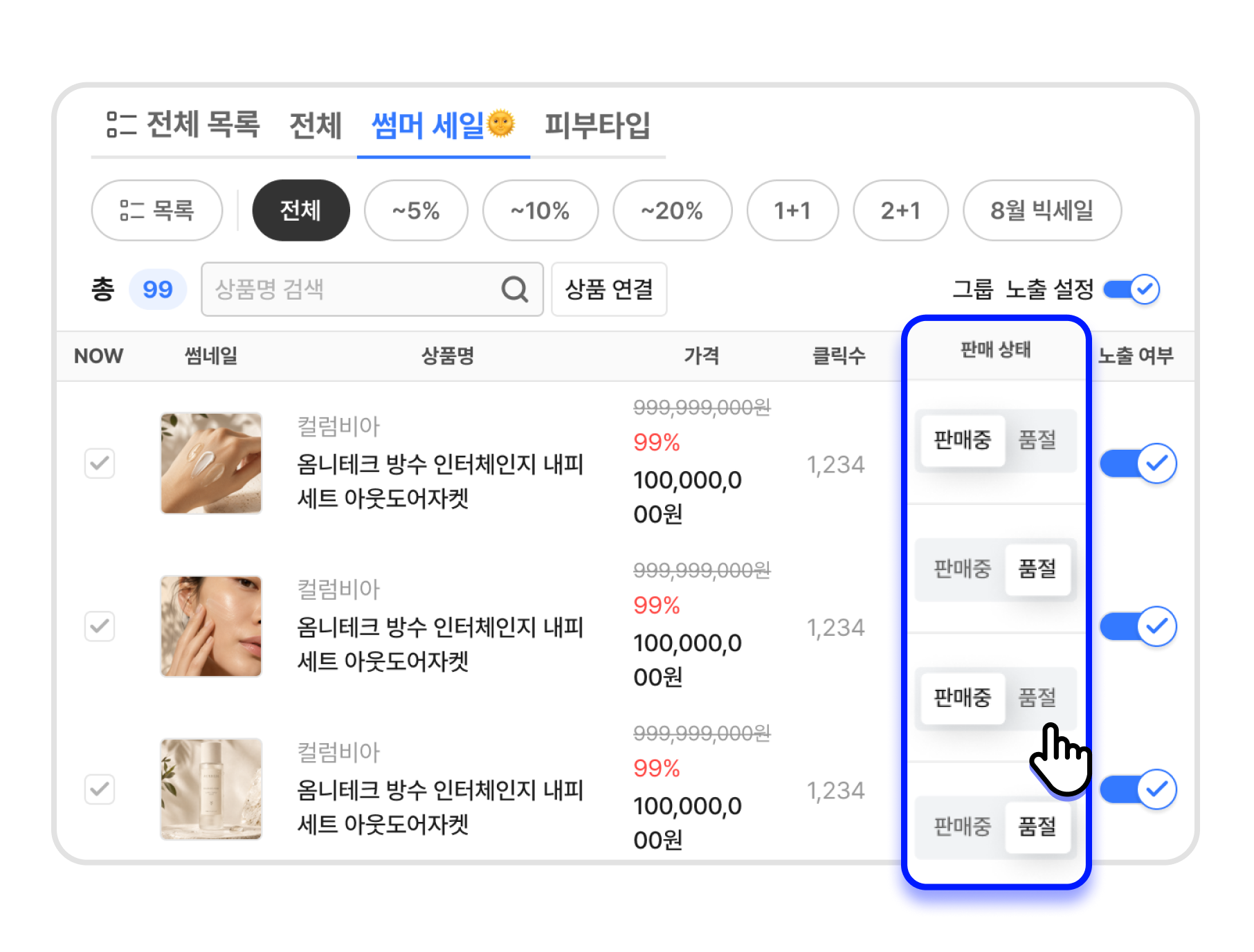
- 판매 상태 항목에서 품절 여부를 설정할 수 있습니다.
- 기본값은 판매중이며, 품절을 클릭하면 가격 대신 품절이라고 표시됩니다.
상품 노출
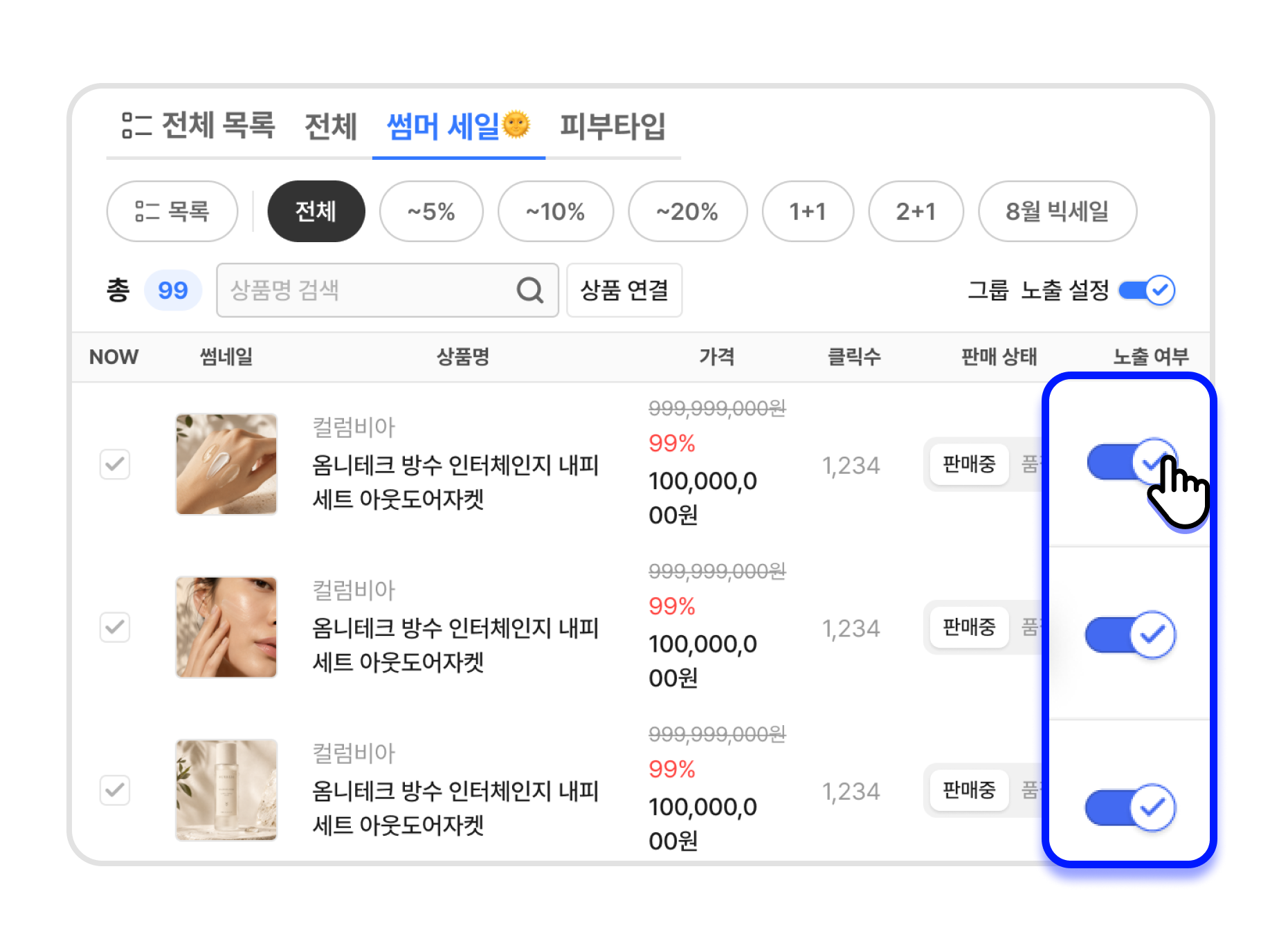
- 상품 노출 토글 On/ Off로 실시간으로 플레이어에 상품 노출 여부를 설정할 수 있습니다.
- Off 시 해당 상품은 플레이어에서 미노출됩니다.
- 라이브 중에만 해당 기능을 사용할 수 있습니다.
상품 검색
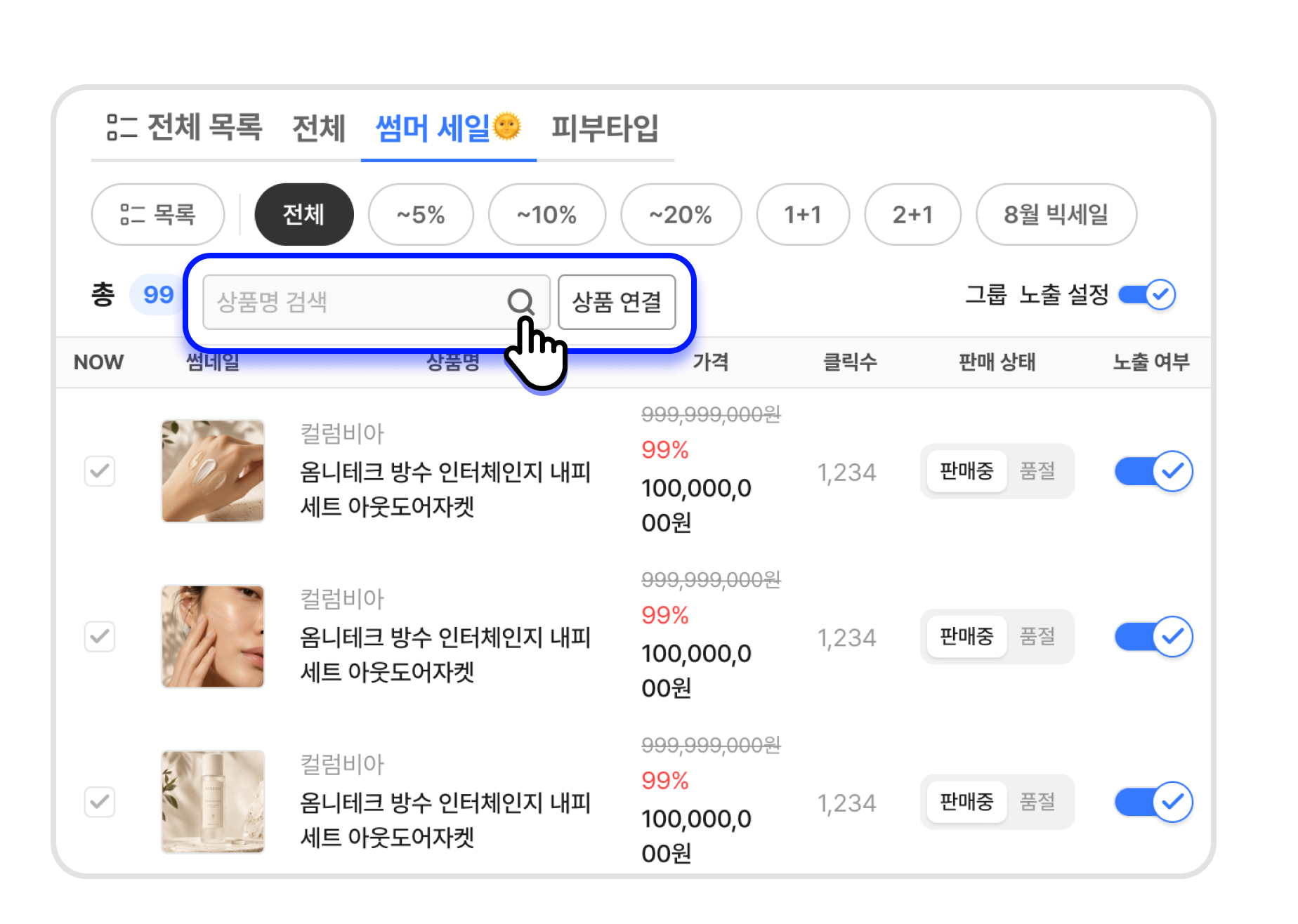
상품 영역 상단 검색창에서 상품명으로 검색할 수 있습니다.
단, 탭‧그룹을 사용하는 경우에는 선택한 상품 탭‧상품 그룹에 따라 검색 범위가 달라집니다.
| 선택 탭 | 검색 범위 |
|---|---|
| 전체 목록 / 탭‧그룹 미사용 | 전체 상품 리스트 내에서 검색 |
| 상품 탭 > 목록 | 해당 상품 탭에 연결된 상품 리스트 내에서 검색 |
| 상품 그룹 | 해당 그룹에 연결된 상품 리스트 내에서 검색 |
상품이 0개인 상품 탭‧그룹도 목록에 그대로 노출되며, 해당 탭‧그룹에 상품을 추가할 수 있습니다. 안내 문구는 등록된 상품이 없습니다. 로 표시됩니다.
Updated 2 months ago