
캠페인
상품 캠페인, 상품 시크릿 캠페인, 기획전 캠페인, 기획전 시크릿 캠페인 등 캠페인을 등록하고 관리하는 방법을 안내합니다.
소스링크 캠페인은 크리에이터의 링크 생성과 주문 및 성과를 관리하 위한 운영 단위입니다. 관리자가 캠페인을 생성하면 크리에이터는 해당 캠페인을 기반으로 링크를 생성하거나 자동 생성된 링크를 활용해 수익 활동을 진행할 수 있습니다.
캠페인 등록
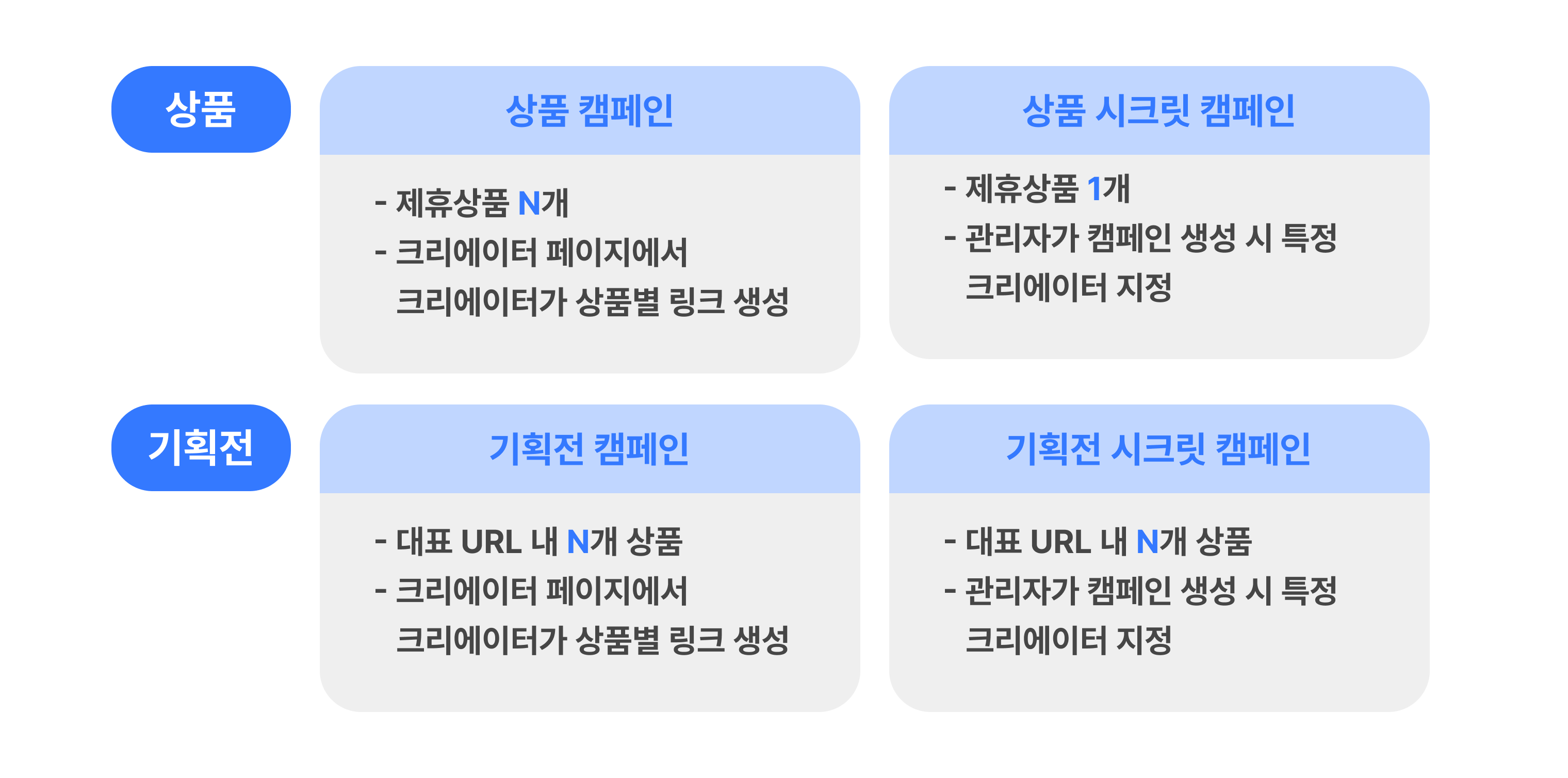
소스링크 캠페인은 운영 목적에 따라 상품 캠페인과 기획전 캠페인으로 구분됩니다.
필요에 따라 특정 크리에이터만 지정하는 시크릿 캠페인으로 등록할 수 있으며, 생성된 캠페인을 통해 크리에이터가 링크를 활용해 수익 활동을 진행할 수 있습니다. 관리자는 캠페인을 기준으로 주문 및 성과를 추적할 수 있습니다.
상품 캠페인
하나 이상의 제휴상품을 연결해 상품별 링크를 생성하고, 성과를 추적하는 캠페인입니다.
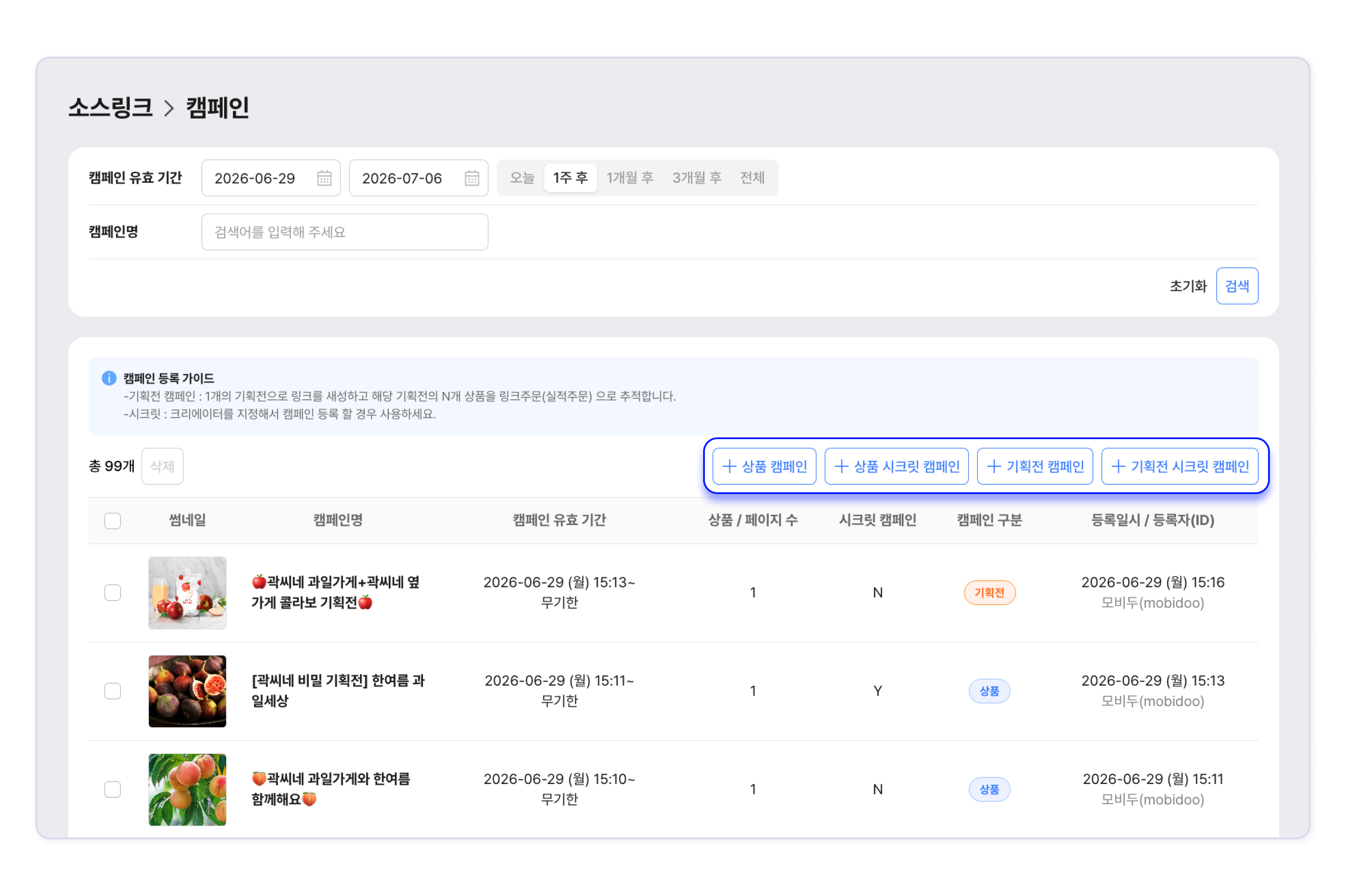
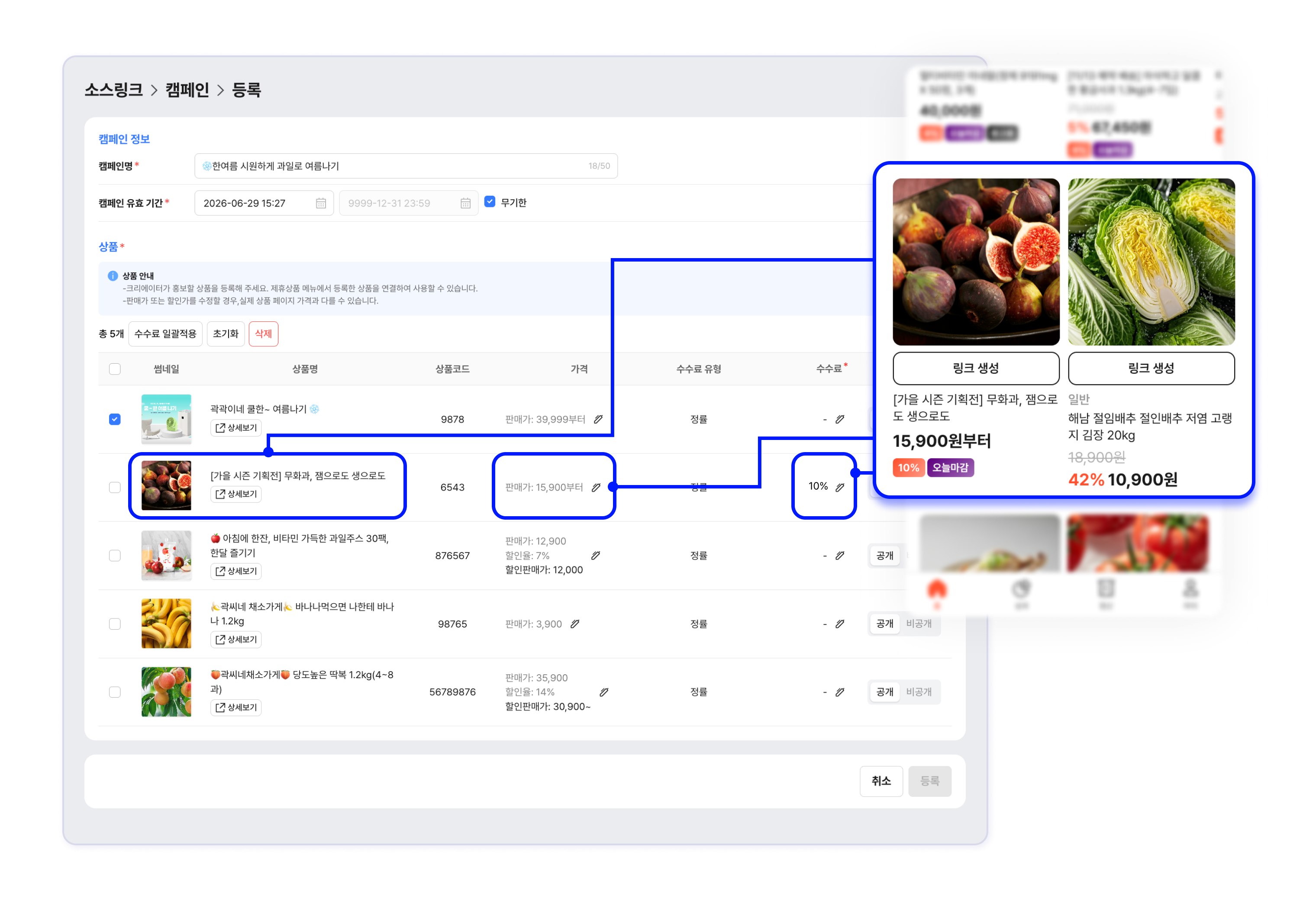
STEP 1. 소스링크 > 캠페인에서 + 상품 캠페인을 클릭합니다.
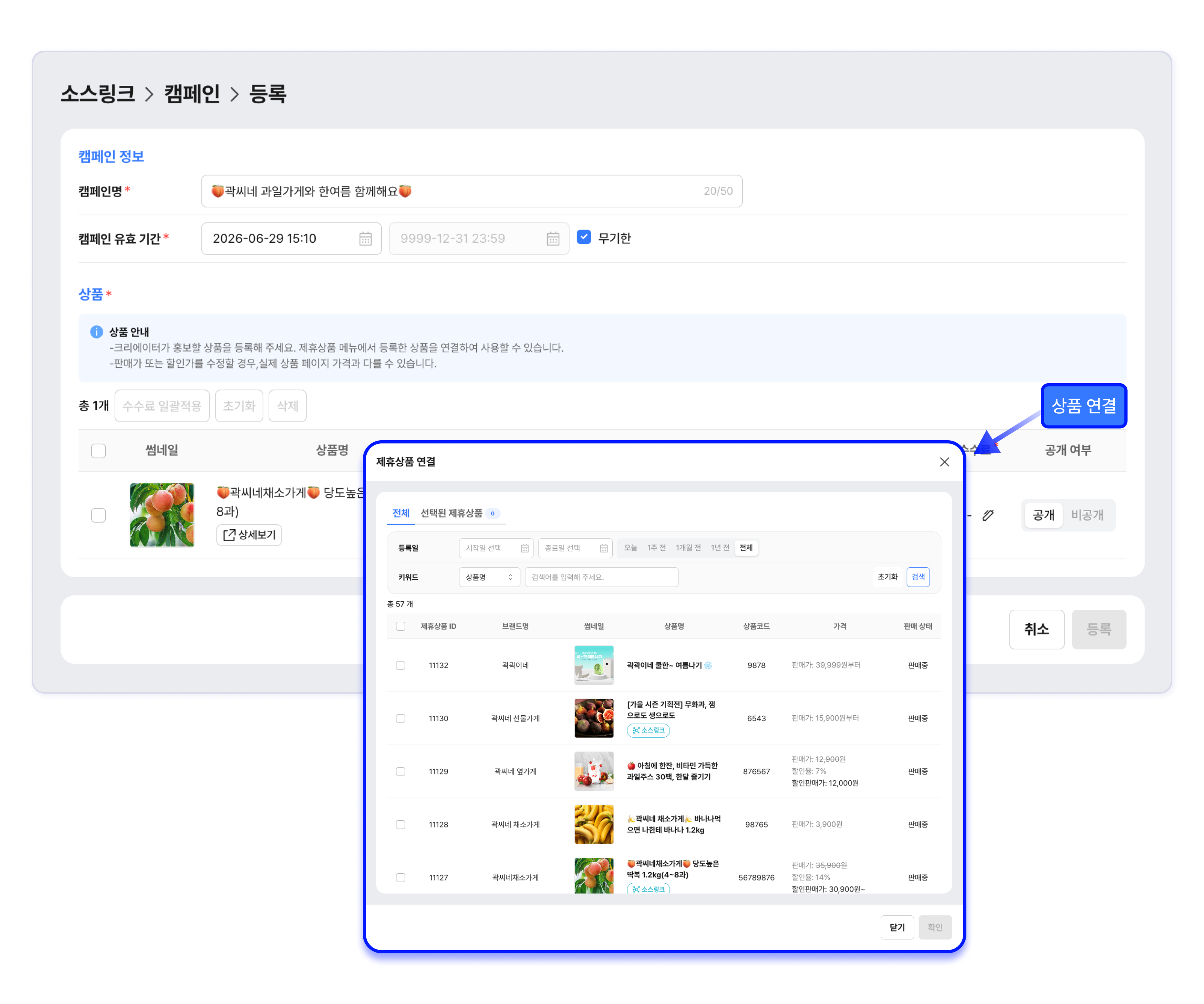
STEP 2. 캠페인명과 캠페인 유효 기간을 입력합니다.
-
캠페인명: 최대 50자까지 입력할 수 있습니다.
-
캠페인 유효 기간: 시작일시와 종료일시를 입력합니다. 종료일이 없는 경우 무기한을 선택합니다.
STEP 3. 상품 연결을 클릭해 제휴상품을 선택 후 확인을 클릭합니다.
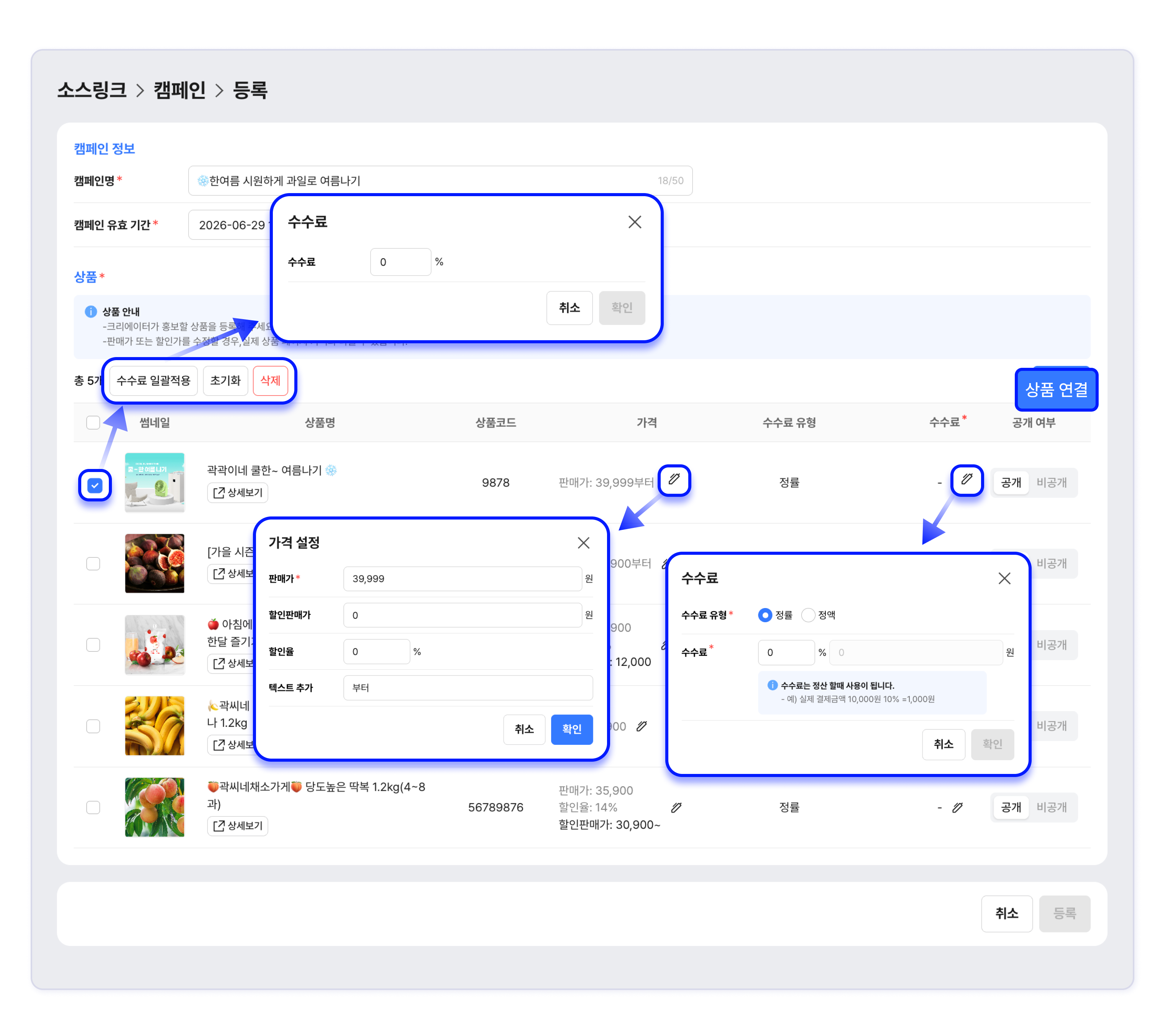
STEP 4. 연결된 상품별 수수료 유형과 수수료를 설정합니다.
- 각 항목을 별도로 설정하려면 편집 아이콘을 클릭합니다.
- 수수료 유형: 정률(%) 또는 정액(원) 중 선택합니다.
- 수수료: 수수료 유형에 따라 숫자를 입력합니다.
- 동일한 수수료를 여러 상품에 한 번에 적용하려면 상품을 선택 후 수수료 일괄적용을 클릭합니다.
- 수수료를 일괄 초기화하려면 상품을 선택 후 초기화를 클릭합니다.
STEP 5. 공개여부에서 공개 또는 비공개 중 선택합니다. 기본값은 공개입니다.
공개 설정된 제휴상품은 크리에이터 페이지 > 전체 영역에서 확인 가능합니다.
STEP 6. 모든 필수 항목 입력 후 등록을 클릭합니다.
연결한 상품을 캠페인 목록에서 삭제하려면 체크 후 삭제를 클릭합니다.
등록한 캠페인이 공개상태라면, 크리에이터 페이지에서 확인할 수 있습니다.
상품 시크릿 캠페인
상품 1개를 특정 크리에이터에게만 운영할 때 사용하는 캠페인입니다. 지정된 크리에이터에게만 노출되며, 크리에이터 페이지에서 상품 링크를 복사해 활용하고, 주문 및 성과를 추적할 수 있습니다.
STEP 1. 소스링크 > 캠페인에서 + 상품 시크릿 캠페인을 클릭합니다.
STEP 2. 캠페인명과 캠페인 유효 기간을 입력합니다.
-
캠페인명: 최대 50자까지 입력할 수 있습니다.
-
캠페인 유효 기간: 시작일시와 종료일시를 입력합니다. 종료일이 없는 경우 무기한을 선택합니다.
STEP 3. 상품 연결을 클릭해 제휴상품 1개를 연결합니다.
STEP 4. 연결된 상품의 가격을 설정합니다.
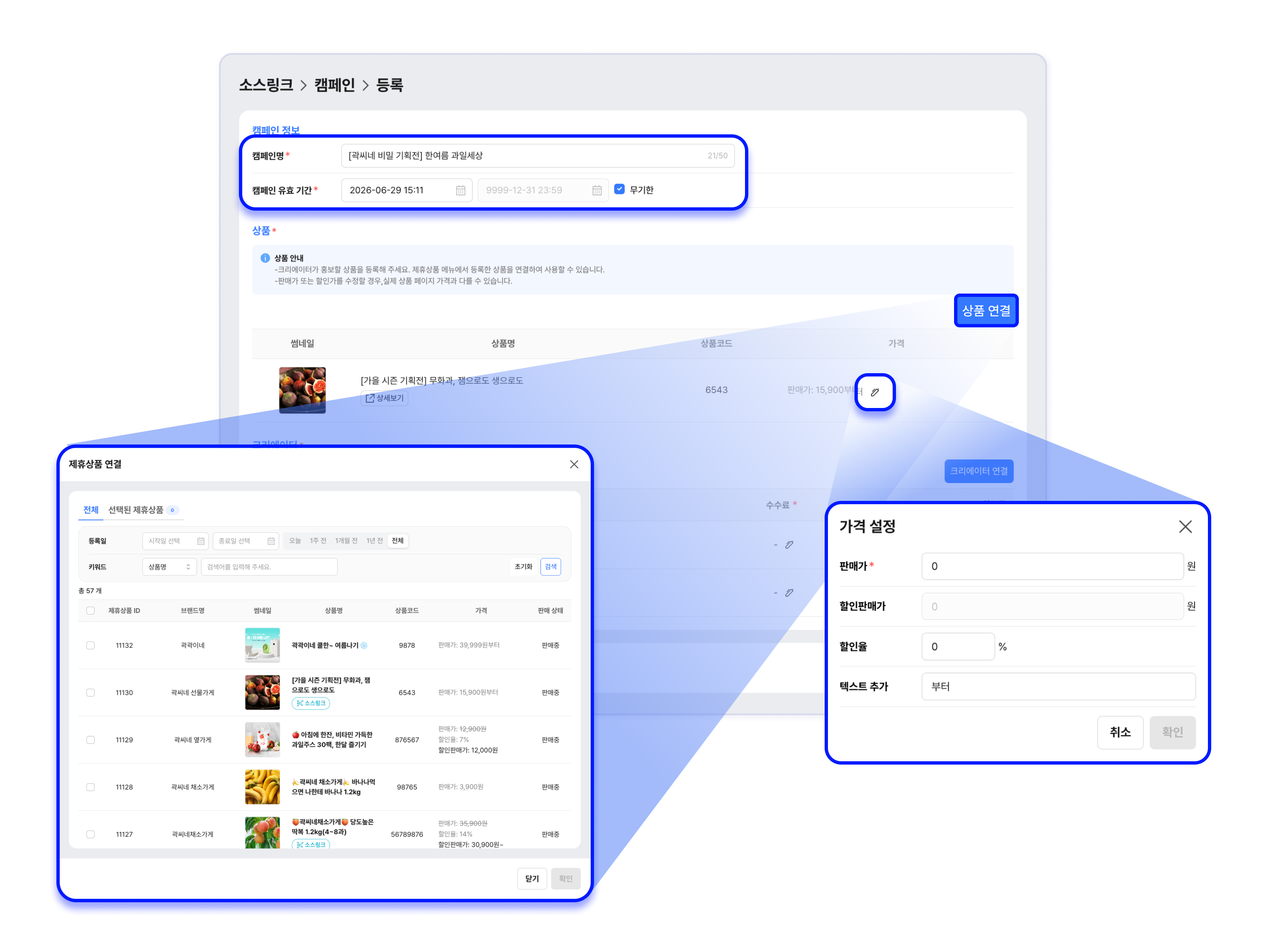
STEP 5. 크리에이터 연결을 클릭해 크리에이터를 선택합니다.
- 크리에이터 연결 팝업에서 원하는 크리에이터를 선택 후 확인을 클릭합니다.
- 활동중 상태의 크리에이터만 선택할 수 있습니다. 활동중단 상태의 크리에이터는 선택할 수 없습니다.
- 연결한 크리에이터를 캠페인 목록에서 삭제하려면 체크 후 삭제를 클릭합니다.
STEP 6. 연결된 크리에이터별 수수료 유형, 수수료, 원고료를 설정합니다.
-
각 항목을 별도로 설정하려면 편집 아이콘을 클릭합니다.
-
수수료 유형: 정률(%) 또는 정액(원) 중 선택합니다.
-
수수료: 수수료 유형에 따라 숫자를 입력합니다.
-
동일 수수료를 여러 크리에이터에게 적용하려면 크리에이터를 선택 후 수수료 일괄적용을 클릭합니다.
-
수수료를 일괄 초기화하려면 크리에이터를 선택 후 초기화를 클릭합니다.
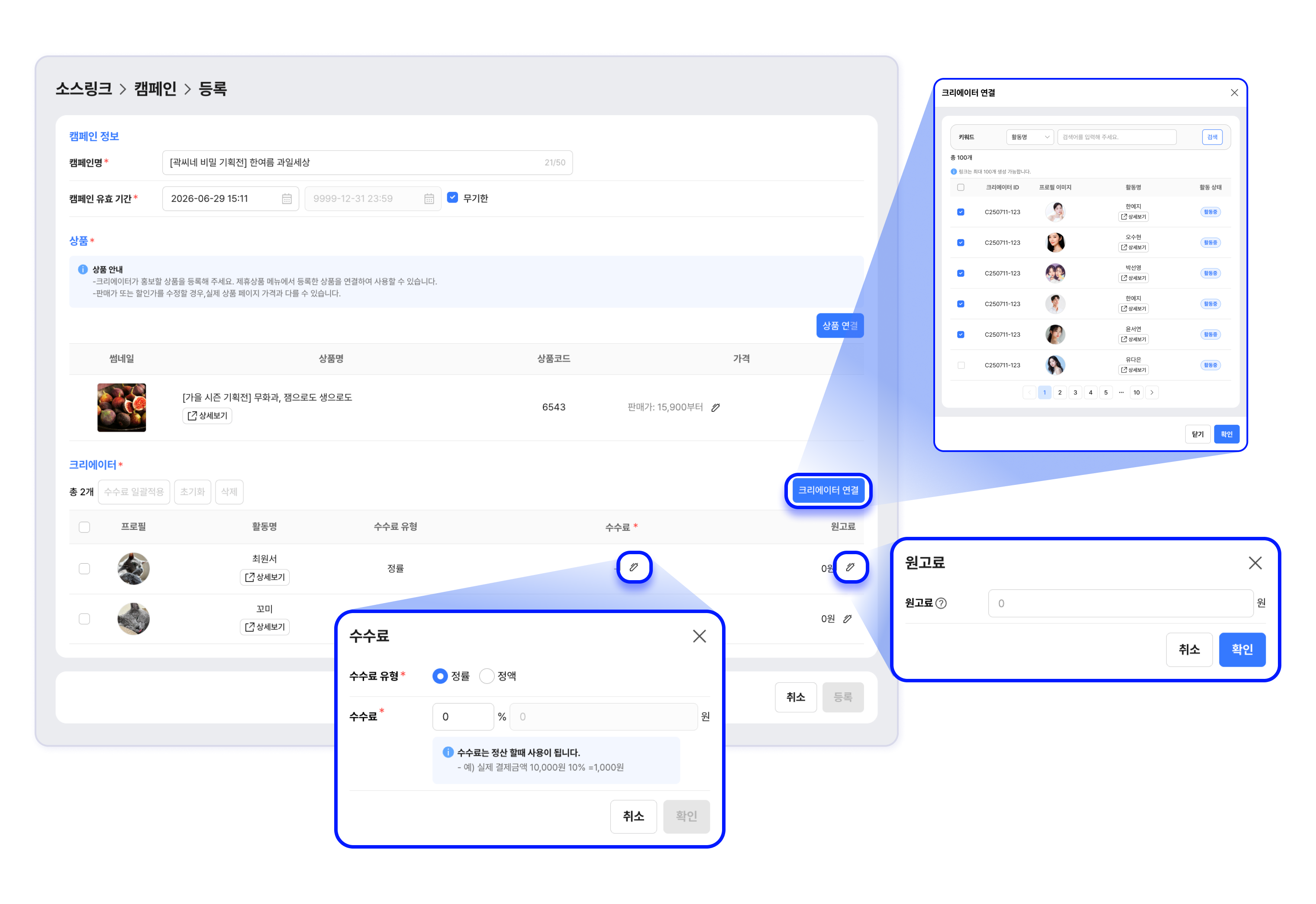
STEP 6. 모든 필수 항목 입력 후 등록을 클릭합니다.
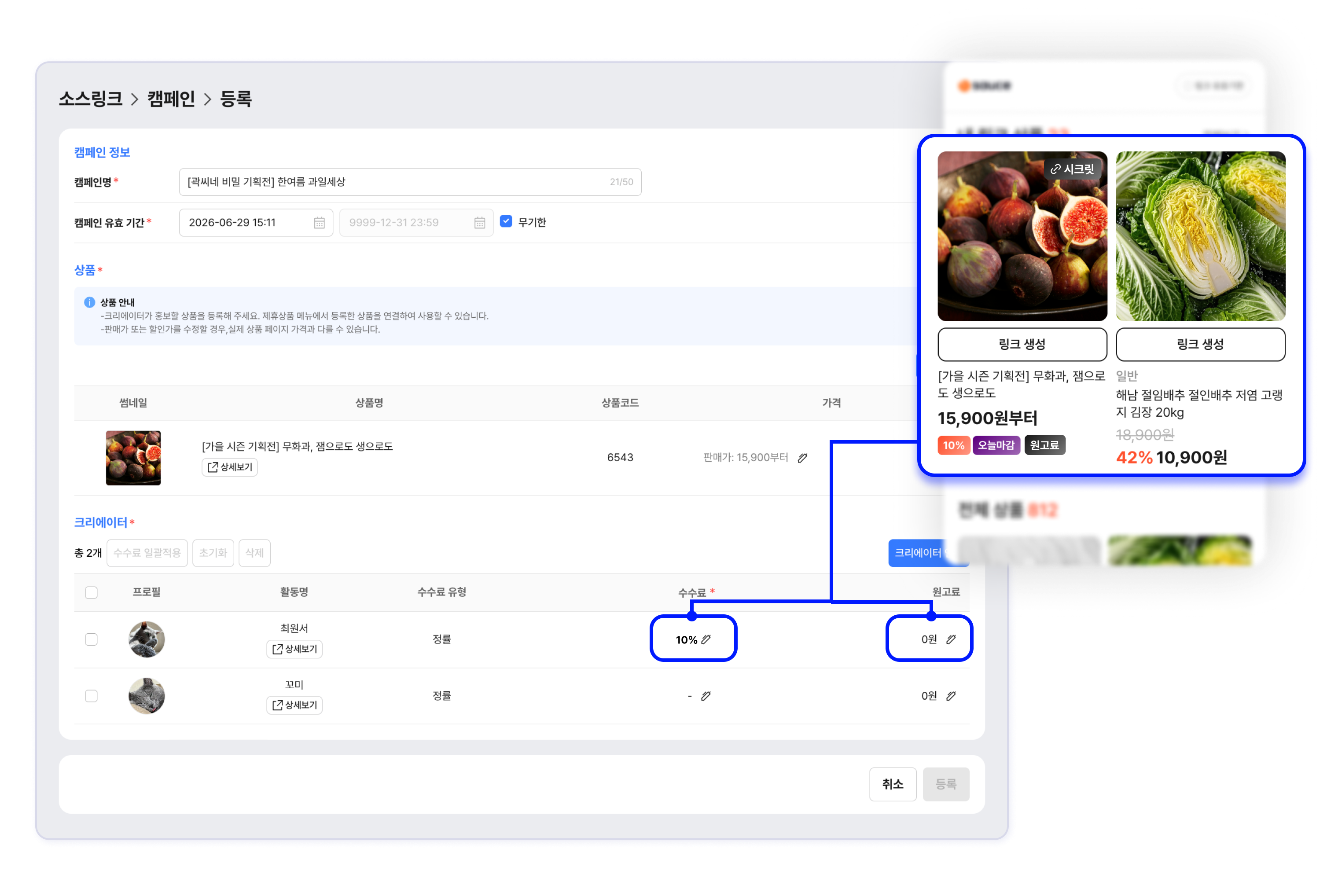
등록한 캠페인은 크리에이터 페이지에서 확인할 수 있습니다.
기획전 캠페인
기획전 페이지의 대표 URL을 등록해 하나의 링크를 생성하고, 기획전에 포함된 상품의 주문 및 성과를 추적하는 캠페인입니다.
STEP 1. 소스링크 > 캠페인에서 + 기획전 캠페인을 클릭합니다.
STEP 2. 캠페인명과 캠페인 유효 기간을 입력합니다.
-
캠페인명: 최대 50자까지 입력할 수 있습니다.
-
캠페인 유효 기간: 시작일시와 종료일시를 입력합니다. 종료일이 없는 경우 무기한을 선택합니다.
STEP 3. 기획전(페이지) 영역의 항목을 입력합니다.
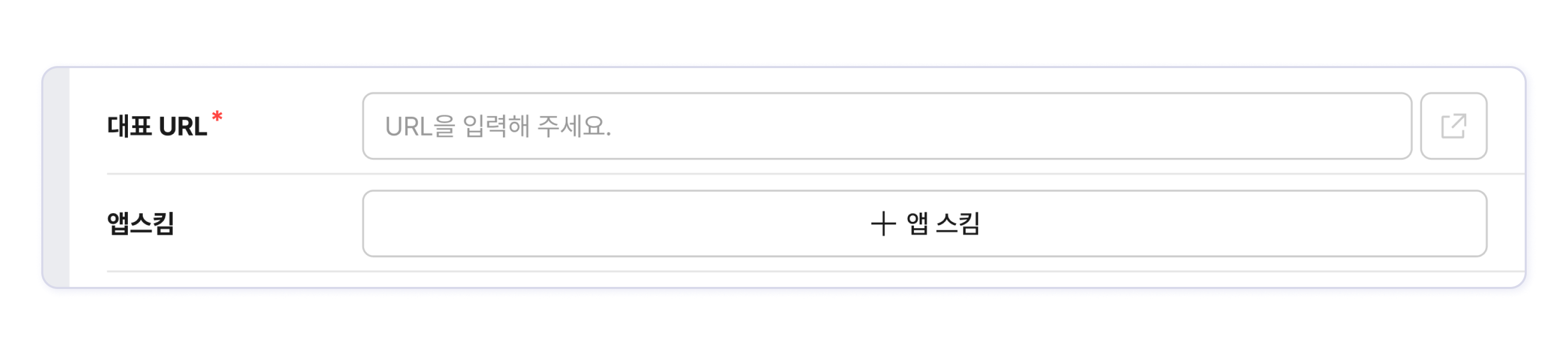
- URL : 대표 URL로 크리에이터가 소스링크에 활용할 URL입니다. 해당 URL내 포함된 상품의 성과를 추적할 수 있습니다.
-
앱 전용 링크가 있는 경우 + 앱스킴를 클릭해 Android 및 iOS 딥링크를 입력합니다.
-
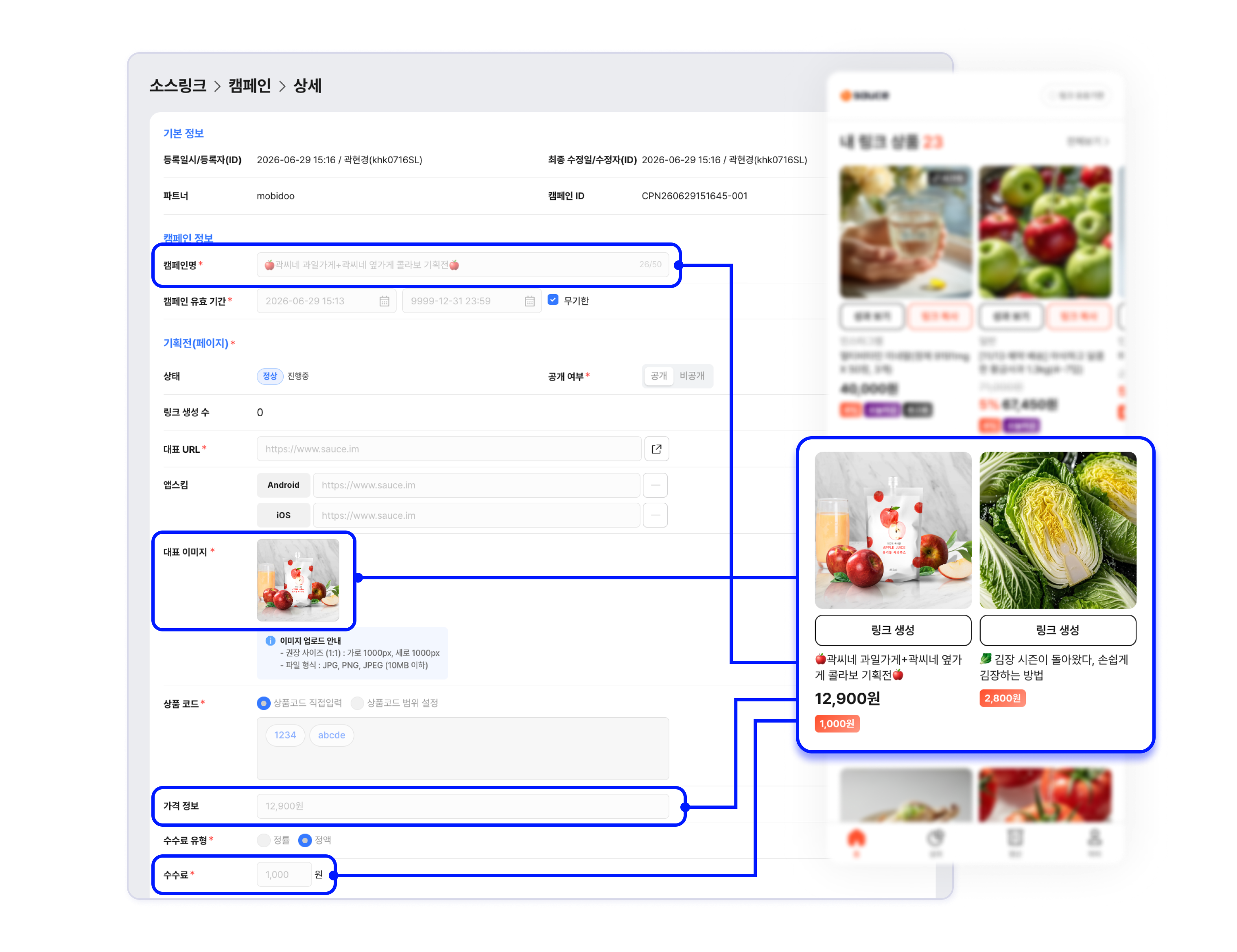
- 대표 이미지 : 캠페인 목록과 크리에이터 화면에 노출되는 이미지를 등록합니다.
권장 사이즈는 가로 1000px, 세로 1000px이며 JPG, JPEG, PNG(10MB 이하)를 지원합니다.
- 상품코드: 링크 주문(실적 주문)으로 추적할 상품 코드를 입력합니다.
-
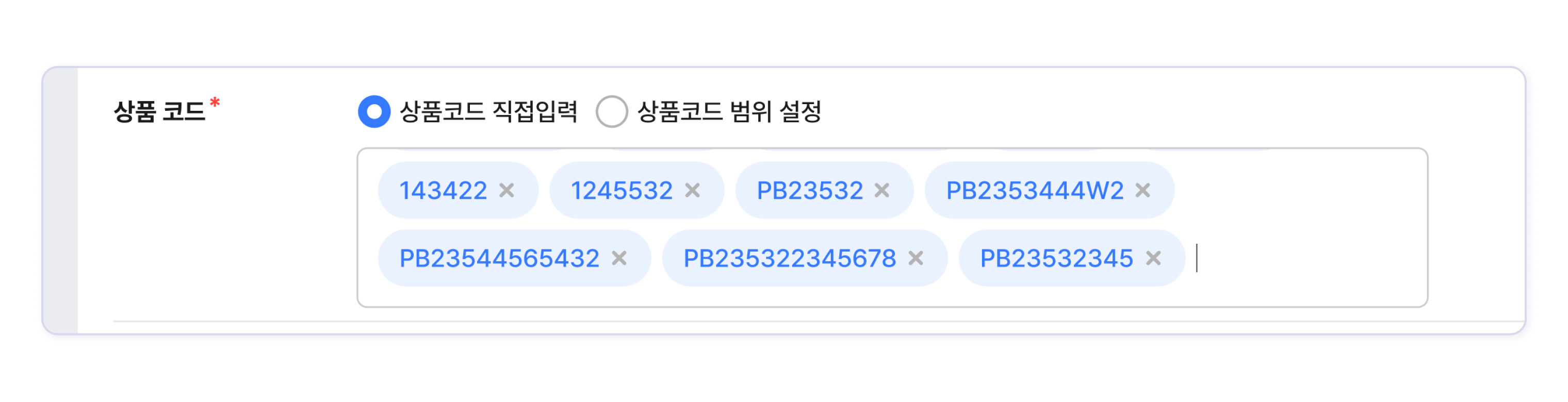
상품코드 직접입력: 상품 코드를 줄바꿈 또는 콤마로 구분해 입력합니다.
상품코드 직접입력 시 200개를 초과할 수 없습니다.
-
상품코드 범위 설정: 고정 코드를 입력하면 해당 코드로 시작하는 모든 상품 코드가 링크 주문으로 지정됩니다. 예를 들어,
ABC를 입력하면ABC00111,ABC23ZKR등의 상품 코드가 링크 주문으로 지정됩니다. 지정한 상품코드 범위에 해당하면 상품코드 수는 제한이 없습니다.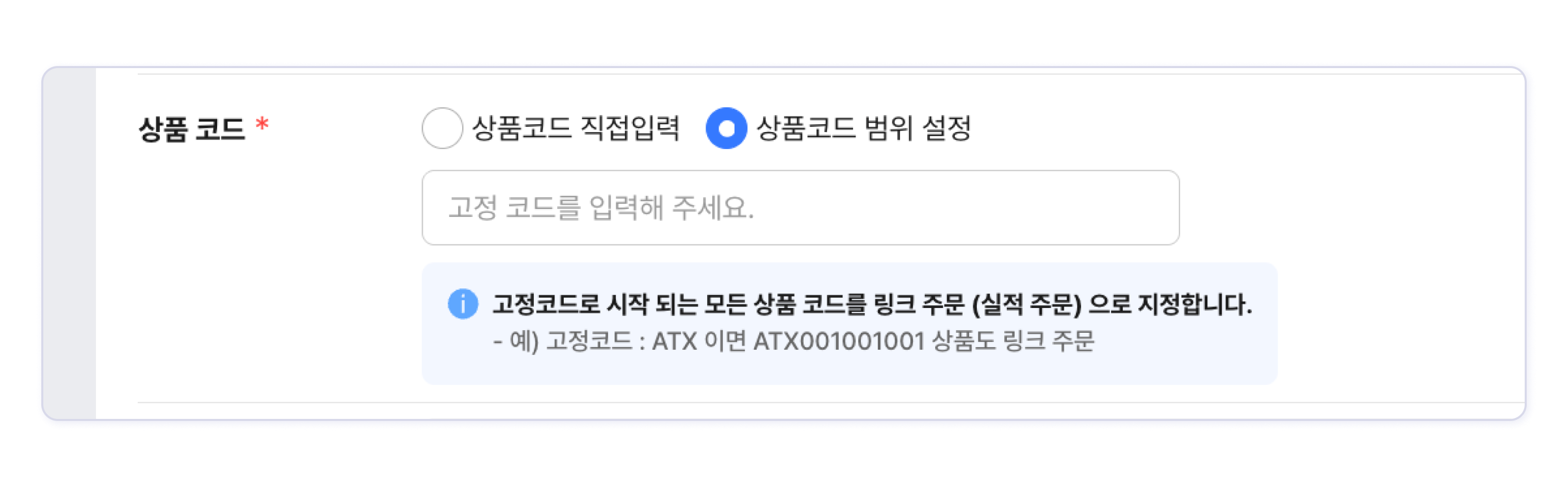
-
- 가격 정보: 크리에이터에게 보여지는 가격 정보를 텍스트로 입력합니다. 최대 50자까지 입력할 수 있습니다.
STEP 4. 수수료 유형과 수수료를 설정합니다.
-
수수료 유형: 정률(%) 또는 정액(원) 중 선택합니다.
-
수수료: 수수료 유형에 따라 숫자를 입력합니다.
STEP 5. 모든 필수 항목 입력 후 등록을 클릭합니다.
기획전 시크릿 캠페인
특정 크리에이터만 참여할 수 있도록 등록하는 기획전 캠페인입니다. 지정된 크리에이터에게만 노출되며, 기획전 링크를 생성하고 포함된 상품의 주문 및 성과를 추적할 수 있습니다.
시크릿 캠페인은 공개 상태가 기본적으로 비공개입니다. 크리에이터 페이지에서도 지정된 특정 크리에이터에게만 노출됩니다.
STEP 1. 소스링크 > 캠페인에서 + 기획전 시크릿 캠페인을 클릭합니다.
STEP 2. 캠페인명, 캠페인 유효 기간을 입력합니다.
-
캠페인명: 최대 50자까지 입력할 수 있습니다.
-
캠페인 유효 기간: 시작일시와 종료일시를 입력합니다. 종료일이 없는 경우 무기한을 선택합니다.
STEP 3. 위의 기획전 캠페인과 동일하게 기획전(페이지) 항목을 입력합니다.
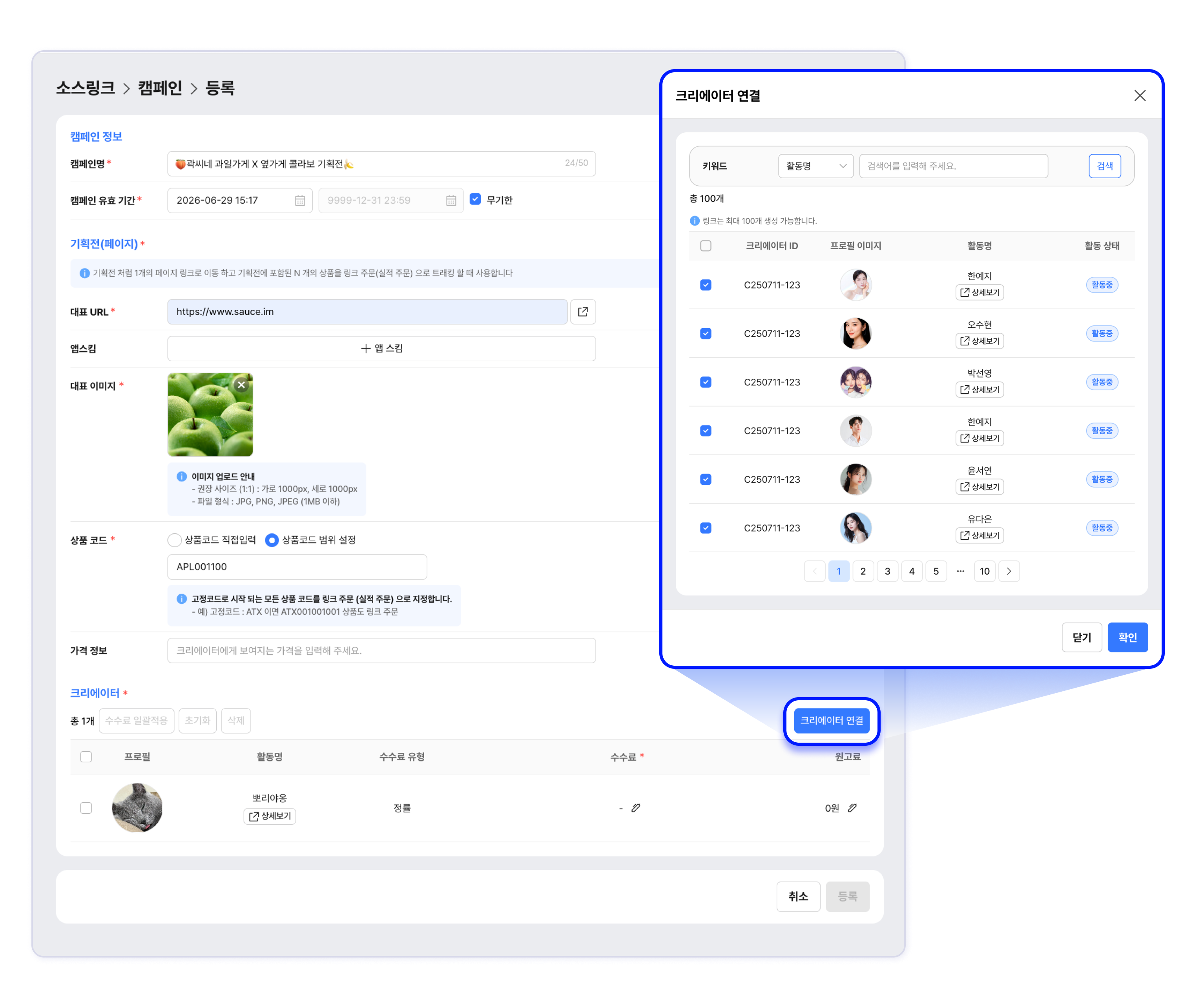
STEP 4. 크리에이터 연결을 클릭해 크리에이터를 연결합니다.
-
크리에이터 연결 팝업에서 원하는 크리에이터를 선택 후 확인을 클릭합니다.
-
활동중 상태의 크리에이터만 선택할 수 있습니다. 활동중단 상태의 크리에이터는 선택할 수 없습니다.
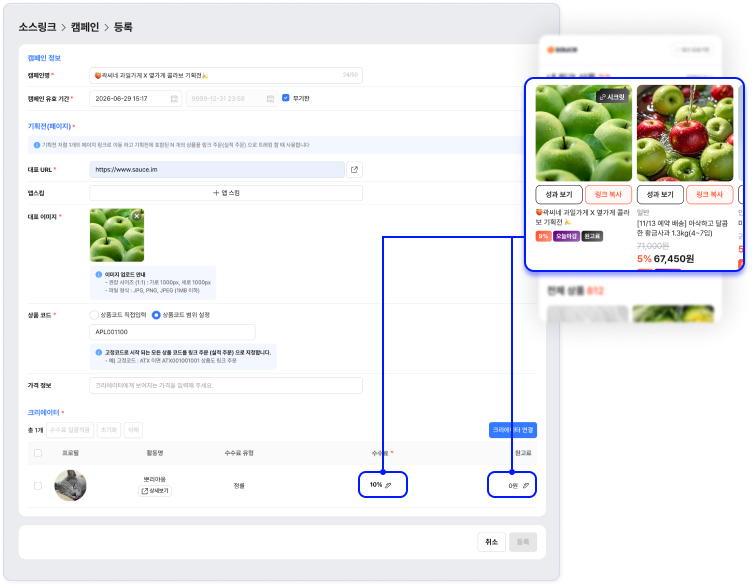
STEP 5. 연결된 크리에이터별 수수료 유형, 수수료, 원고료를 설정합니다.
-
각 항목을 별도로 설정하려면 편집 아이콘을 클릭합니다.
-
수수료 유형: 정률(%) 또는 정액(원) 중 선택합니다.
-
수수료: 수수료 유형에 따라 숫자를 입력합니다.
-
동일 수수료를 여러 크리에이터에게 적용하려면 크리에이터를 선택 후 수수료 일괄적용을 클릭합니다.
-
수수료를 일괄 초기화하려면 크리에이터를 선택 후 초기화를 클릭합니다.
STEP 6. 모든 필수 항목 입력 후 등록을 클릭합니다.
캠페인 상세
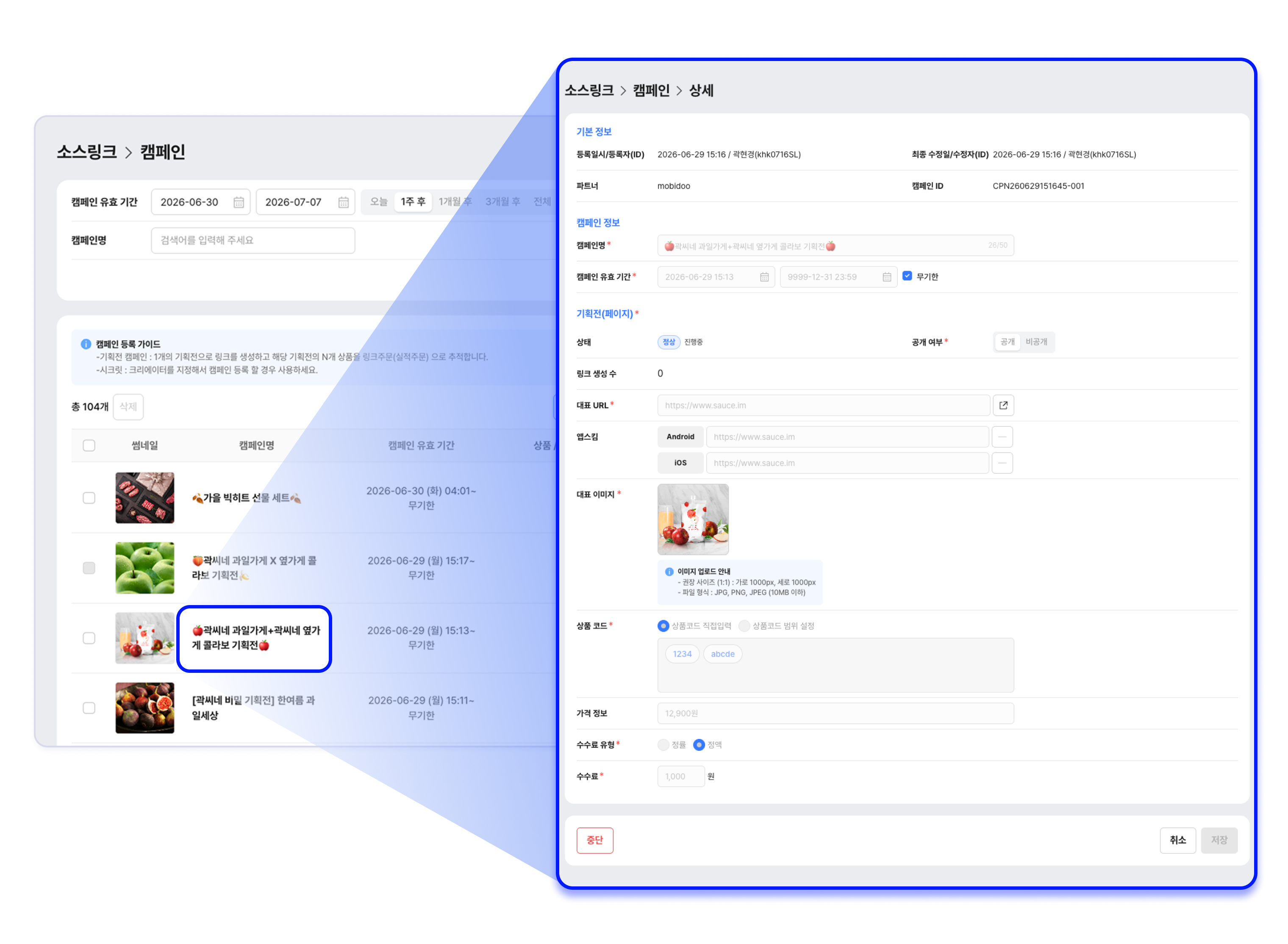
캠페인 목록에서 캠페인명을 클릭하면 상세 화면으로 이동합니다.
상세 화면에서 캠페인 정보를 확인하거나 수정할 수 있습니다.
캠페인 유형에 따라 캠페인 상세 화면은 다를 수 있습니다.
캠페인 상태
캠페인 상태는 캠페인에 등록된 상품의 링크 사용 상태를 나타냅니다. 캠페인 유효 기간과 운영 조건에 따라 자동으로 변경됩니다.
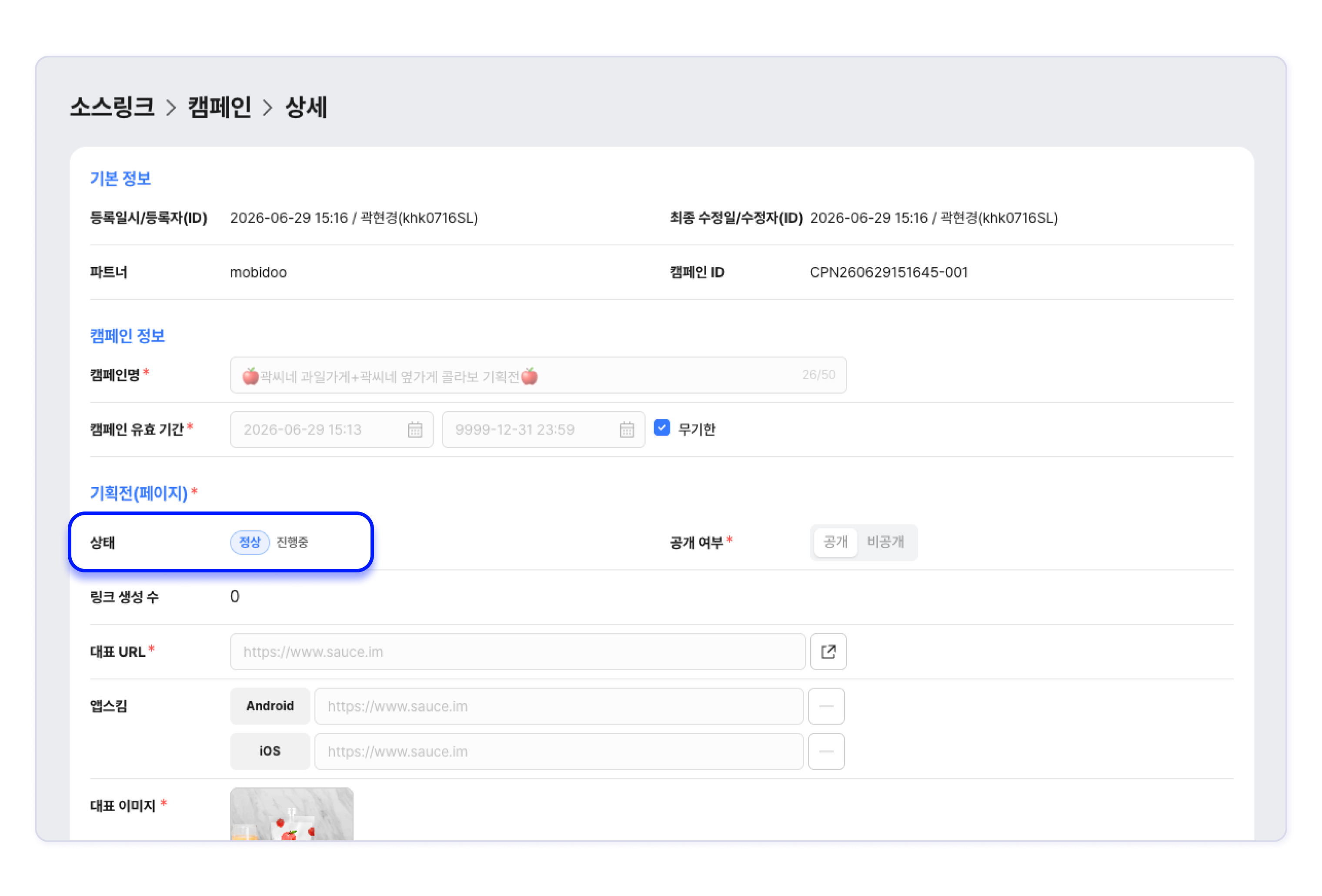
| 상태 | 조건 |
|---|---|
| 정상(시작대기) | 유효 기간 시작일 이전인 경우 |
| 정상(진행중) | 유효 기간 내인 경우 |
| 정상(종료) | 유효 기간이 종료된 경우 |
| 중단 | 관리자가 강제로 중단으로 변경한 경우 |
캠페인 유형에 따라 캠페인 상태가 표시되는 방식이 다릅니다.
| 캠페인 유형 | 캠페인 상태 표시 방식 |
|---|---|
| 상품 캠페인 | 상품을 N개 등록할 수 있으므로, 캠페인 상세 화면에서 상품마다 각각의 상태가 표시됩니다. |
| 상품 시크릿 캠페인 | 상품을 1개만 등록할 수 있으므로, 상세 화면에서 상태가 1개만 표시됩니다. |
| 기획전 캠페인 | 상품코드 단위가 아닌 기획전 페이지 단위로 운영되므로, 상세 화면에서 상태가 1개만 표시됩니다. |
| 기획전 시크릿 캠페인 | 기획전 캠페인과 동일하게 싱세 화면에서 상태가 1개만 표시됩니다. |
상품 캠페인은 하나의 캠페인에 상품을 여러 개 등록할 수 있고 상품마다 상태가 다를 수 있어, 캠페인 목록 화면에서는 캠페인 상태를 표시하지 않습니다.
각 상품의 링크 상태, 즉 캠페인 상태는 각 캠페인 상세 화면에서 확인해야 합니다.
캠페인 수정
캠페인 상태에 따라 수정할 수 있는 항목이 다릅니다. 정보 수정 이후에는 반드시 저장을 클릭합니다.
[캠페인 상태별 수정 가능 항목]
| 항목 | 정상(시작대기) | 정상(진행중) | 정상(종료) | 중단 |
|---|---|---|---|---|
| 캠페인명 | ✅ | ❌ | ❌ | ❌ |
| 캠페인 유효 기간* | ✅ | ✅ | ❌ | ❌ |
| 대표 URL | ✅ | ❌ | ❌ | ❌ |
| 대표 이미지 | ✅ | ❌ | ❌ | ❌ |
| 상품 연결 | ✅ | ❌ | ❌ | ❌ |
| 상품 코드 | ✅ | ❌ | ❌ | ❌ |
| 상품 삭제 | ✅ | ❌ | ❌ | ❌ |
| 수수료 유형/수수료 | ✅ | ❌ | ❌ | ❌ |
| 캠페인 상태 (공개여부) | ✅ | ✅ | ✅ | ❌ |
| 크리에이터 추가 (시크릿) | ✅ | ❌ | ❌ | ❌ |
기획전 캠페인의 대표링크 사용 여부는 상세 화면에서 수정할 수 없습니다.
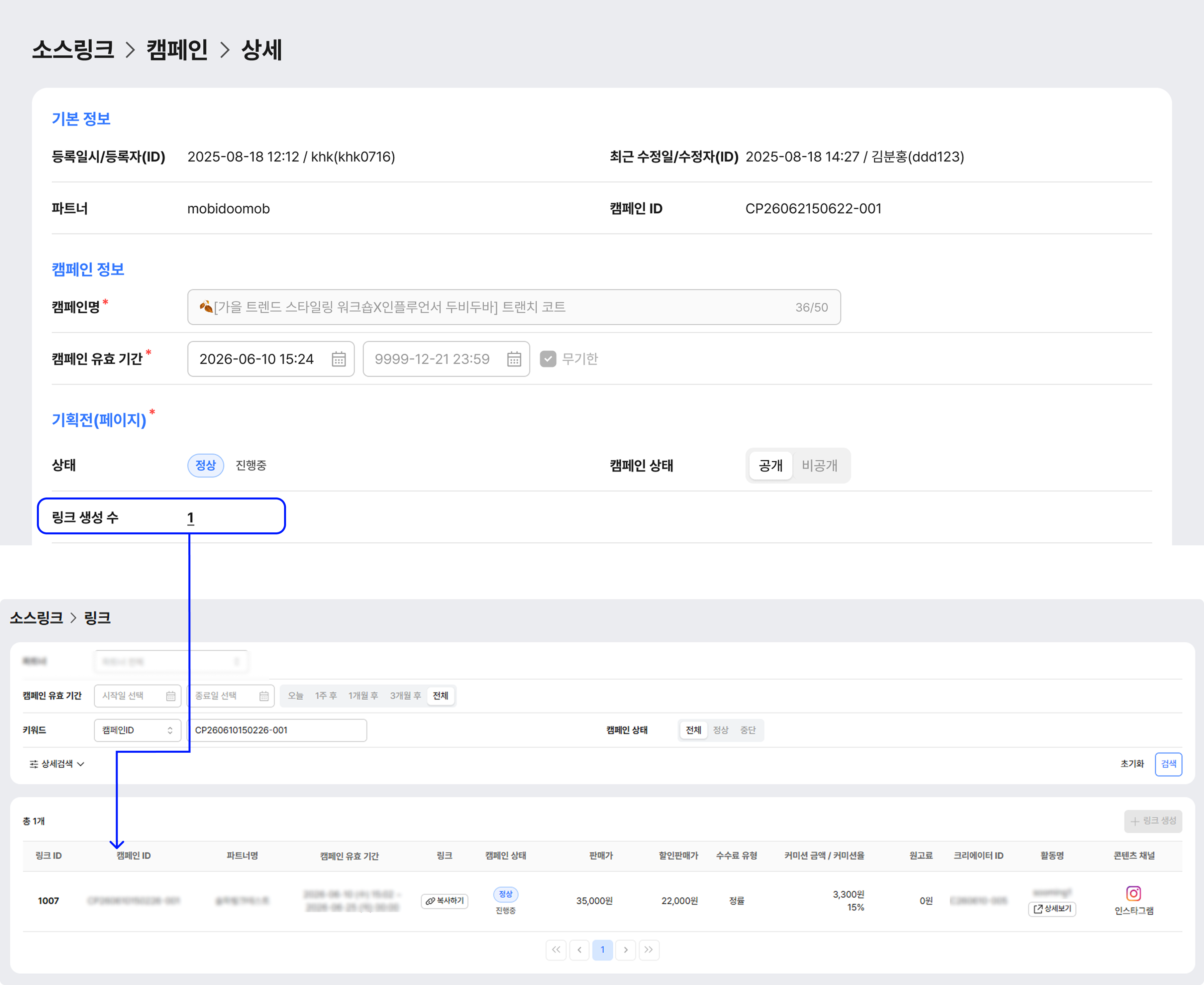
링크 생성 수 확인
링크 생성 수를 클릭하면 해당 상품의 크리에이터별 링크 생성 목록을 확인할 수 있습니다.
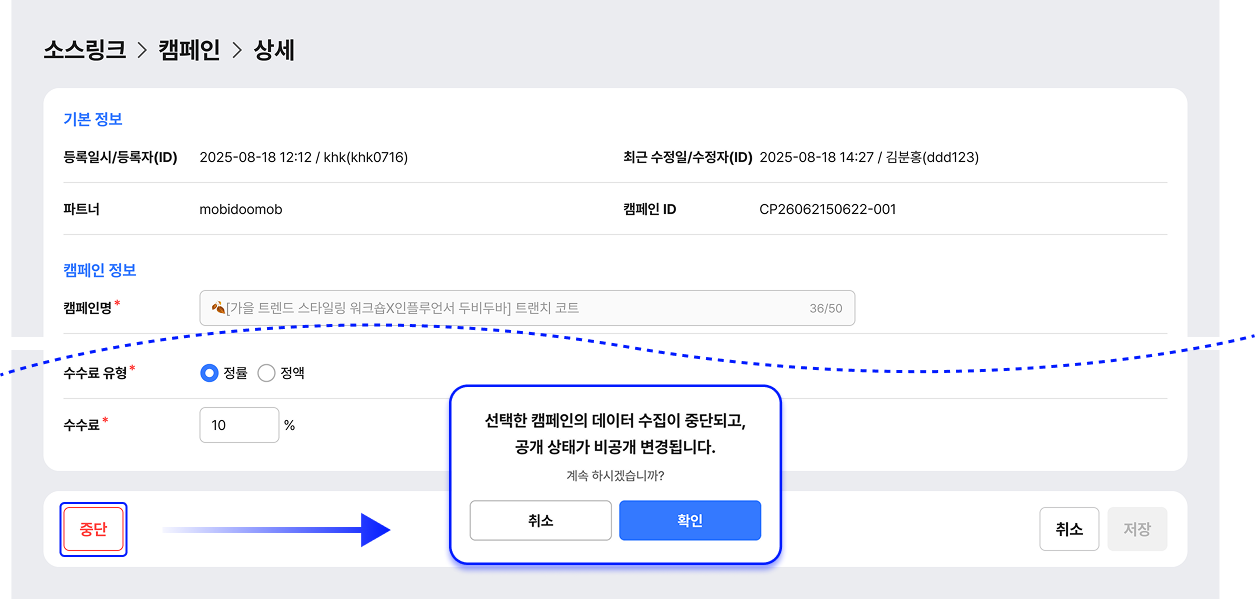
캠페인 중단
하단의 중단을 클릭해 해당 캠페인을 중단할 수 있습니다.
캠페인 목록
소스링크 > 캠페인에서 등록된 캠페인 목록을 조회하고 관리합니다.
검색 조건
캠페인 유효 기간, 캠페인명으로 원하는 캠페인을 조회할 수 있습니다.
목록 항목
| 항목 | 설명 |
|---|---|
| 썸네일 | 대표링크 사용 시 캠페인 등록할 때 입력한 이미지. 대표링크 미사용 시 첫 번째 제휴상품 이미지로 노출 |
| 캠페인명 | 등록된 캠페인명 |
| 캠페인 유효 기간 | 캠페인을 진행할 기간 |
| 상품 / 페이지 수 | 캠페인에 연결된 상품의 수 |
| 시크릿 캠페인 | 시크릿 캠페인 여부 (Y/N) |
| 캠페인 구분 | 상품 또는 기획전 |
| 등록일시 / 등록자(ID) | 등록 일시 및 등록자 ID 정보 |
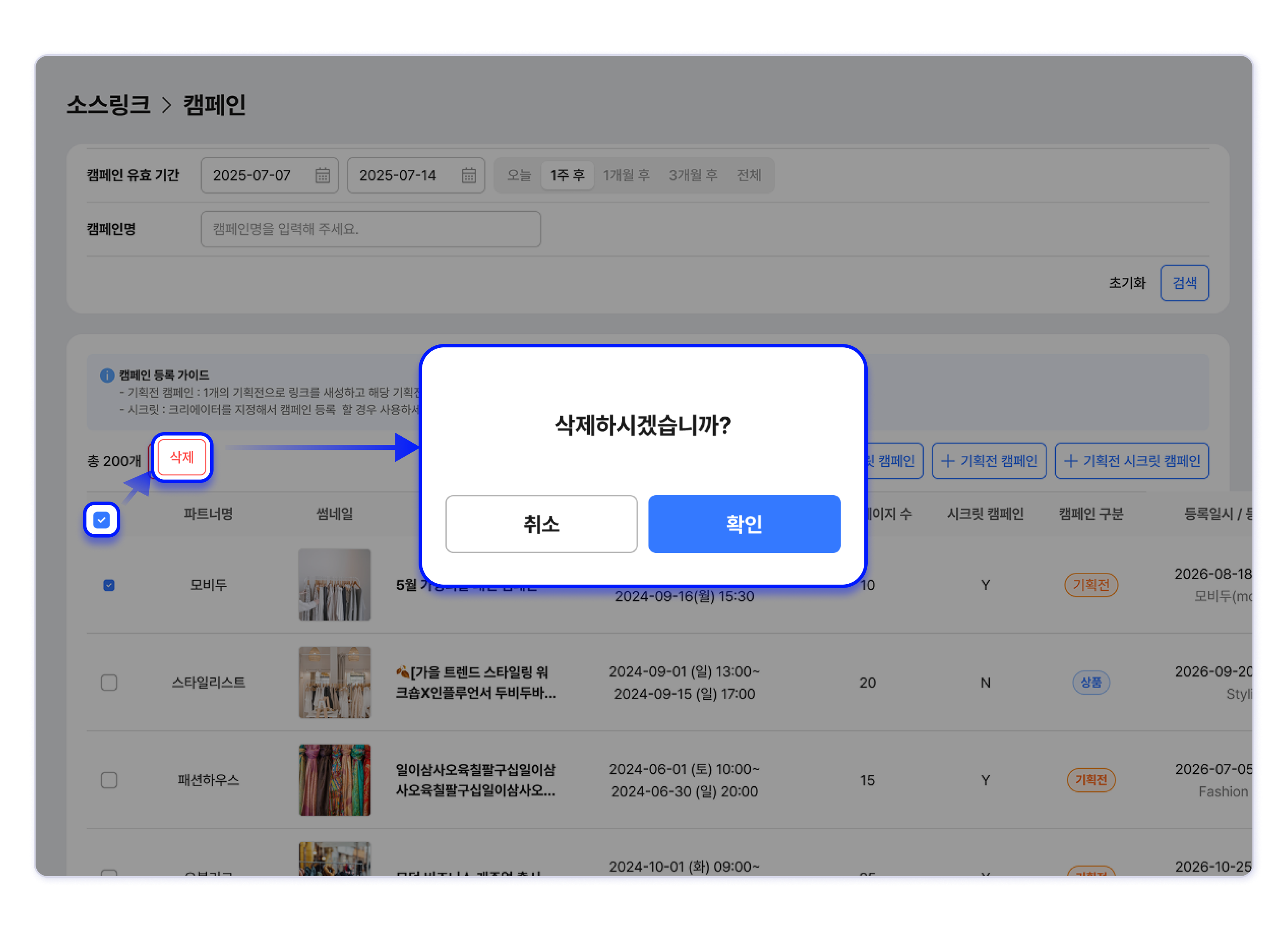
캠페인 삭제
STEP 1. 삭제할 캠페인 항목을 선택합니다. 여러 건의 캠페인도 선택할 수 있습니다.
STEP 2. 삭제 버튼을 클릭합니다.
STEP 3. 해당 캠페인의 삭제를 확인하는 팝업에서 확인을 클릭합니다.
Updated 23 days ago