
플레이어 템플릿 설정
라이브마다 다르게 적용할 수 있는 플레이어 템플릿(기본형/확장형/한손형)의 설정 방법과 정책을 안내합니다.
플레이어 미리보기 영역에서 템플릿 설정하기 기능을 통해 라이브마다 플레이어 템플릿을 다르게 적용할 수 있습니다.
기본형, 확장형, 한손형 중에서 원하는 유형을 선택하면, 편성 화면 우측 플레이어 미리보기 패널에서 실제 플레이어 화면을 바로 확인할 수 있습니다.
미리보기 영역에서는 방송 타이틀, 상점 정보, 상품 정보, 설정된 플레이어 템플릿만 반영됩니다.
플레이어 템플릿 정책
- 플레이어 템플릿 설정은 라이브별로 1회성으로 설정되고, 기존 컨피그 설정보다 우선 적용됩니다. 전체 방송에 템플릿을 고정적으로 적용하려면 모비두 고객성공팀([email protected])으로 문의하세요.
- 설정된 플레이어 템플릿은 실시간 라이브와 다시보기 VOD에 공통으로 적용됩니다.
- VOD로 전환된 이후에는 플레이어 템플릿을 변경할 수 없습니다.
- 편성표 복사 및 ReLive 편성 시 플레이어 템플릿 설정이 함께 복사되며, 복사 후 수정할 수 있습니다.
플레이어 템플릿
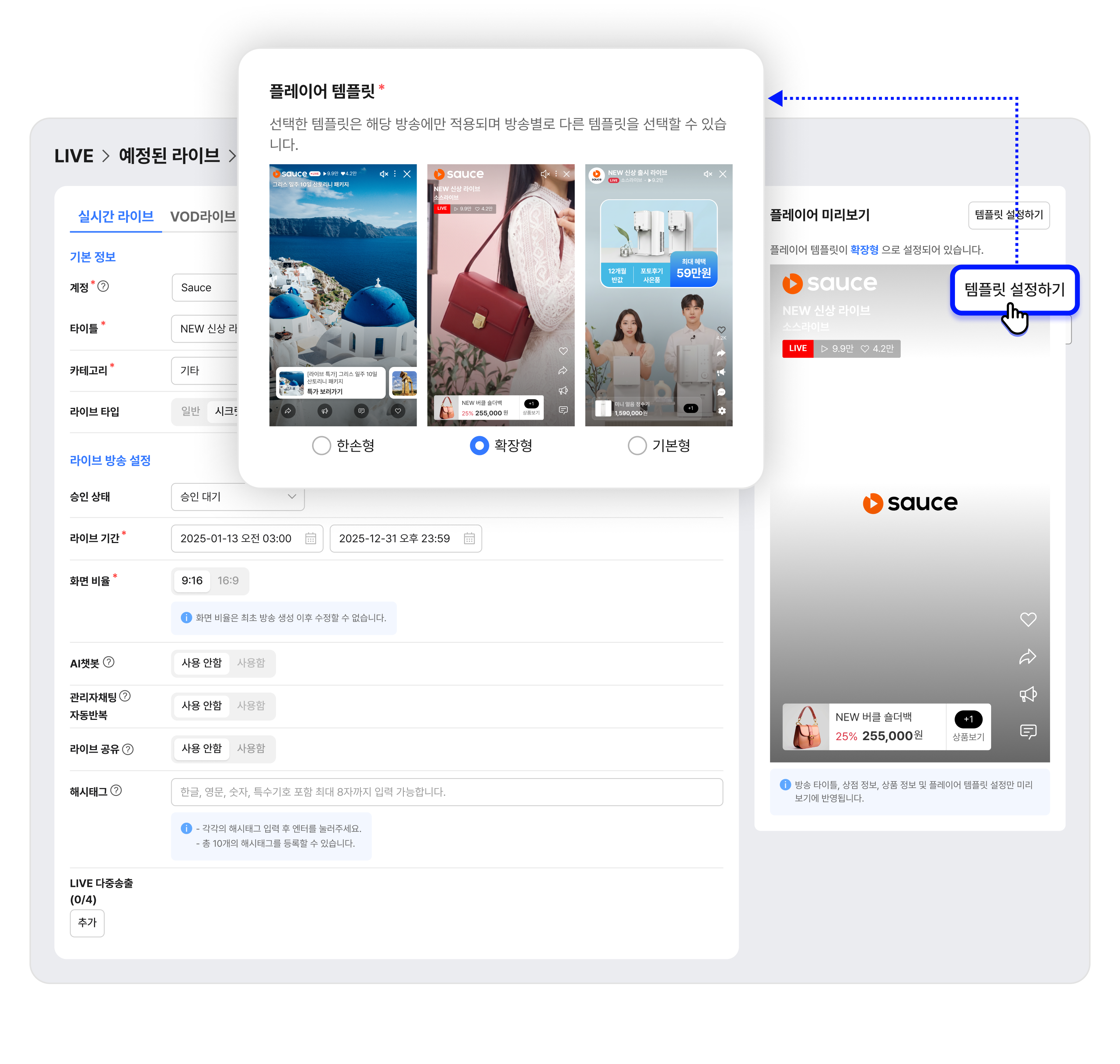
- 플레이어 템플릿은 플레이어 미리보기 영역 > 템플릿 설정하기를 클릭하면 기본형, 확장형, 한손형 중에서 선택할 수 있습니다.
- 템플릿 변경 시 미리보기 화면에서 선택된 템플릿의 플레이어 화면을 확인할 수 있습니다. 실제 라이브 전 반드시 플레이어 미리보기에서 화면을 확인하세요.
- 미리보기 화면은 파트너사의 컨피그 정보인 플레이어 버전과 설정값을 기본적으로 반영해 노출됩니다. 단, 편성표에 로딩 이미지가 등록되어 있는 경우에 해당 이미지가 우선 노출됩니다.
- 각 플레이어 템플릿마다 설정할 수 있는 항목이 다릅니다. 아래 표에서 확인하세요.
| 한손형 | 확장형 | 기본형 |
|---|---|---|
| 상점로고 | 상점로고 | 상점로고 |
| 공유하기 아이콘 | 상품패널 스타일 (기본형/뱃지) | 상품패널 동작 (고정/세로2단) |
| 채팅 아이콘 | 상품패널 동작 (고정/세로 2단) | 공유하기 아이콘 (노출/ 미노출) |
| 좋아요 아이콘 | 공유하기 아이콘 (노출/ 미노출) | 채팅 아이콘 (노출/미노출) |
| 좋아요 애니메이션 이미지 | 채팅 아이콘 (노출/미노출) | 좋아요 아이콘 |
| 좋아요 애니메이션 동작(기본/버블) | 좋아요 아이콘 | 좋아요 애니메이션 이미지 |
| 방송명 (노출/미노출) | 좋아요 애니메이션 이미지 | 좋아요 애니메이션 동작 (기본/버블) |
| 좋아요 애니메이션 동작 (기본/버블) | ||
| 방송명 (노출/미노출) | ||
| 상점명 (노출/미노출) |
좋아요 애니메이션 이미지 등록 방법입니다.
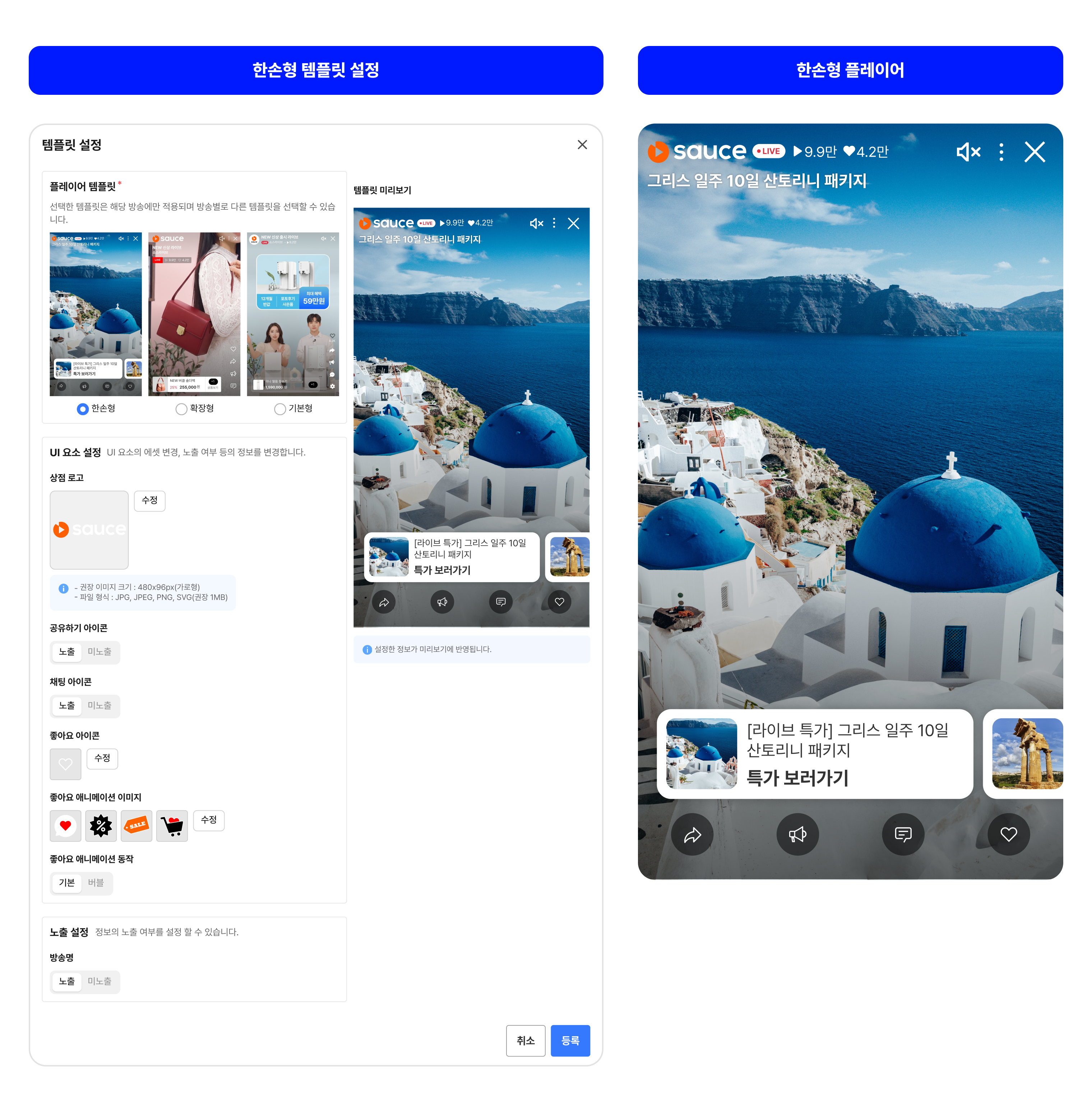
수정을 클릭 후, 로컬에서 좋아요 애니메이션으로 등록할 이미지를 모두 선택합니다.
한손형
한 손으로 주요 기능을 쉽게 사용할 수 있도록 주요 UI가 하단에 배치된 신규 템플릿입니다.
- UI가 하단에 가로로 배치됩니다.
- 상품은 가로 스와이프 방식으로 노출되며, 마지막 상품에서 더보기를 누르면 전체 상품 바텀 시트가 표시됩니다. 단, 상품패널 스타일 중 세로 2단 형태의 레이아웃은 지원하지 않습니다.
- 로고의 크기는 확장형보다 작게 노출됩니다.
- 플레이어 미리보기에 로고가 표시되지 않는 경우, 플레이어 템플릿 설정 화면에서 직접 등록할 수 있습니다.
- 방송명의 노출 여부를 설정할 수 있습니다.
모든 항목을 설정 후에는 등록을 클릭합니다.
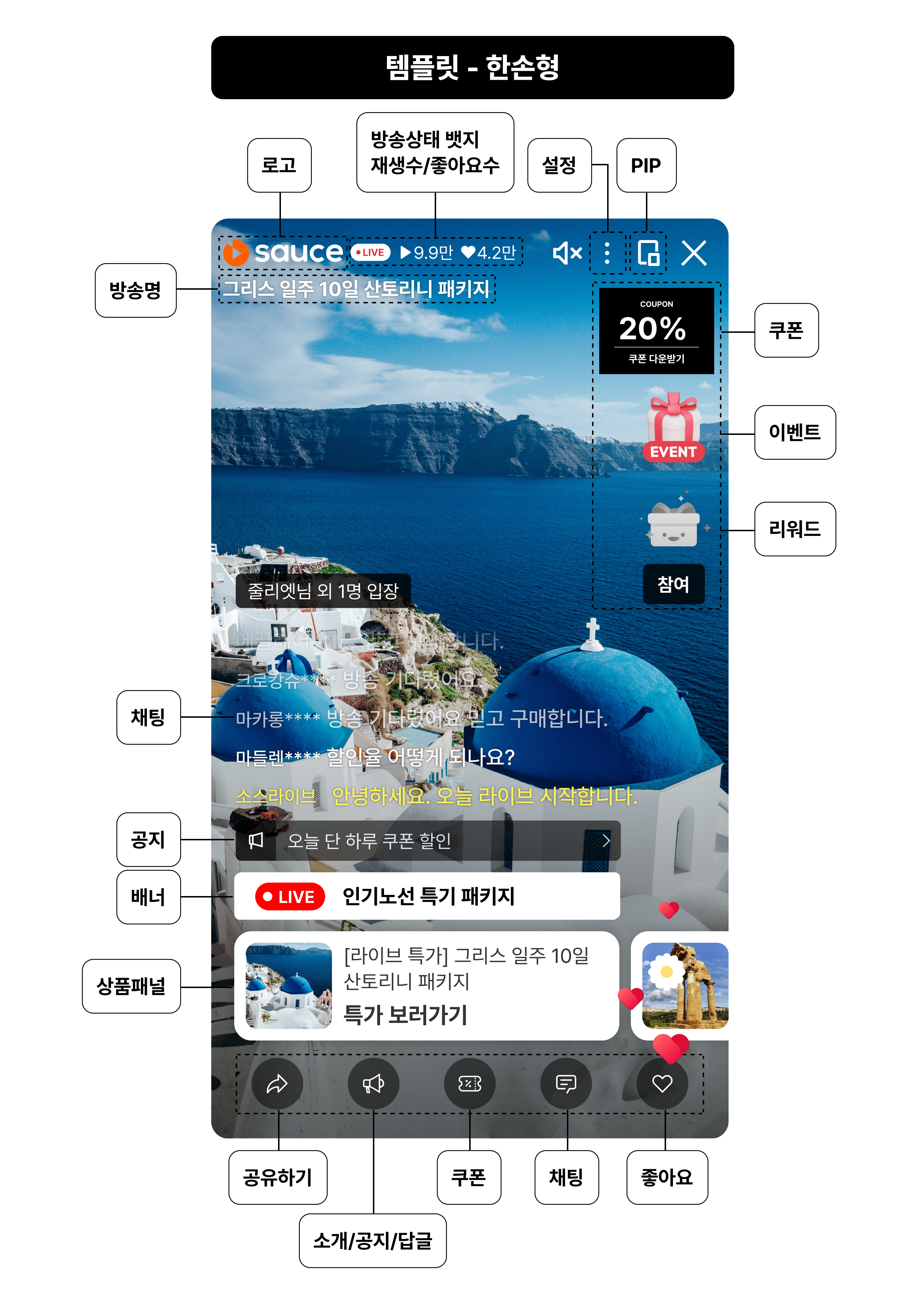
전체 기능 노출 플레이어 예시 - 한손형
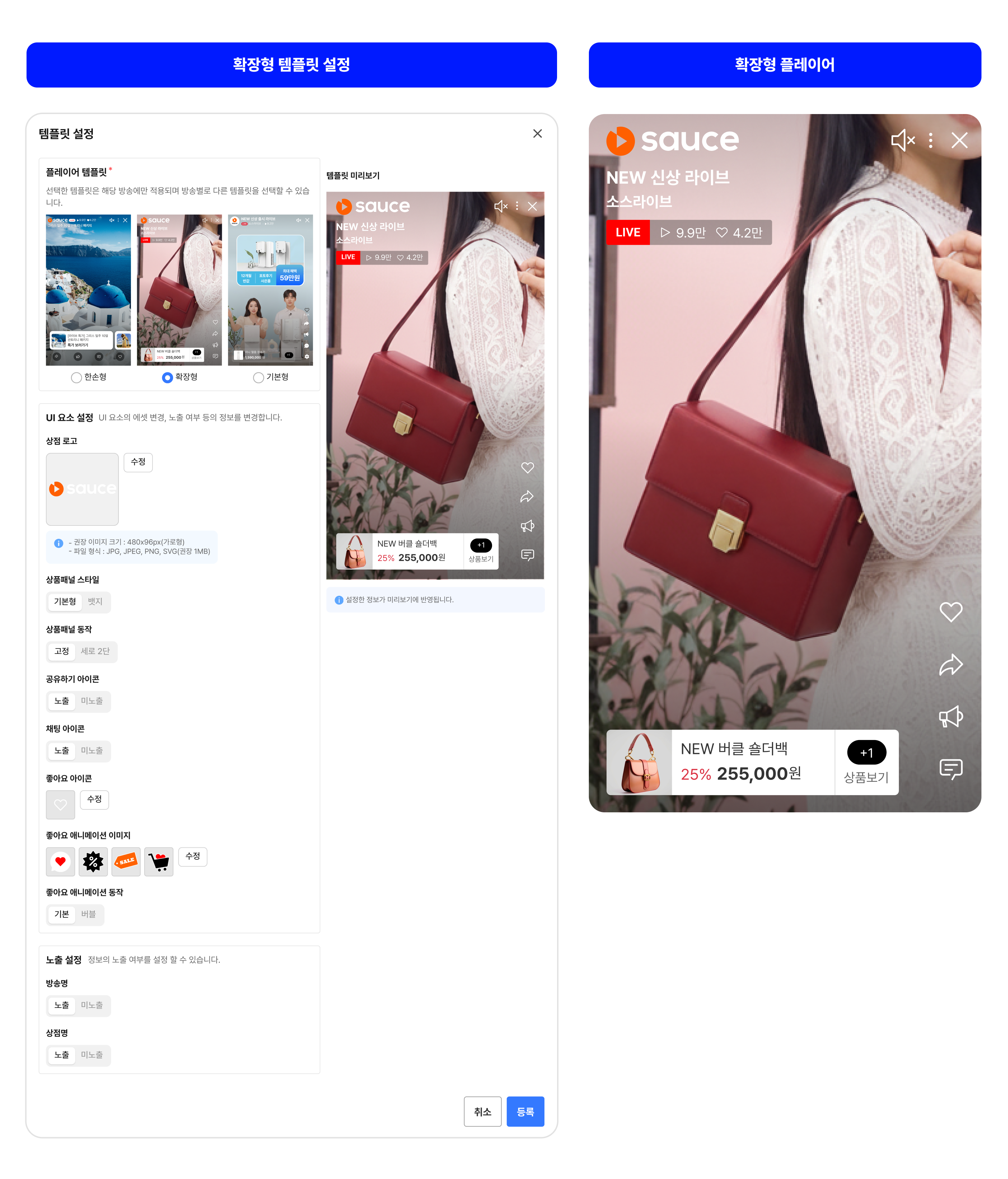
확장형
브랜드와 상품 정보를 넓게 보여주는 구성의 템플릿입니다.
-
UI가 우측 세로로 배치됩니다.
-
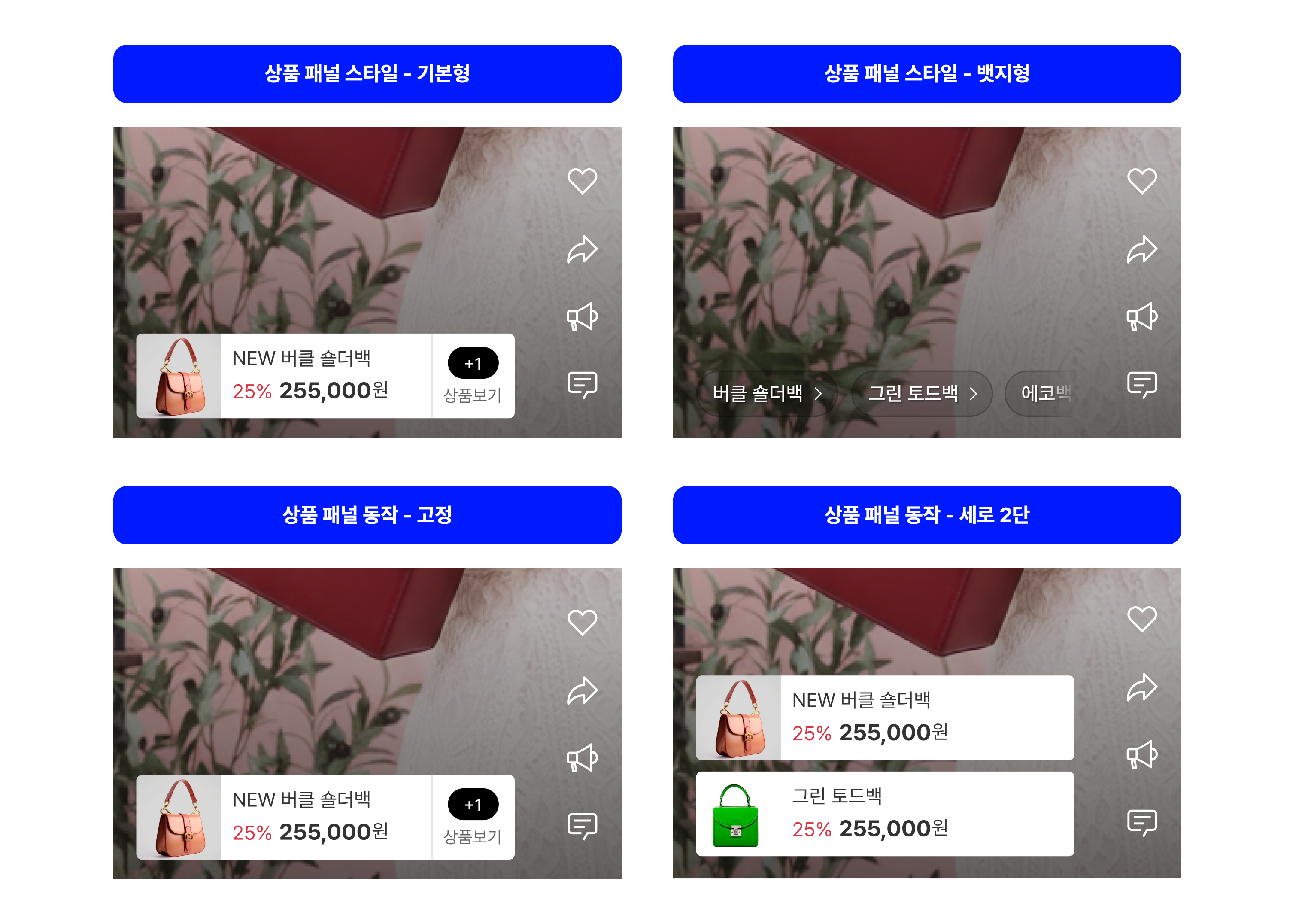
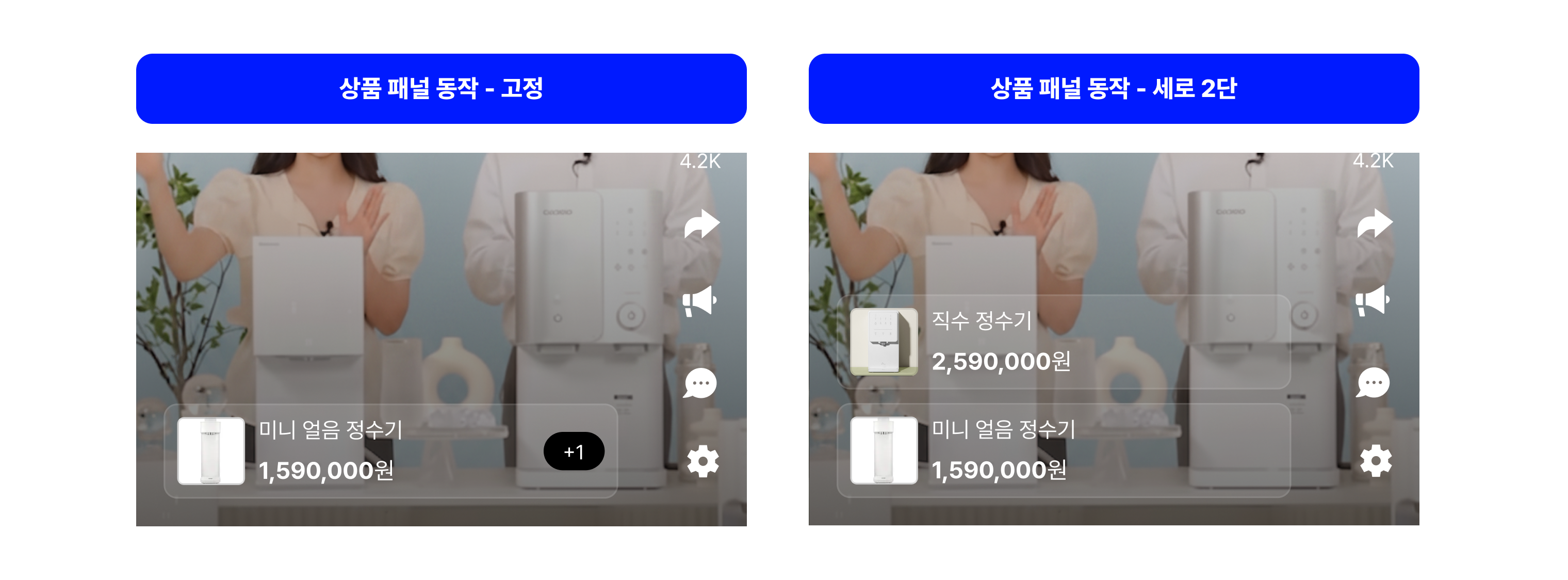
상품패널 스타일(기본형 또는 뱃지)과 상품패널 동작(고정 또는 세로 2단)을 설정할 수 있습니다.
-
방송명이나 상점명의 노출 여부를 설정할 수 있습니다.
모든 항목을 설정 후에는 등록을 클릭합니다.
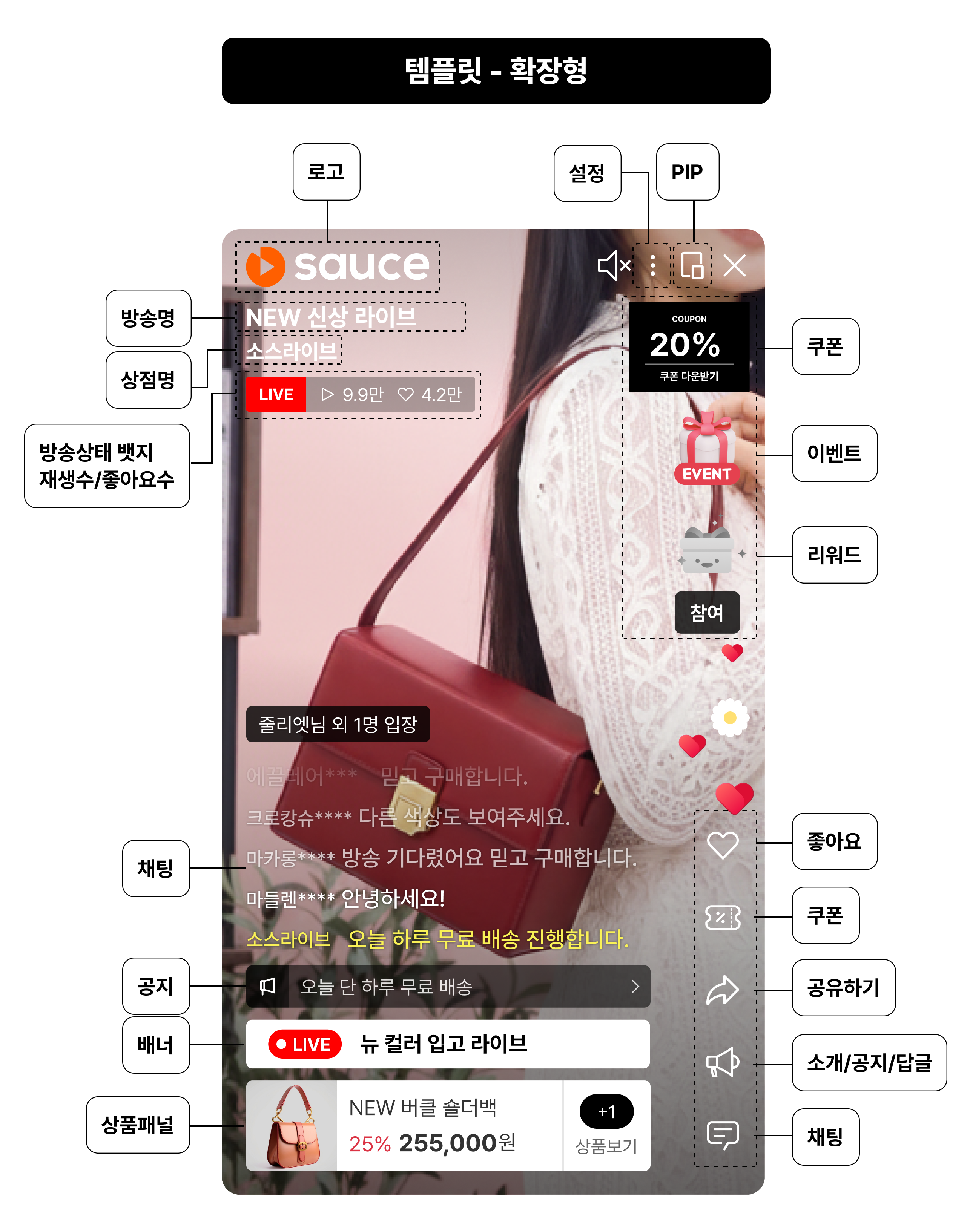
전체 기능 노출 플레이어 예시 - 확장형
기본형
정보와 기능을 -균형있게 제공하는 구성의 템플릿입니다.
-
UI가 우측 세로로 배치됩니다.
-
상품 패널 동작은 고정 또는 세로 2단으로 선택할 수 있습니다.
모든 항목을 설정 후에는 등록을 클릭합니다.
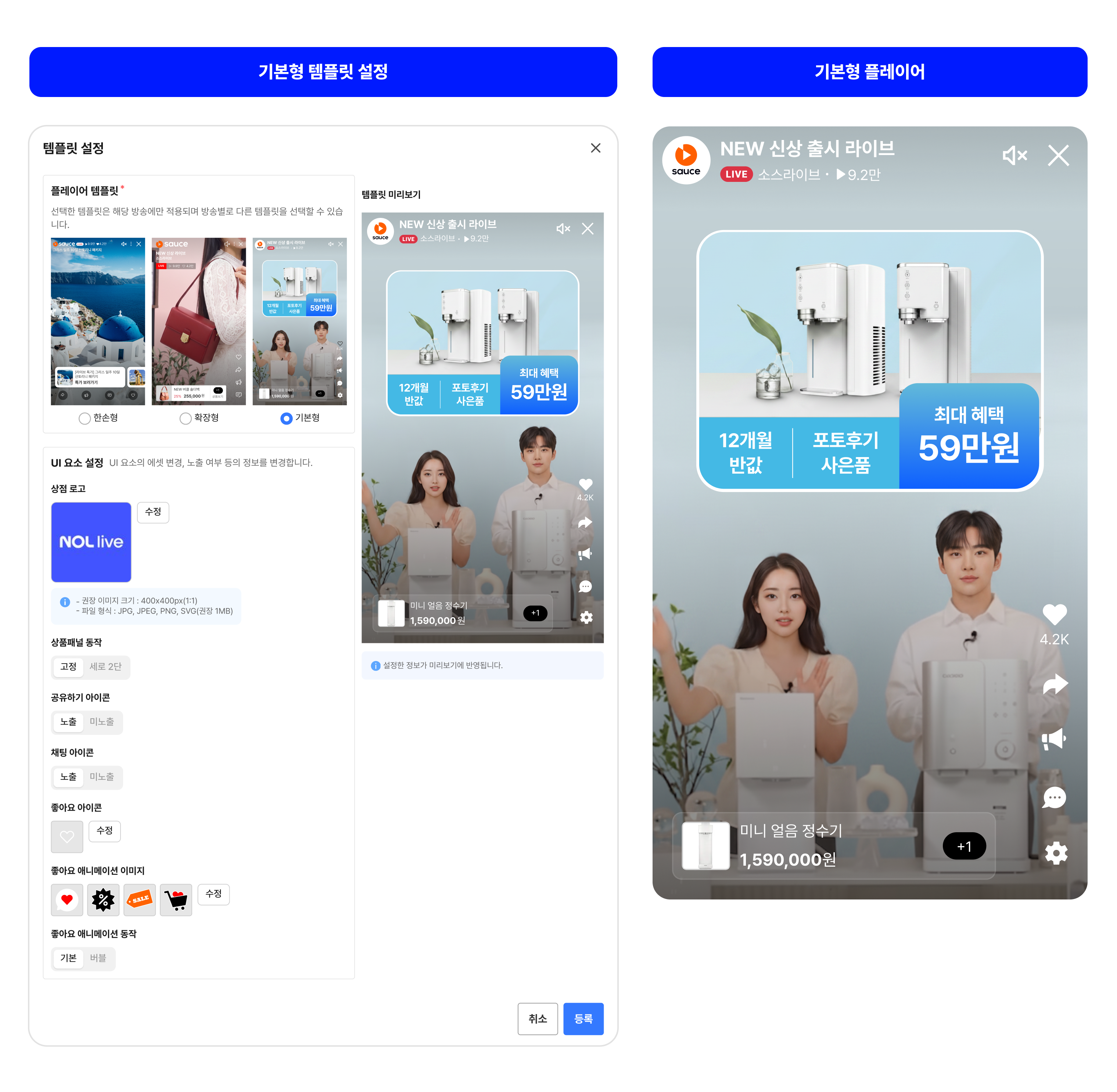
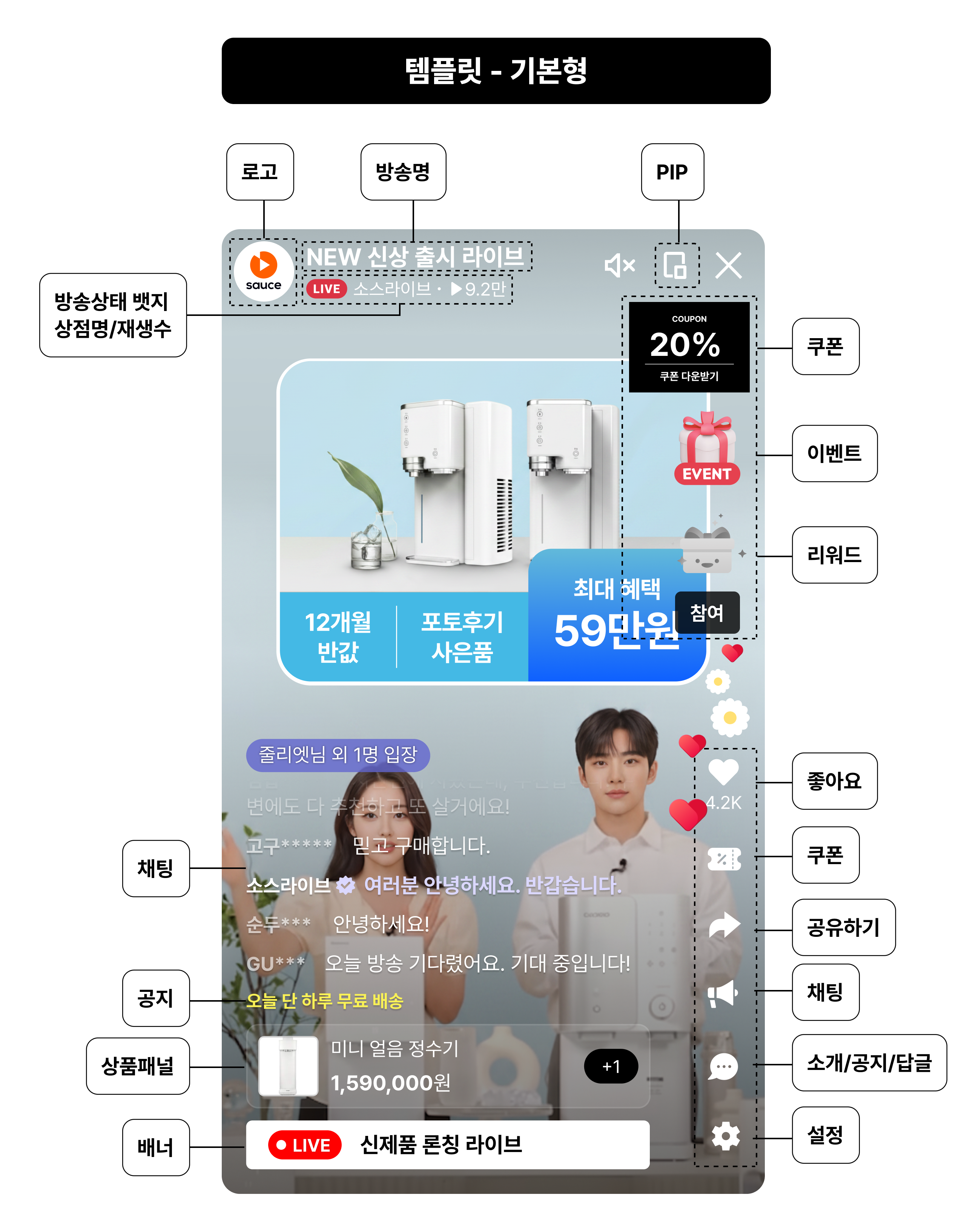
전체 기능 노출 플레이어 예시 - 기본형
Updated about 1 month ago