
배너
쇼룸 페이지에 노출되는 이미지 배너와 띠배너를 그룹 단위로 등록하고 관리하는 방법을 안내합니다.
쇼룸 페이지에 노출되는 배너를 설정하고 관리합니다. 배너를 활용하면 이벤트, 라이브 방송 등 주요 정보를 효과적으로 노출할 수 있습니다.
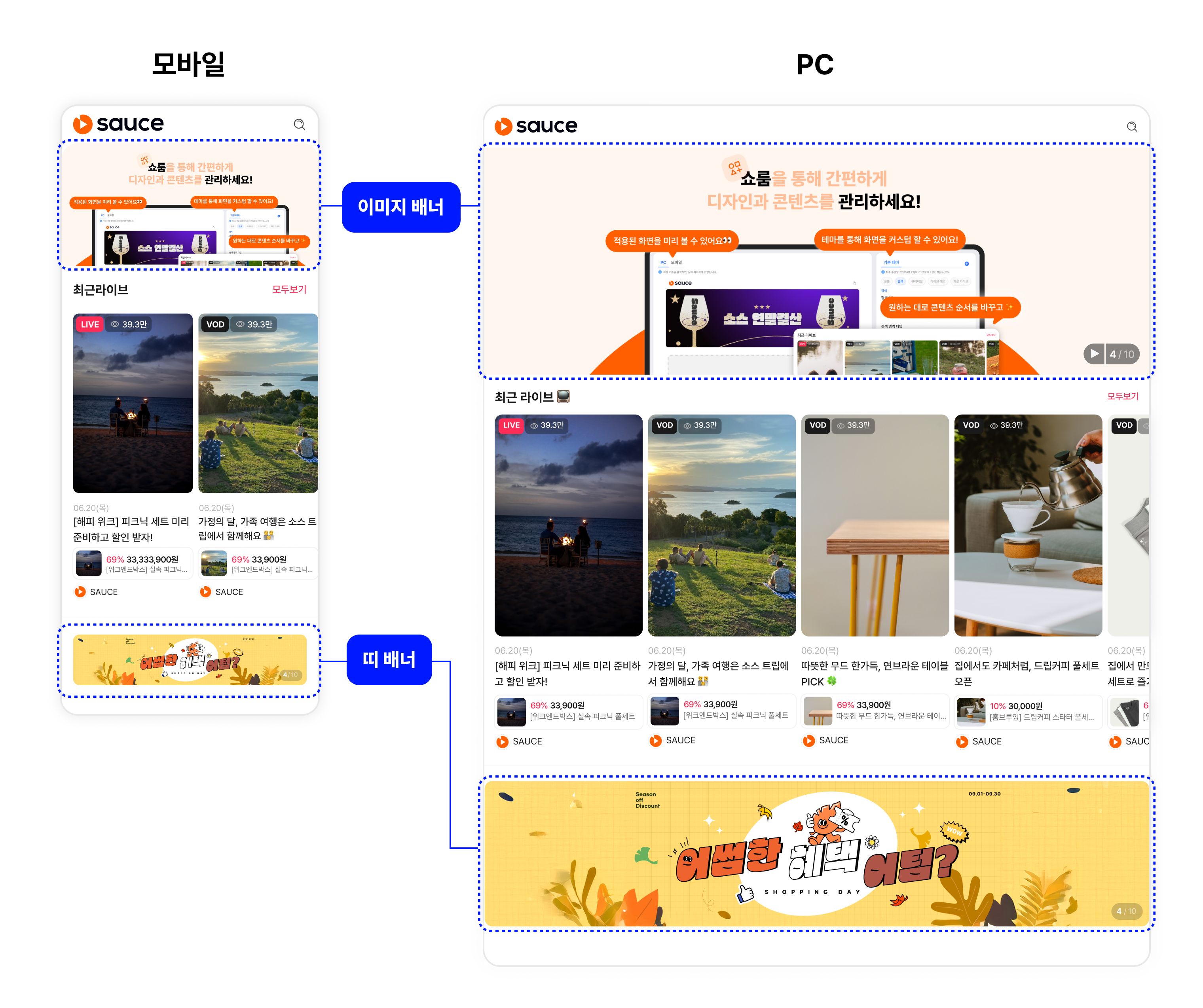
쇼룸 > 배너 관리에서는 3가지 종류의 배너를 제공합니다.
| 유형 | 설명 |
|---|---|
| 라이브 배너 | 방송 정보를 기반으로 자동 구성되는 배너로, 별도의 이미지 제작 없이 구성할 수 있으며, 이동 버튼(CTA)과 상품 정보를 함께 노출할 수 있습니다. |
| 이미지 배너 | JPG, JPEG, PNG, GIF 이미지를 직접 등록하는 배너로 1024*350px 크기입니다. 쇼룸 상단 메인 배너로 추천합니다. |
| 띠배너 | JPG, JPEG, PNG, GIF 이미지를 직접 등록하는 배너로 1024*224px 크기로 이미지 배너보다 높이가 낮습니다. |
배너는 쇼룸 > 배너 그룹에서 배너 그룹을 먼저 등록 후, 개별 배너 순서로 설정합니다.
완성된 배너 그룹은 쇼룸 관리 > 콘텐츠 불러오기에서 추가 및 공개 설정을 완료해야 노출됩니다.

라이브 배너
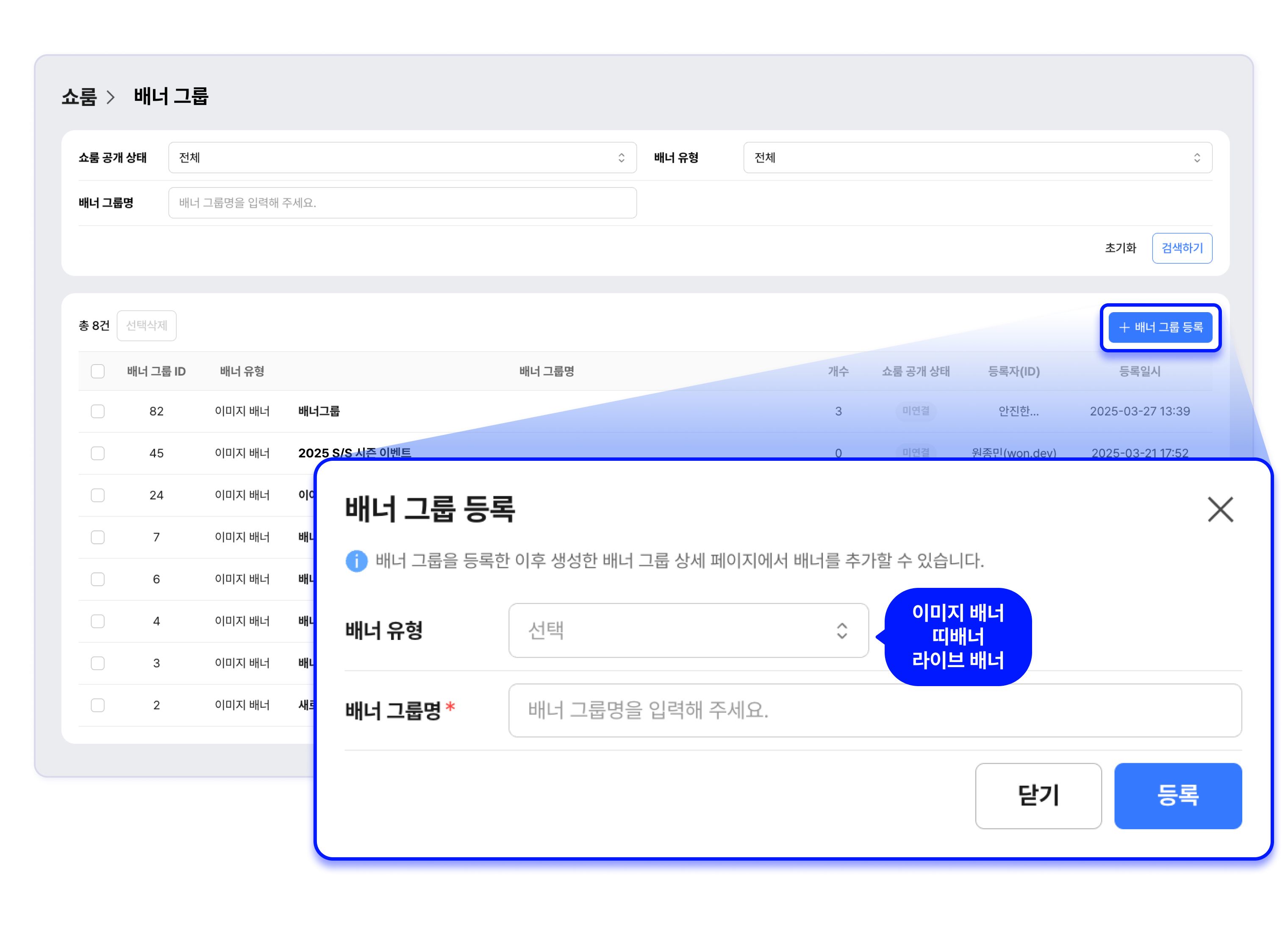
배너 그룹 등록
STEP 1. 쇼룸 > 배너 그룹 > 배너 그룹 등록을 클릭합니다.
STEP 2. 배너 유형에서 라이브 배너를 선택하고, 배너 그룹명을 입력합니다.
STEP 3. 등록을 클릭하면 배너 그룹이 생성됩니다.
배너 그룹은 최대 20개까지 추가할 수 있습니다.
배너 등록
라이브 배너는 별도의 이미지 제작 없이 방송 정보를 기반으로 구성할 수 있으며, 최대 10개까지 등록 가능합니다.
배너가 2개 이상 노출 설정된 경우 인디케이터를 통해 여러 개의 배너가 있음을 알 수 있습니다.
STEP 1. 쇼룸 > 배너 그룹 > 목록에서 배너를 추가할 배너 그룹명을 클릭해 상세 페이지로 이동합니다.
이 때 배너 유형은 라이브 배너입니다.
STEP 2. 배너 등록 버튼을 클릭합니다.
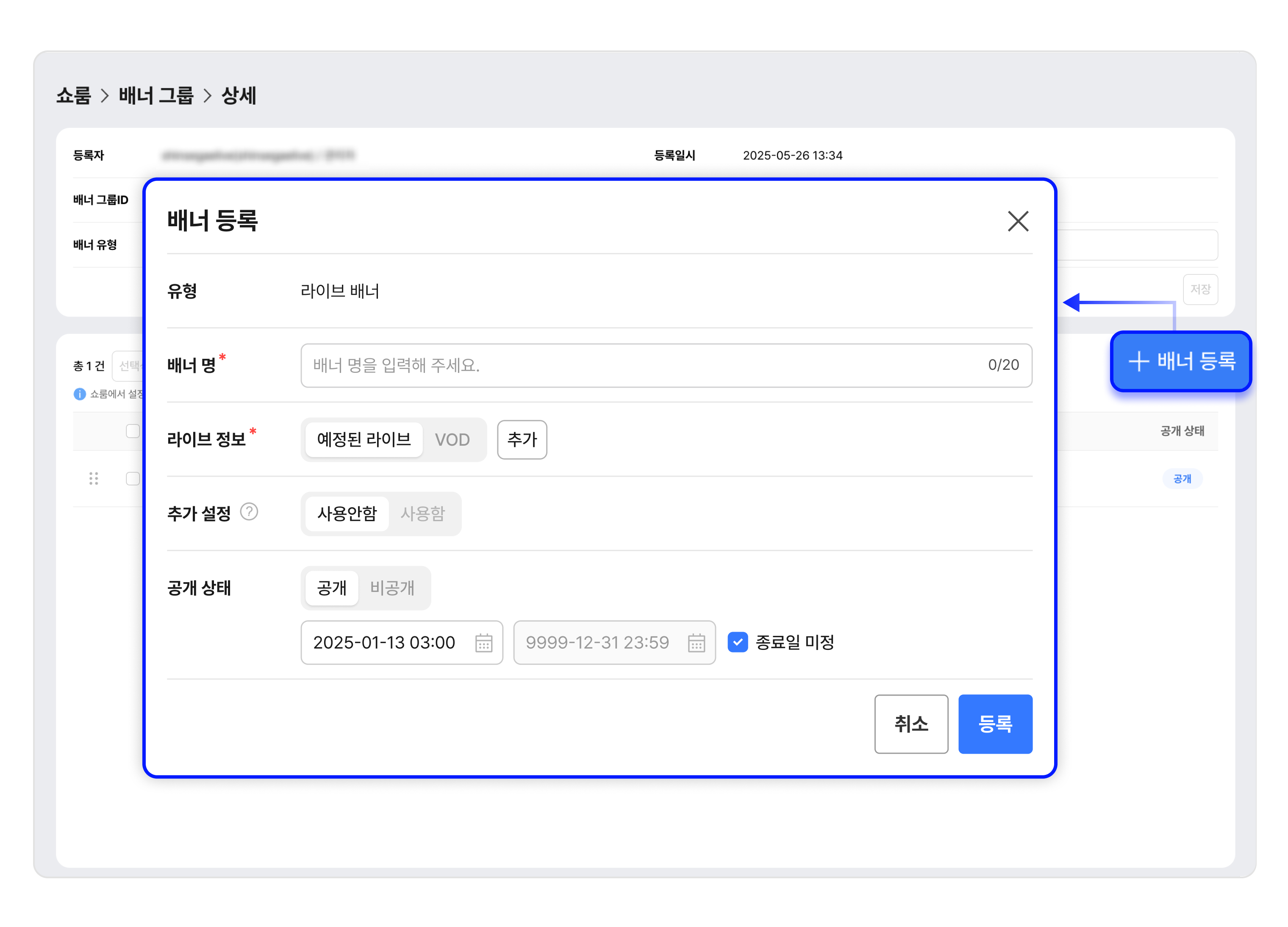
STEP 3. 배너명을 입력합니다.
- 공백 포함 최대 10자까지 입력할 수 있으며, 줄바꿈(Enter)을 사용해 최대 2줄로 구성할 수 있습니다.
- 2개 이상의 라이브 배너가 노출될 경우, 입력한 배너명이 하단 인디케이터에 함께 표기됩니다.
STEP 4. 라이브 정보 항목에서 예정된 라이브 또는 VOD 선택 후 추가를 클릭하면 콘텐츠 목록을 확인할 수 있습니다.
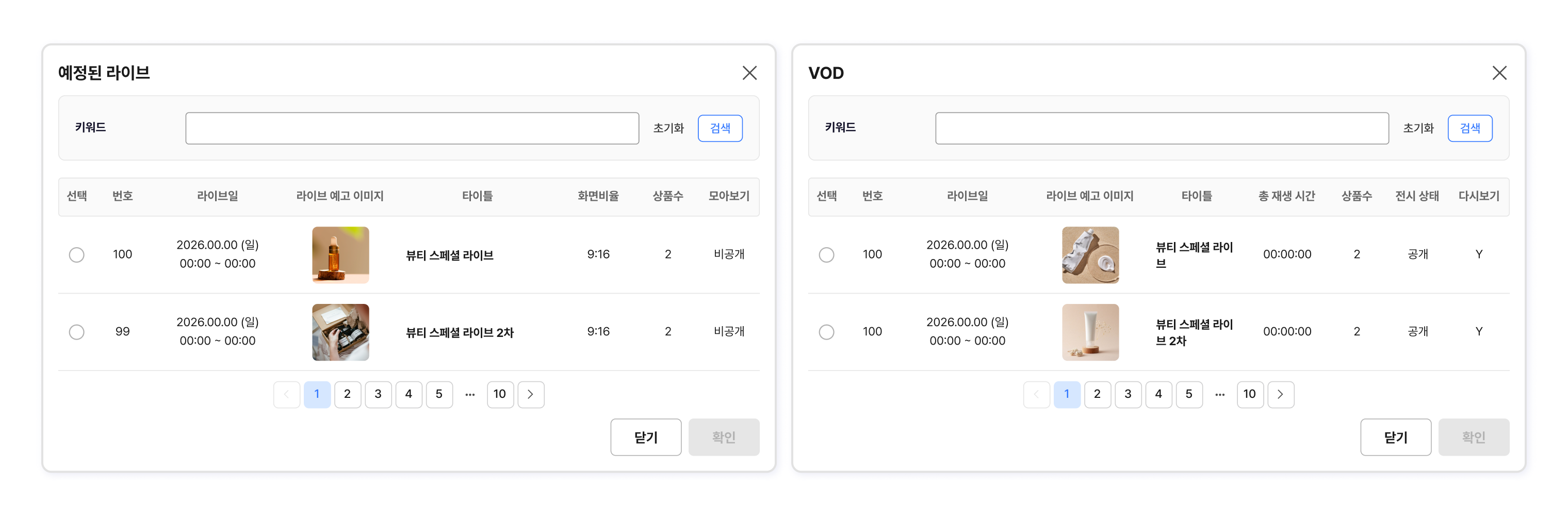
STEP 5. 모달에서 라이브 배너에 추가할 콘텐츠를 선택하고 확인을 클릭합니다.
- 미리보기에서 적용할 라이브 배너를 미리 확인할 수 있습니다.
- 상세 보기 클릭 시 새 창으로 콘텐츠 상세 정보를 확인할 수 있습니다.
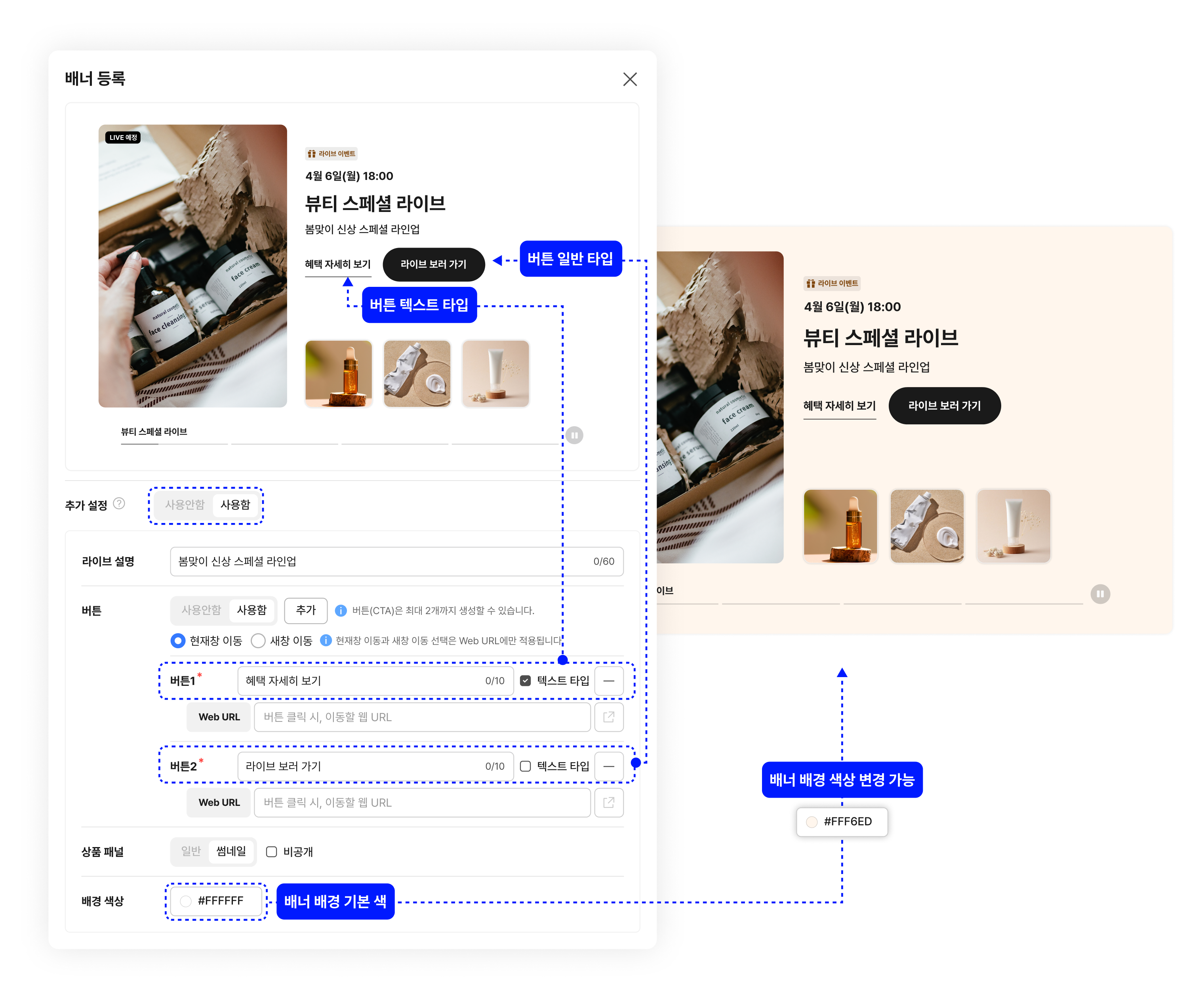
STEP 6. 추가 설정을 사용함으로 선택하면 라이브 설명, 버튼, 상품 등 추가 요소를 함께 노출할 수 있습니다.
사용안함 선택 시 STEP 7. 공개 상태 항목으로 이동합니다.
-
라이브 설명 : 라이브에 대한 간단한 설명을 최대 60자까지 입력할 수 있습니다.
-
버튼 : 시청자가 버튼 클릭 시 설정한 링크로 이동할 수 있습니다. 최대 2개까지 설정이 가능합니다.
기본적으로 타원의 버튼 형태로 제공되며, 텍스트 타입을 선택할 수도 있습니다.
-
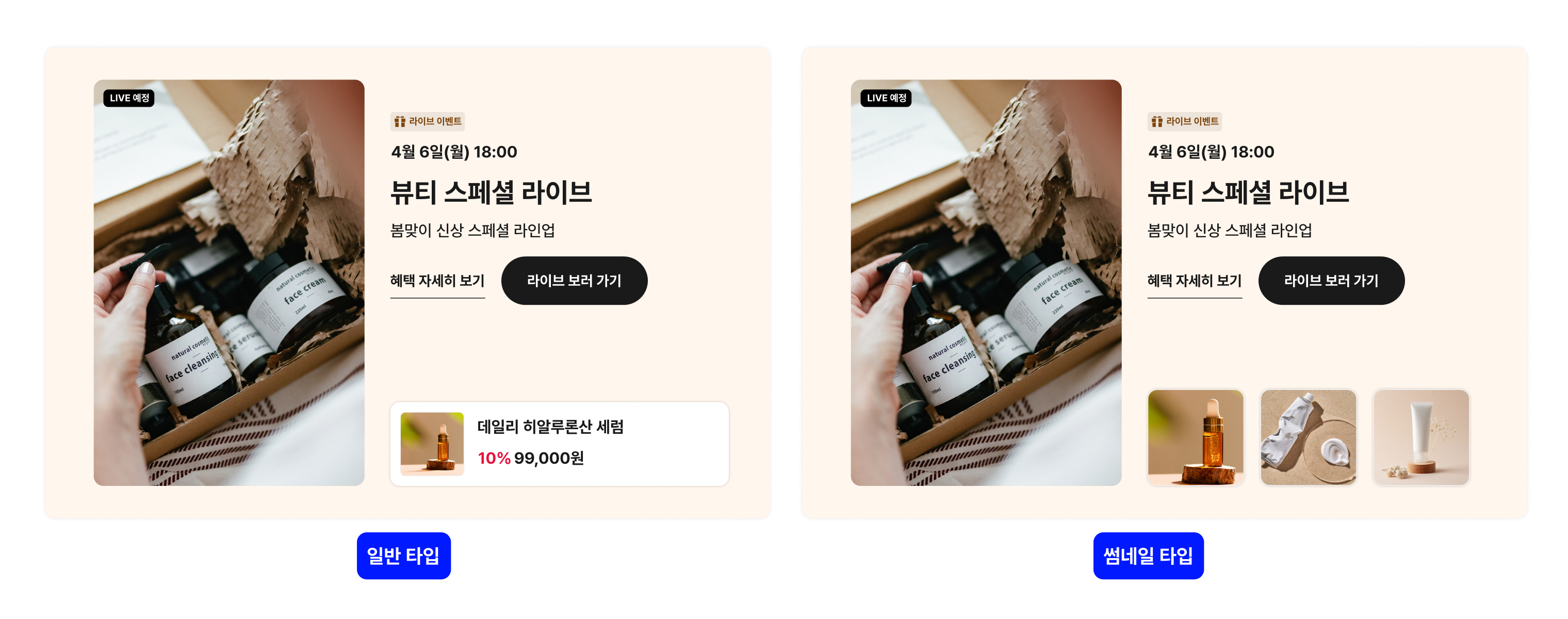
상품 패널 : 상품을 라이브 배너에 추가할 수 있으며, 일반과 썸네일 중 선택할 수 있습니다.
- 일반 타입은 연결된 첫 번째 상품만 노출합니다.
- 썸네일 타입은 상품 정보 없이 상품 이미지 중 첫 번째 이미지만 노출하며 최대 3개의 상품을 노출합니다.
- 배경 색상 : 기본값은 #FFFFFF입니다. 변경을 원하는 경우 다른 색상을 선택할 수 있습니다.
STEP 7. 공개 상태를 공개 또는 비공개로 설정해 라이브 배너를 노출할 일정을 설정합니다.
STEP 8. 모든 정보를 입력 후 등록을 클릭합니다.
구성 요소
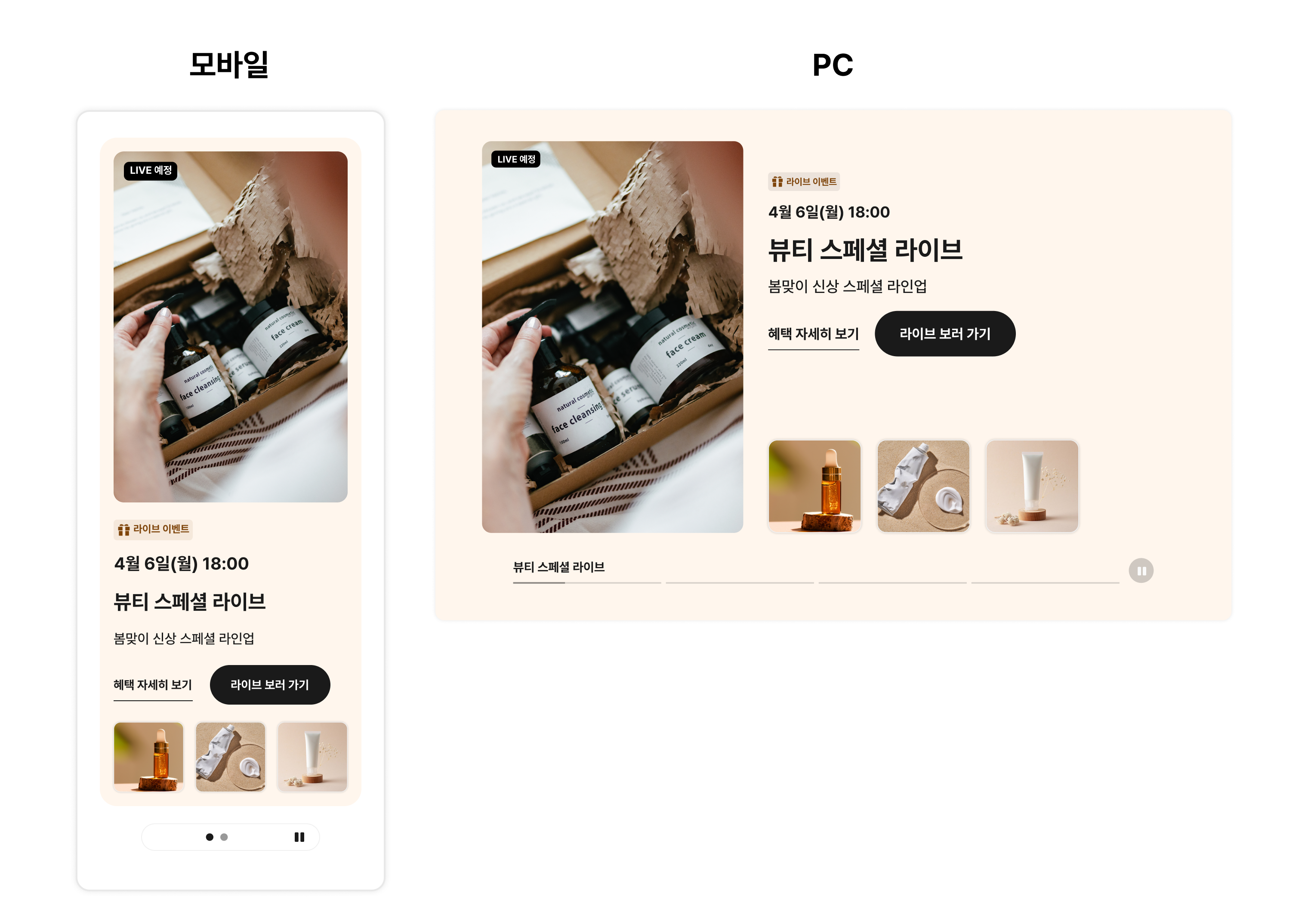
라이브 배너는 다음과 같은 요소로 구성됩니다.
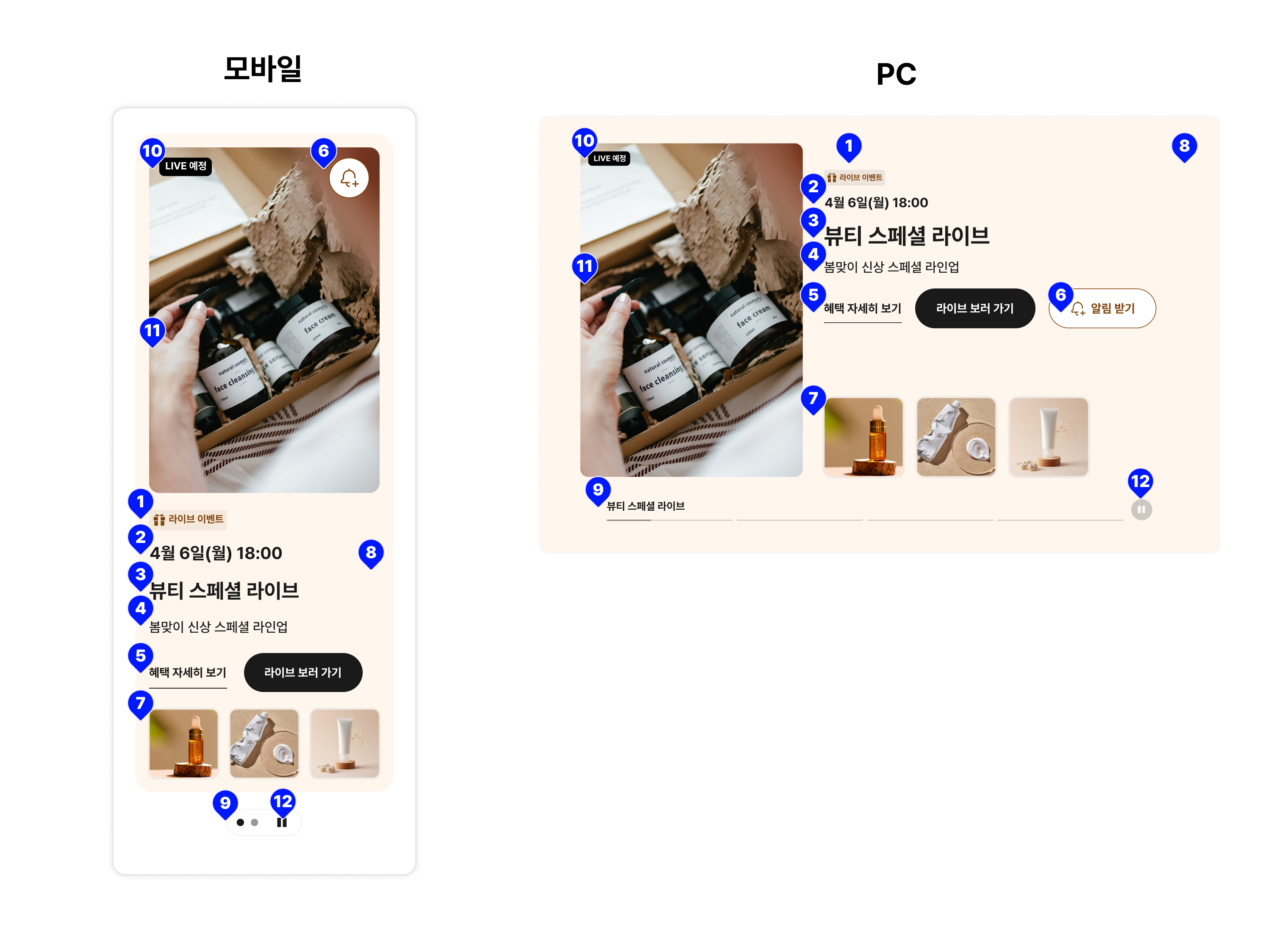
필수 : 반드시 입력해야 하는 항목추가 : 선택적으로 설정할 수 있는 항목자동 : 별도 입력 없이 자동으로 적용되는 항목
| no. | 항목 | 입력 구분 | 내용 |
|---|---|---|---|
| 1 | 라이브 이벤트 뱃지 | 자동 | 이벤트가 설정되어 있다면 뱃지가 자동 노출됩니다. |
| 2 | 라이브일 | 자동 | 방송 정보를 기반으로 라이브 일시가 노출됩니다. |
| 3 | 방송명 | 자동 | 방송 정보를 기반으로 방송명이 노출됩니다. (최대 2줄) |
| 4 | 라이브 설명 | 추가 | 설정한 라이브 관련 설명이 노출됩니다. (최대 2줄) |
| 5 | 버튼 | 추가 | 버튼 클릭 시 설정한 링크로 이동하도록 구성할 수 있으며, 기본 버튼 또는 텍스트 타입 중 선택할 수 있습니다. (최대 2개) |
| 6 | 알림받기 | 자동 | 라이브 시작 알림 받기 기능을 사용 시 자동 노출됩니다.
|
| 7 | 상품 패널 | 추가 | 기본 상품 패널과 썸네일 형 중 선택해 노출할 수 있습니다. |
| 8 | 배경색 지정 | 추가 | 원하는 색을 지정해 설정할 수 있습니다. |
| 9 | 배너명 | 필수 | 여러 개의 배너가 있을 경우 인디케이터와 함께 배너명을 표시합니다. |
| 10 | 라이브 상태 뱃지 | 자동 | LIVE 예정, LIVE, LIVE 종료 3가지 상태로 라이브 진행에 따라 노출됩니다. |
| 11 | 썸네일 | 자동 | 라이브 진행 상황에 따라 각기 다른 썸네일이 자동으로 노출됩니다.
|
| 12 | 재생/정지 | 자동 | 여러 라이브 배너가 있는 경우, 배너가 자동 전환 되는 것을 멈추거나 다시 재생되게 합니다. |
| 13 | 영상 재생 컨트롤러 | 자동 | 라이브 종료 후에 다시보기 영상이 자동 재생되는 동안 일시 정지하거나 다시 재생할 수 있습니다. |
라이브 이벤트 뱃지와 라이브 상태 뱃지, 알림 받기 버튼 색상은 쇼룸 > 테마설정 > 공통 스타일 > 라이브 뱃지, 알림, 이벤트 색상 설정과 동일한 색으로 노출됩니다.
이미지 배너와 띠배너
배너 그룹 등록
쇼룸 > 배너 그룹 에서 배너 그룹을 먼저 등록합니다.
STEP 1. 배너 그룹 등록을 클릭합니다.
STEP 2. 배너 유형에서 이미지 배너 또는 띠배너를 선택하고, 배너 그룹명을 입력합니다.
STEP 3. 등록을 클릭하면 배너 그룹이 생성됩니다.
배너 그룹은 최대 20개까지 추가할 수 있습니다.
배너 등록
등록된 배너 그룹에 포함되는 이미지 배너와 띠배너는 최대 50개까지 등록 가능하며, 쇼룸 페이지에서 4초에 한 번씩 롤링됩니다.
STEP 1. 배너 그룹 목록에서 배너를 추가할 배너 그룹명을 클릭해 상세 페이지로 이동합니다. 이 때 배너 유형은 이미지 배너 또는 띠배너입니다.
STEP 2. 배너 등록 버튼을 클릭합니다.
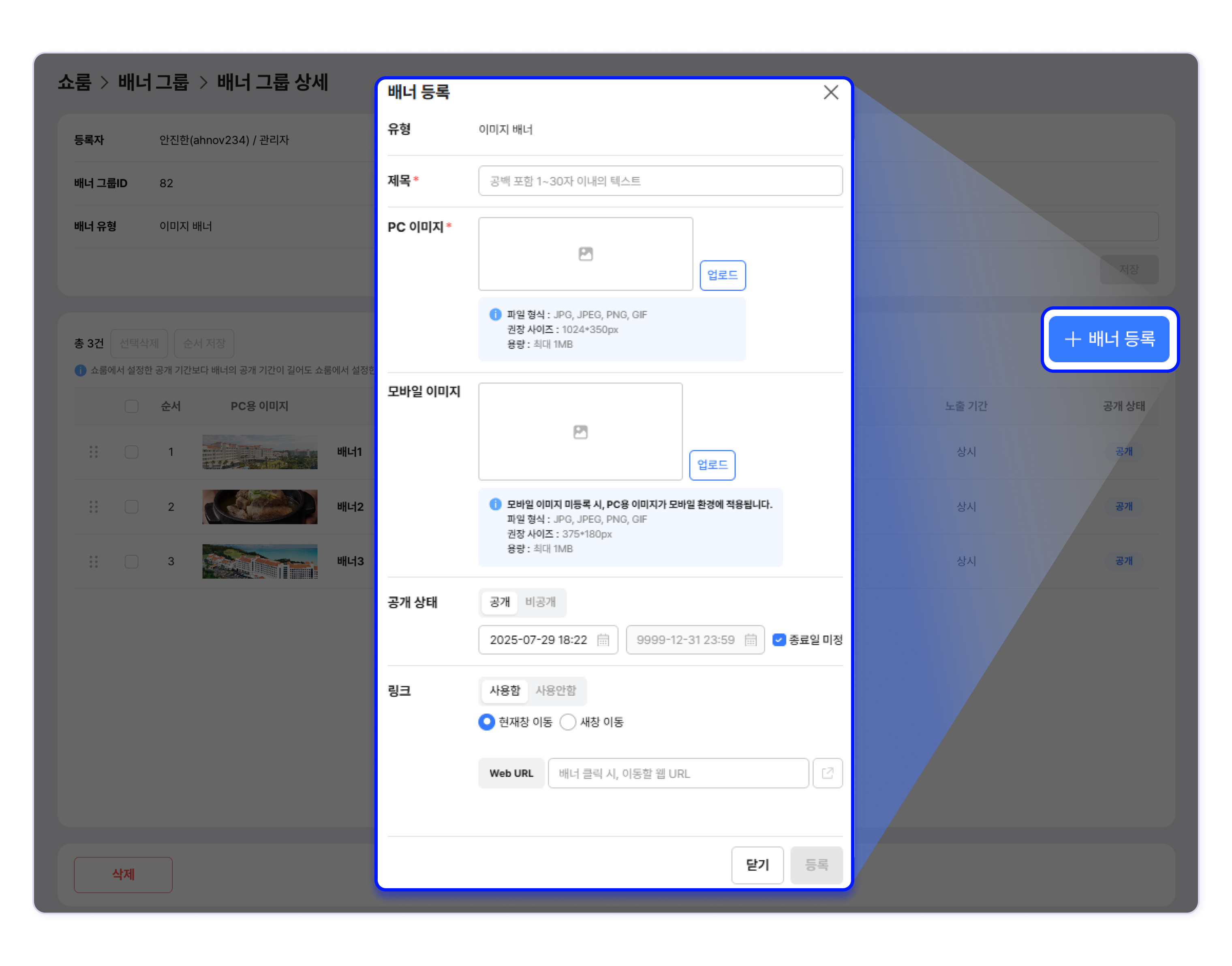
STEP 3. 아래 항목을 입력하고 등록을 클릭합니다.
- 이미지 : 배너로 노출할 이미지를 업로드합니다.
- 이미지 배너 : 파일 형식은 JPG, JPEG, PNG, GIF, 권장 형식은 1024*350px, 용량은 최대 1MB를 지원합니다.
- 띠배너 : 파일 형식은 JPG, JPEG, PNG, GIF, 권장 형식은 1024*224px, 용량은 최대 1MB를 지원합니다.
- 모바일 이미지 : (선택 항목) 미등록하면 PC용 이미지가 모바일에 적용됩니다. 모바일에서 최적화된 배너 노출을 위해 별도 등록을 권장합니다.
- 공개 상태 : 공개 또는 비공개로 설정해 배너를 노출할 일정을 설정합니다.
- 링크 : 사용함 또는 사용안함을 선택합니다. 사용한다면 배너 클릭 시, 이동 URL과 방법을 선택합니다.
- Web URL : 배너 클릭 시 입력 링크로 이동할 수 있으며 현재창 이동 또는 새창 이동 중 선택합니다.
- 링크는 http:// 포함 형태로 입력합니다.
- 쇼룸에서는 앱 스킴 기능이 지원되지 않습니다.
- 링크는 http:// 포함 형태로 입력합니다.
- Web URL : 배너 클릭 시 입력 링크로 이동할 수 있으며 현재창 이동 또는 새창 이동 중 선택합니다.
배너 그룹 관리
목록과 상세
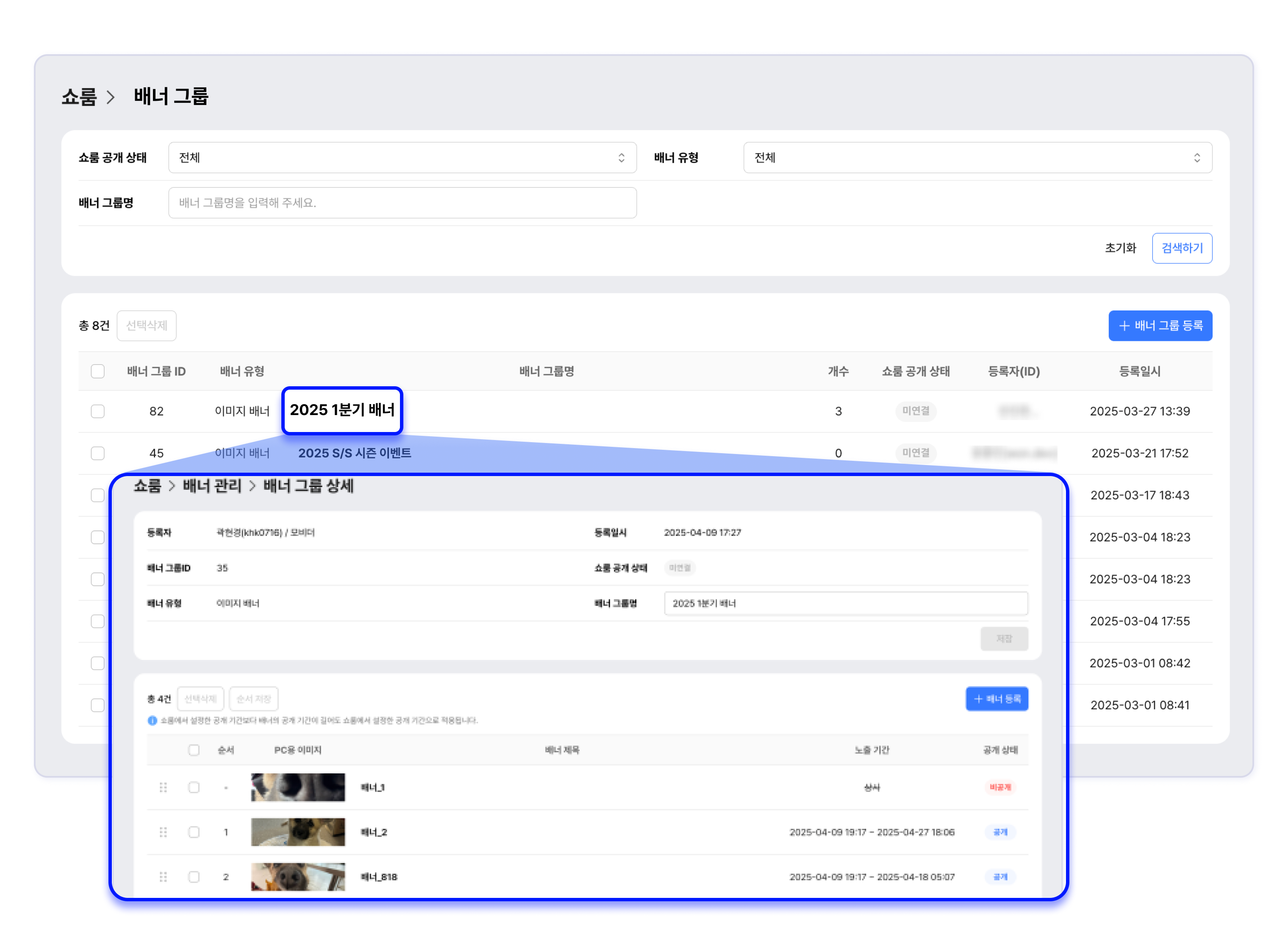
배너 그룹 목록에서는 등록된 배너 그룹의 상태를 확인할 수 있고, 배너 그룹명을 클릭하면 상세 페이지로 이동합니다.
- 목록에서는 개별 배너 개수 , 쇼룸 공개 상태, 등록자, 등록일시 등을 확인할 수 있습니다.
- 상세 페이지에서는 개별 배너를 등록하거나 기존 배너의 정보를 확인하고 수정할 수 있습니다.
배너 공개 설정
등록된 배너를 쇼룸에 노출하려면 쇼룸 설정의 콘텐츠 목록에서 공개 상태와 노출 기간을 설정해야 합니다.
STEP 1. 쇼룸 > 쇼룸 설정 > 콘텐츠 목록으로 이동합니다.
STEP 2. 콘텐츠 유형에서 배너(라이브 배너, 이미지 배너, 띠배너)의 쇼룸 공개 상태를 공개로 선택합니다.
STEP 3. 공개 기간 설정 모달이 노출됩니다.
STEP 4. 원하는 날짜를 설정 후 확인을 클릭합니다.
- 설정한 기간이 되면, 배너가 쇼룸에 노출됩니다.
각 배너마다 공개 기간을 다르게 설정하려면, 배너 상세 페이지에서 하위 개별 콘텐츠의 공개 기간을 지정합니다.
배너 그룹 삭제
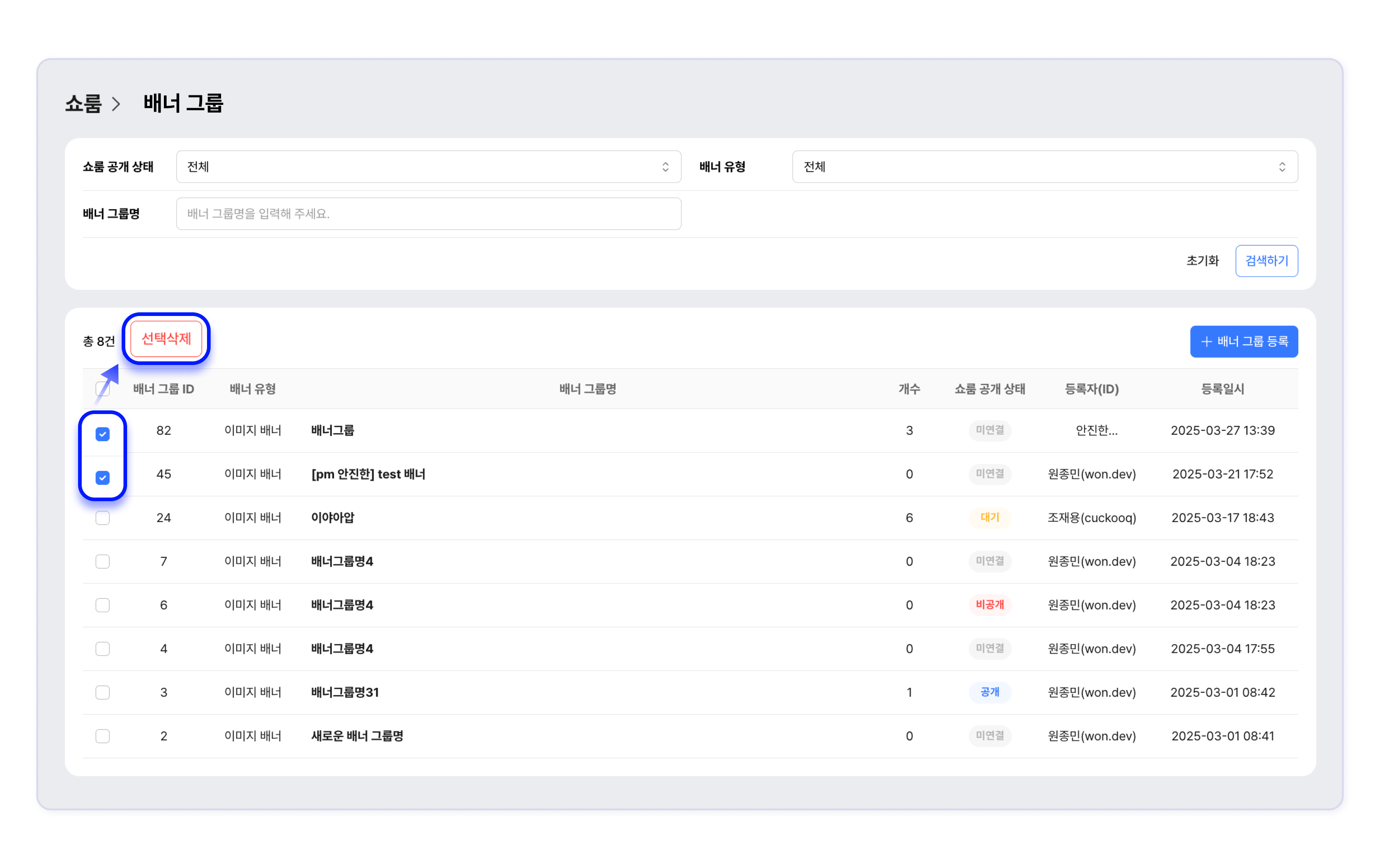
STEP 1. 삭제할 배너 그룹을 선택(✔️)합니다.
STEP 2. 선택 삭제 버튼을 클릭합니다.
배너 그룹의 쇼룸 공개 상태 가 대기 , 비공개 또는 미연결 상태일 경우에만 삭제 가능합니다.
개별 배너 관리
배너 목록과 상세
배너 그룹 > 배너 그룹 상세 목록에서 등록된 개별 배너의 배너명을 클릭하면 상세 페이지로 이동합니다.
- 목록에서는 배너의 PC용 이미지와 노출 기간, 공개 상태를 확인할 수 있습니다.
- 상세 페이지에서 정보 수정이 가능합니다. 수정 후에는 저장을 클릭합니다.
배너 순서 변경
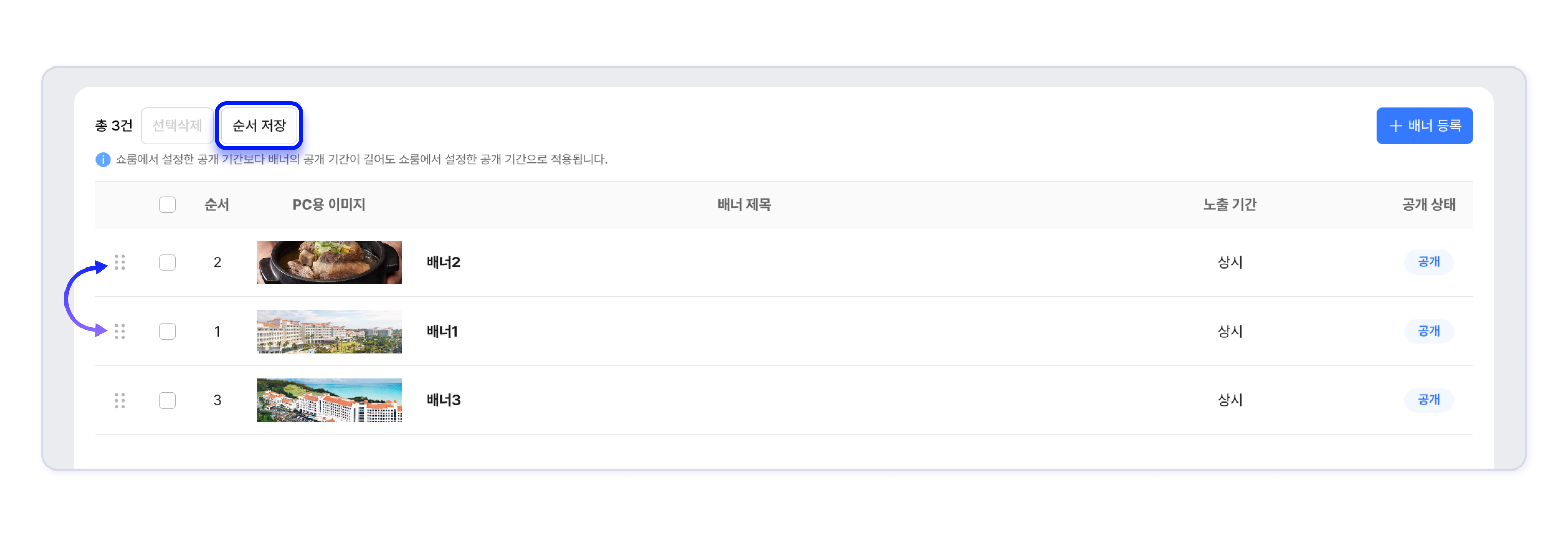
배너 그룹 > 배너 그룹 상세에서 개별 배너 순서 변경을 할 수 있습니다.
STEP 1. 배너 앞 순서 변경 아이콘(☷)을 드래그 앤 드롭해서 원하는 순서로 변경합니다.
STEP 2. 순서 저장을 클릭합니다.
배너 삭제
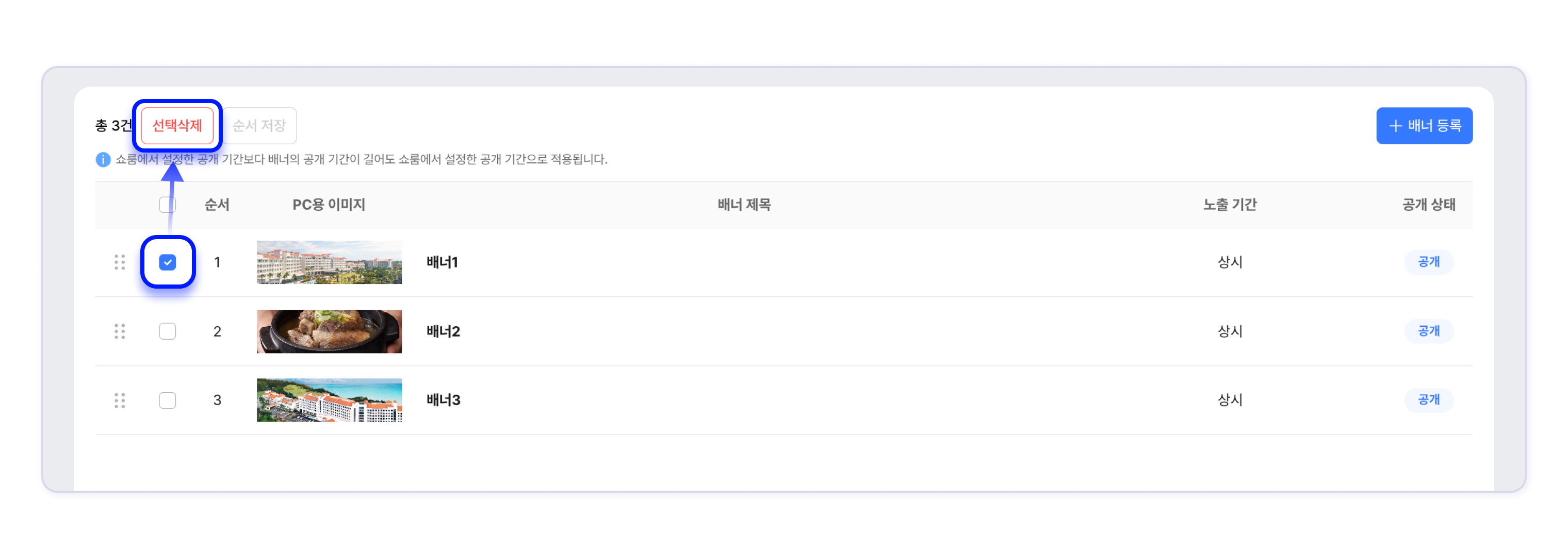
배너 그룹 > 배너 그룹 상세 에서 배너 삭제를 할 수 있습니다.
STEP 1. 목록에서 삭제할 배너를 선택(✔️)합니다.
STEP 2. 선택 삭제 버튼을 클릭합니다.
Updated about 1 month ago