
다중송출 - 인스타그램
인스타그램 Live Producer에서 스트림 키를 발급받아 라이브와 ReLive를 인스타그램에 다중송출하고, 인스타그램 방송을 시작·종료하는 방법을 안내합니다.
인스타그램으로 다중송출하기
인스타그램 다중송출을 사용하면 소스라이브의 라이브와 ReLive를 인스타그램 라이브 방송으로 함께 공개해, 인스타그램 팔로워에게도 방송을 전달할 수 있습니다.
인스타그램은 방송마다 Live Producer에서 새 스트림 키를 발급하고, 방송하기를 클릭해야 시청자에게 방송이 공개됩니다.
아래 순서에 따라 스트림 키 발급 → 소스라이브 등록 → 방송 시작 → 방송 종료 순으로 진행합니다.
다중송출 등록·수정·삭제에 대한 내용은 다중송출 설정과 관리에서 확인할 수 있습니다.
정책
| 항목 | 내용 |
|---|---|
| 스트림 키 | Live Producer에서 기본으로 발급되는 스트림 키는 사용할 때마다 새로 발급되며, 화면을 새로 고치거나 닫으면 바뀝니다. |
| 스트림 키 입력 | 라이브는 방송 시작 60분 전까지, ReLive는 20분 전까지 스트림 키를 입력해야 합니다. 방송 중에는 변경할 수 없습니다. |
| 송출 지연 | 인스타그램 시청자에게는 소스라이브 방송보다 약 15~30초 늦게 표시됩니다. |
| 방송 종료 | 라이브와 ReLive 모두 인스타그램 Live Producer에서 직접 종료해야 합니다. ReLive는 자동으로 종료되므로 종료 시각 전에 인스타그램을 먼저 종료합니다. |
스트림 키 발급
인스타그램 Live Producer에서 방송에 사용할 스트림 URL과 스트림 키를 발급받습니다.
STEP 1. PC에서 인스타그램에 접속합니다.
STEP 2. 만들기를 클릭한 후 라이브 방송을 선택합니다.
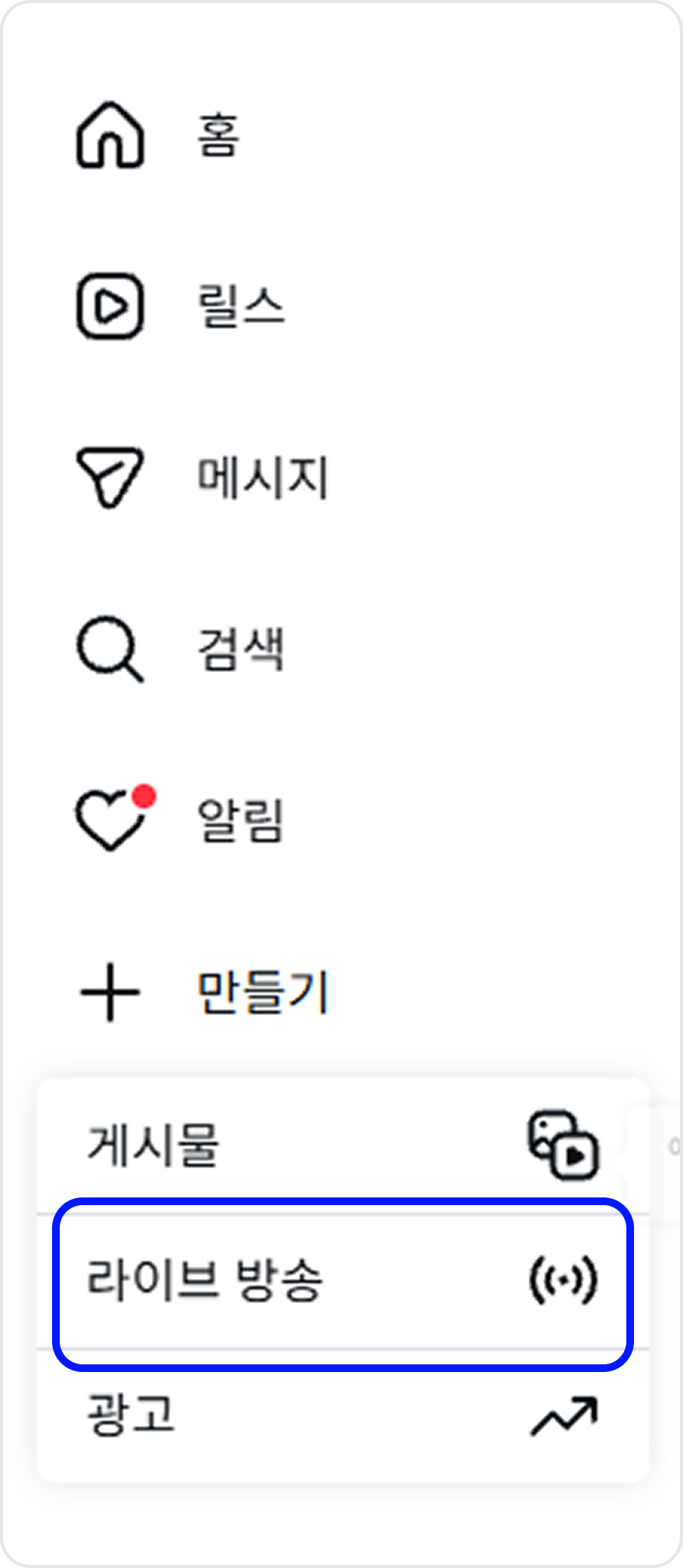
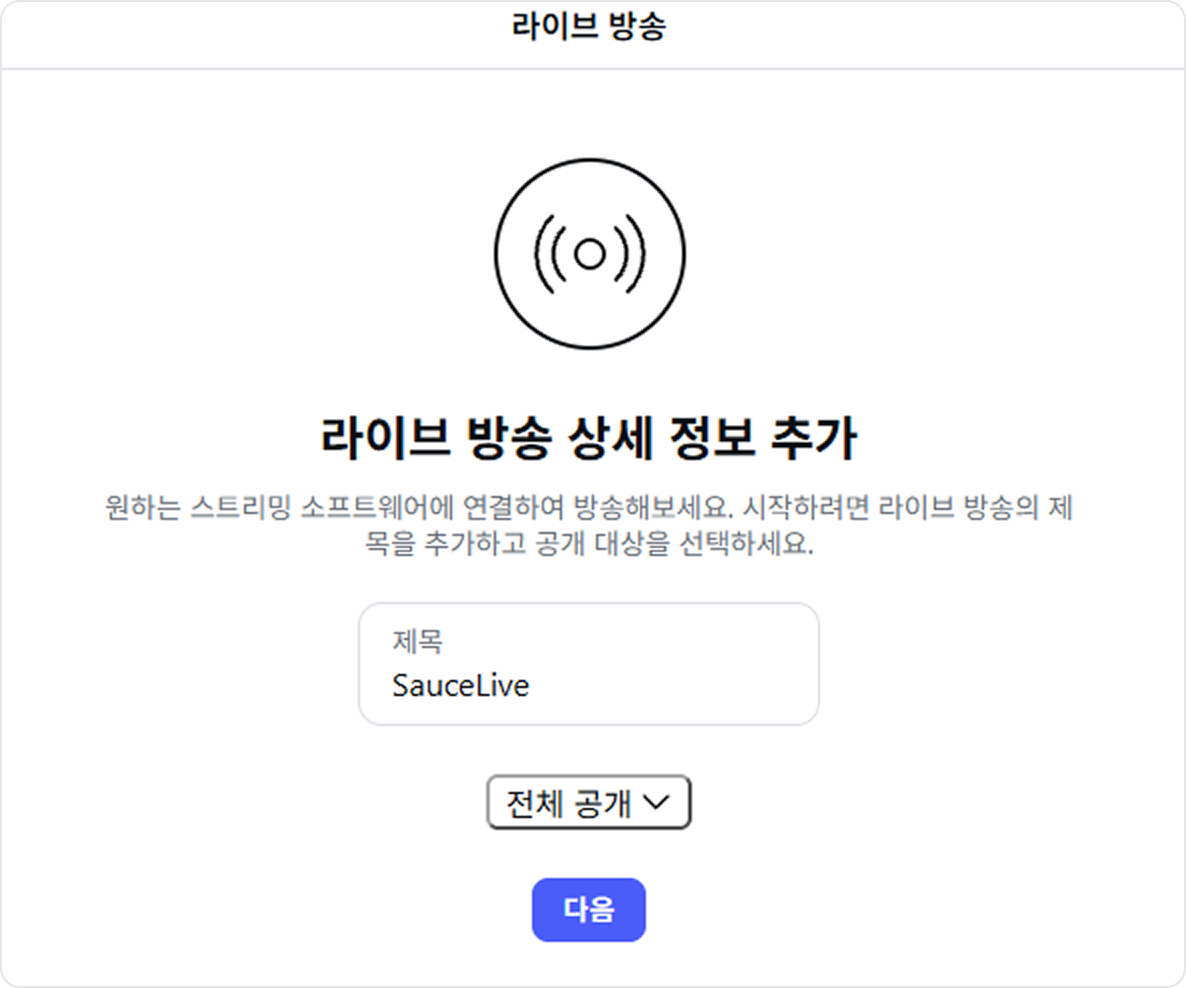
STEP 3. 라이브 제목을 입력하고, 공개 대상을 선택 후 다음을 클릭합니다.
- 연습: 다른 사람에게 공개되지 않습니다.
- 전체 공개: 방송하기를 클릭하면 팔로워에게 라이브 방송이 공개됩니다.
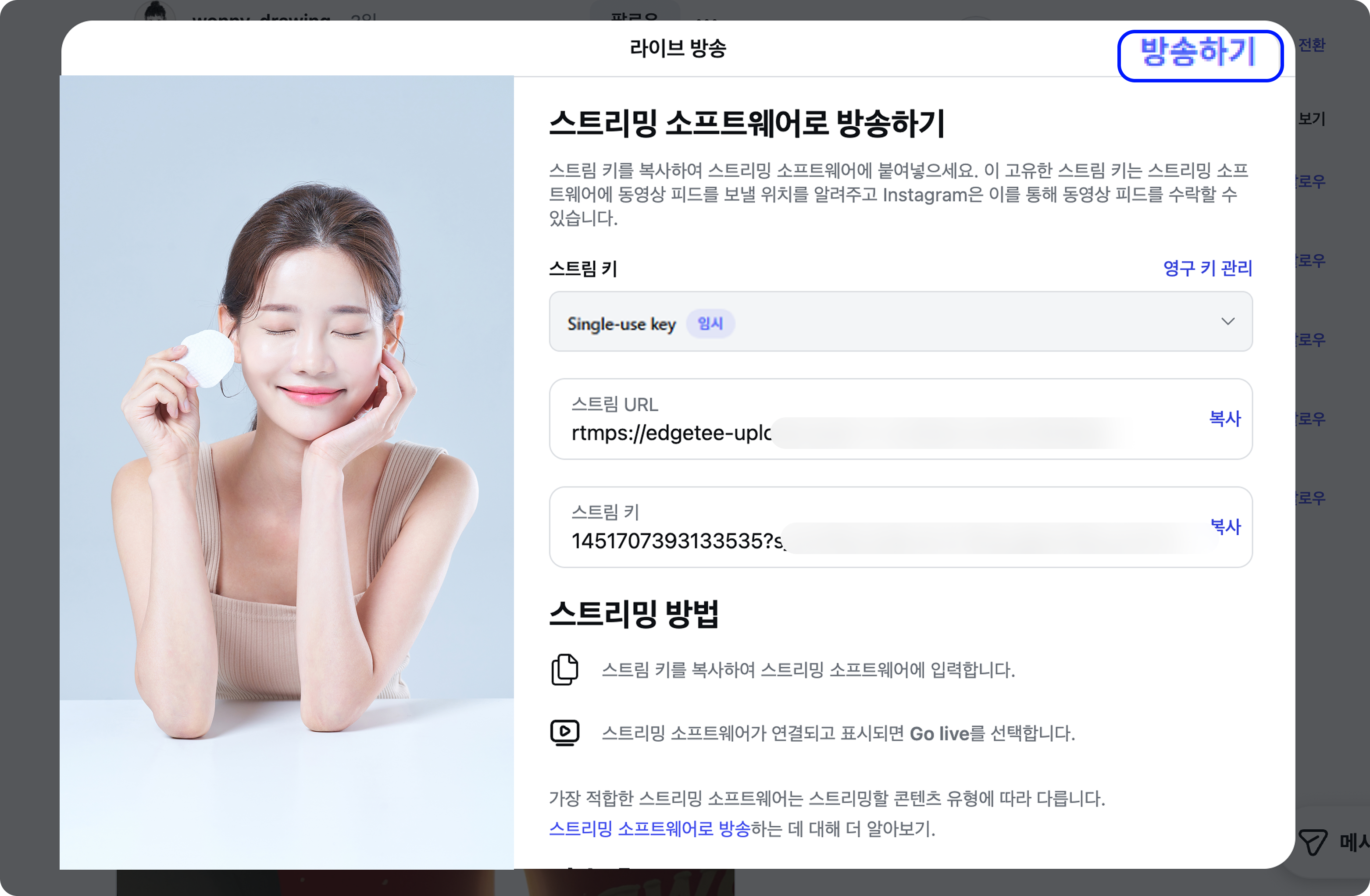
STEP 4. 화면에 표시된 스트림 URL과 스트림 키의 복사를 클릭해 복사합니다.
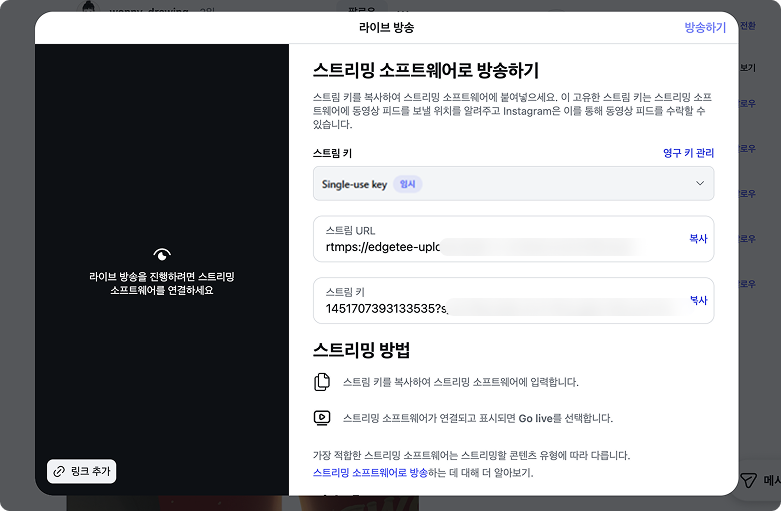
스트림 키를 발급받은 Live Producer 화면은 방송이 끝날 때까지 새로 고치거나 닫지 않고, 스트림 키도 재설정하지 않습니다. 스트림 키가 새로 발급되면 소스라이브에 등록한 키로는 송출되지 않습니다.
스트림 키 변경의 위험을 줄이려면 스트리밍 소프트웨어로 방송하기 화면의 영구 키 관리에서 영구 키를 만들어 사용할 수도 있습니다. 영구 키는 인스타그램에서 제공하는 기능으로, 제공 여부와 사용 방법은 인스타그램 정책에 따라 달라질 수 있습니다.
소스라이브에 등록
발급받은 스트림 키는 라이브 방송 시작 60분 전, ReLive 방송 시작 20분 전까지 등록합니다.
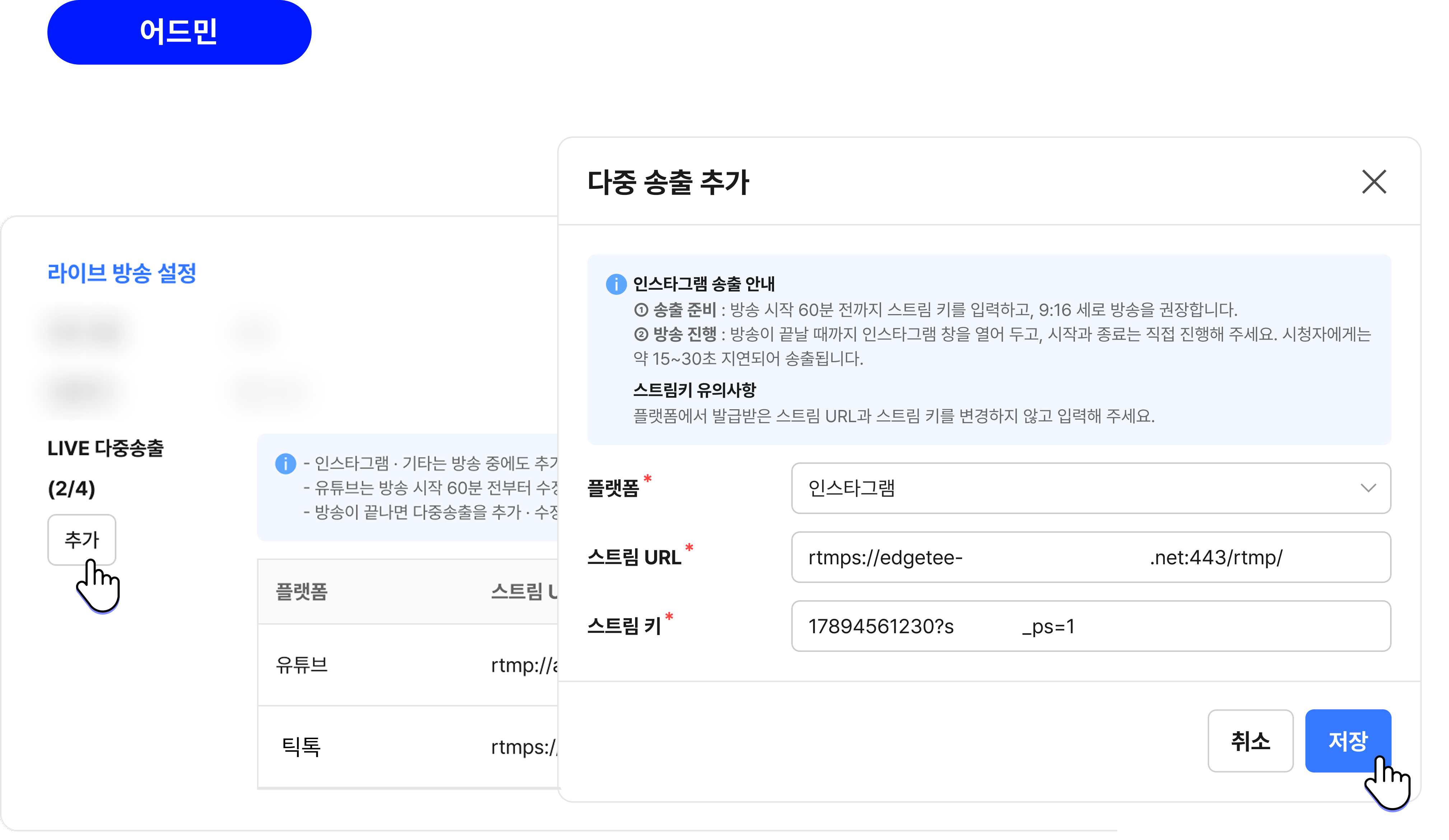
STEP 1. 라이브 편성·ReLive 편성 화면 또는 라이브 상세의 LIVE 다중송출에서 추가를 클릭합니다.
STEP 2. 다중 송출 추가 창의 플랫폼에서 인스타그램을 선택합니다.
STEP 3. 인스타그램에서 복사한 스트림 URL과 스트림 키를 스트림 URL, 스트림 키에 각각 붙여 넣습니다.
STEP 4. 저장을 클릭합니다.
방송 시작
STEP 1. 소스라이브 방송을 시작합니다.
- 라이브는 송출 프로그램(OBS 등)에서 송출을 시작
- ReLive는 설정된 라이브 일시에 자동으로 시작
STEP 2. 인스타그램 Live Producer 미리보기에 영상이 표시되는지 확인합니다. 영상이 표시되기까지 몇 초 정도 걸릴 수 있습니다.
STEP 3. Live Producer에서 방송하기를 클릭합니다. 이때부터 인스타그램 시청자에게 방송이 공개됩니다.
방송 종료
인스타그램 라이브는 소스라이브 방송이 끝나도 함께 종료되지 않으므로, 소스라이브 방송보다 먼저 종료합니다.
STEP 1. 인스타그램 Live Producer에서 라이브 방송 종료를 클릭합니다.
STEP 2. 소스라이브 방송을 종료합니다. 라이브는 라이브콘솔에서 종료하고, ReLive는 설정된 종료 시간에 자동으로 종료됩니다.
STEP 3. 라이브는 송출 프로그램(OBS 등)도 종료합니다.
소스라이브 방송이 먼저 끝나면 인스타그램 라이브가 마지막 화면에서 멈춘 상태로 계속 진행됩니다. ReLive는 자동으로 종료되므로, 종료 시각 전에 인스타그램을 먼저 종료합니다.
FAQ
Q: 소스라이브 방송을 시작했는데 인스타그램 시청자에게 방송이 보이지 않습니다.
A: 인스타그램은 Live Producer에서 방송하기를 클릭해야 시청자에게 공개됩니다. Live Producer 미리보기에 영상이 표시되는지 확인한 후 방송하기를 클릭합니다. 인스타그램 시청자에게는 약 15~30초 늦게 표시됩니다.
Q: Live Producer 미리보기에 영상이 표시되지 않습니다.
A: 스트림 키를 등록한 후 Live Producer 화면을 새로 고치거나 닫았거나 스트림 키를 재설정했다면, 스트림 키가 바뀌어 송출되지 않습니다. 입력 마감 전이라면 새 스트림 키로 수정하고, 입력 마감 이후라면 이 방송에서는 인스타그램으로 송출할 수 없습니다.
Q: 실제 방송 전에 인스타그램 송출을 테스트할 수 있나요?
A: 테스트할 수 있습니다. 라이브 타입을 테스트 방송으로 편성한 뒤, Live Producer에서 공개 대상을 연습으로 선택해 발급받은 스트림 키를 등록합니다. 테스트 방송을 시작하면 Live Producer 미리보기에서 영상과 소리를 확인할 수 있으며, 인스타그램 시청자에게는 공개되지 않습니다. 테스트가 끝나면 Live Producer에서 라이브 방송 종료를 클릭해 연습 방송을 종료합니다.
인스타그램 도움말
인스타그램 계정과 라이브 방송 기능에 대한 자세한 내용은 인스타그램 고객 센터에서 확인할 수 있습니다.
| 내용 | 인스타그램 고객 센터 |
|---|---|
| 라이브 방송 시작 조건과 Live Producer 사용 방법 | Instagram에서 라이브 방송 시작하기 |
| 라이브 방송이 제한된 계정 확인 | Instagram에서 계정 상태 확인하기 |
| 라이브 방송 종료 후 다시 보기 공유 | 라이브 방송을 종료한 후 Instagram에 공유하기 |
| 라이브 방송 보관함 | Instagram 보관함의 라이브 방송 공유하기 |
| 라이브 방송에 상품·웹사이트 링크 추가 | Instagram 라이브 방송에 외부 링크 추가하기 |
| 라이브 방송 전체 도움말 | 라이브 방송 |
Updated about 6 hours ago