
카페24와 소스라이브 연동 (웹 SDK · 쇼룸)
카페24 몰에 코드 두 조각과 쇼룸 페이지 하나를 더해, 라이브 방송을 몰 안에서 보여 줄 수 있습니다.

카페24 몰에 소스라이브 플레이어 웹 SDK와 쇼룸을 붙이면 라이브 방송을 몰 안에서 보여 줄 수 있습니다.
- 공통 레이아웃에 코드 두 조각을 붙이면, 라이브 중인 방송이 몰의 모든 페이지에 작은 창(플로팅)으로 뜹니다. 상품을 눌러 다른 페이지로 옮겨도 방송이 끊기지 않습니다.
- 몰에 로그인한 고객은 회원으로 채팅에 참여합니다.
- 쇼룸 페이지 하나를 메뉴에 연결하면 진행 중인 방송 · 예정 방송 · 다시보기를 한 곳에서 보여 줍니다. 고객이 방송을 누르면 페이지를 옮기지 않고 그 자리에서 열립니다.
- 방송 링크(쇼룸 페이지 주소 뒤에
?ssBid=방송 ID)를 알림톡 · 문자 · SNS에 넣으면, 고객이 링크 하나로 그 방송까지 바로 들어옵니다.
연동을 시작하기 전에
- 소스라이브 파트너 계약을 완료하고 모비두 담당자에게 파트너 계정을 발급받아야 합니다.
- 파트너 ID는 소스 어드민 로그인 화면의 파트너 칸에 입력하는 값입니다.
- 예전 소스라이브 코드(
SauceLiveLib.js)를 쓰던 몰은 아래 예전 코드 지우기를 먼저 진행합니다.
1. 플레이어 설치
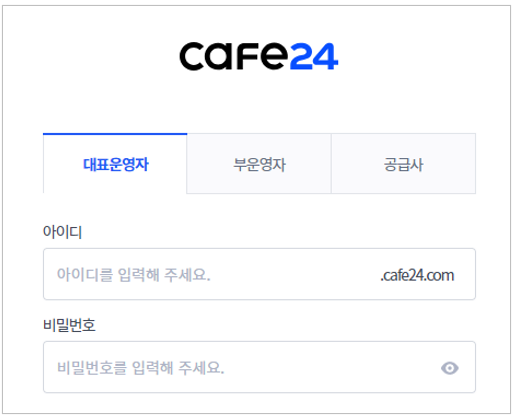
STEP 1. 카페24에 대표운영자로 로그인합니다.
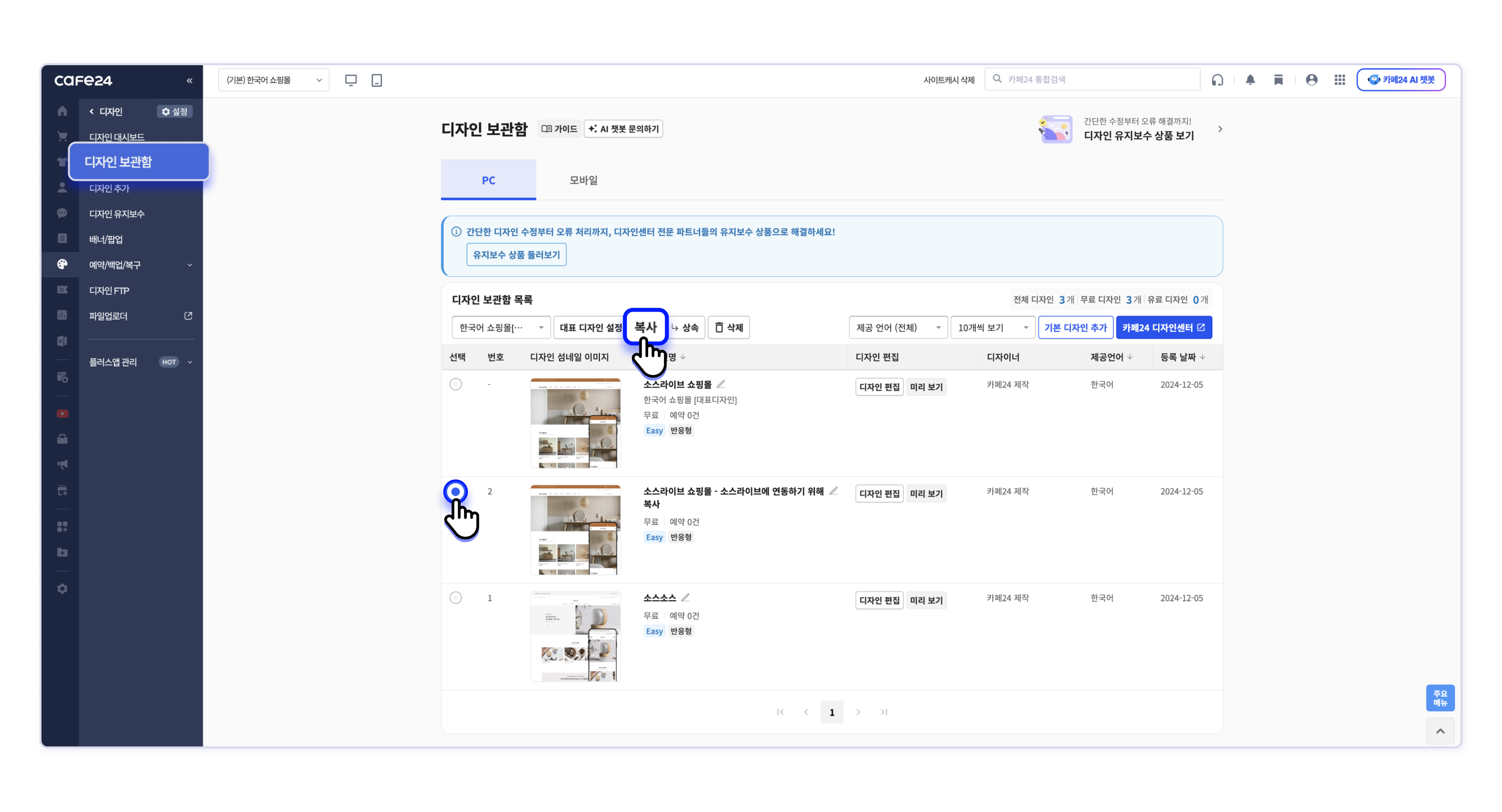
STEP 2. 디자인 (PC/모바일) > 디자인 보관함 > PC 탭에서 지금 쓰는 대표 디자인을 선택하고 복사합니다. 운영 중인 몰 화면에 영향을 주지 않고, 문제가 생기면 이 복사본으로 되돌릴 수 있습니다.
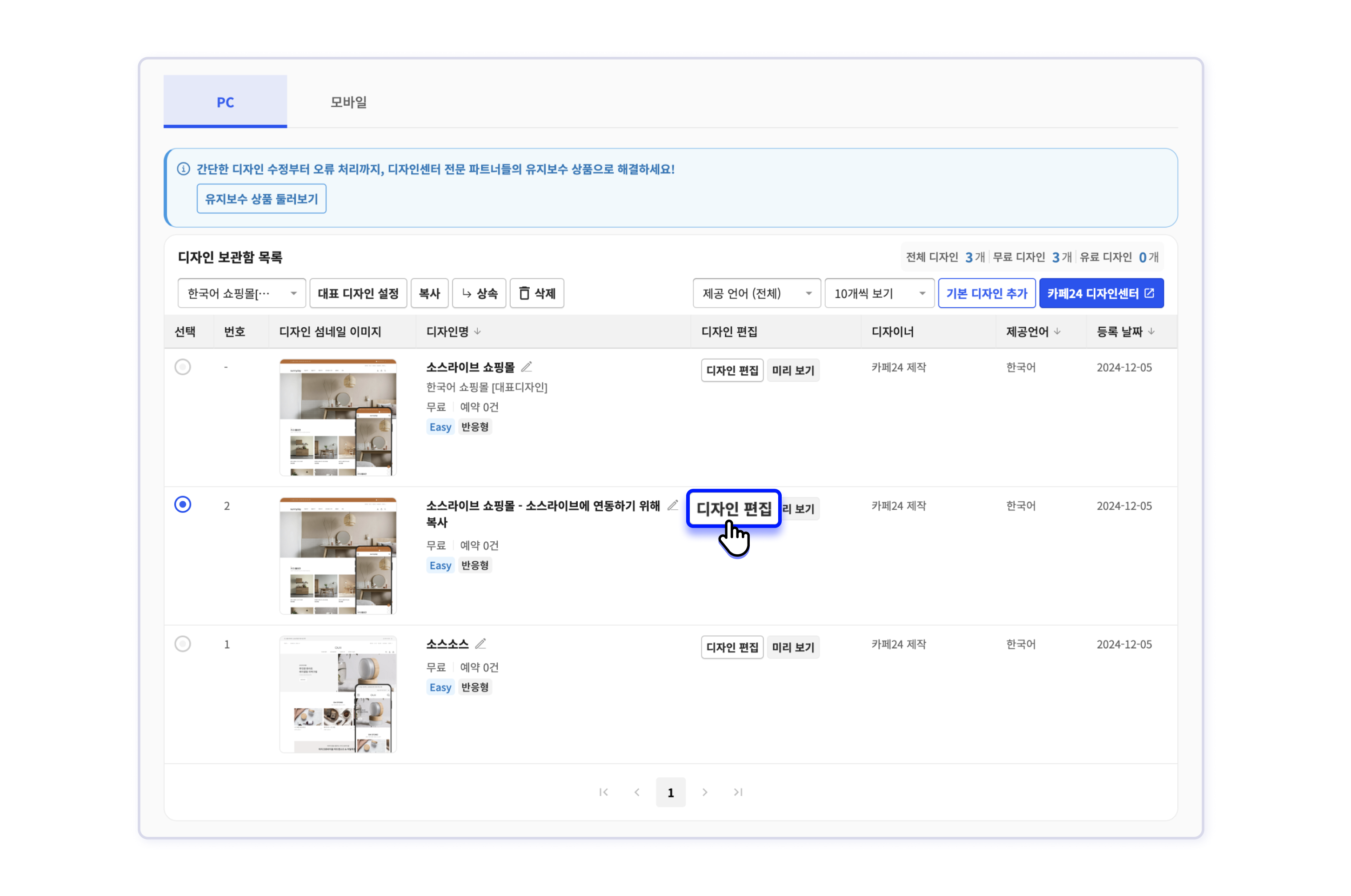
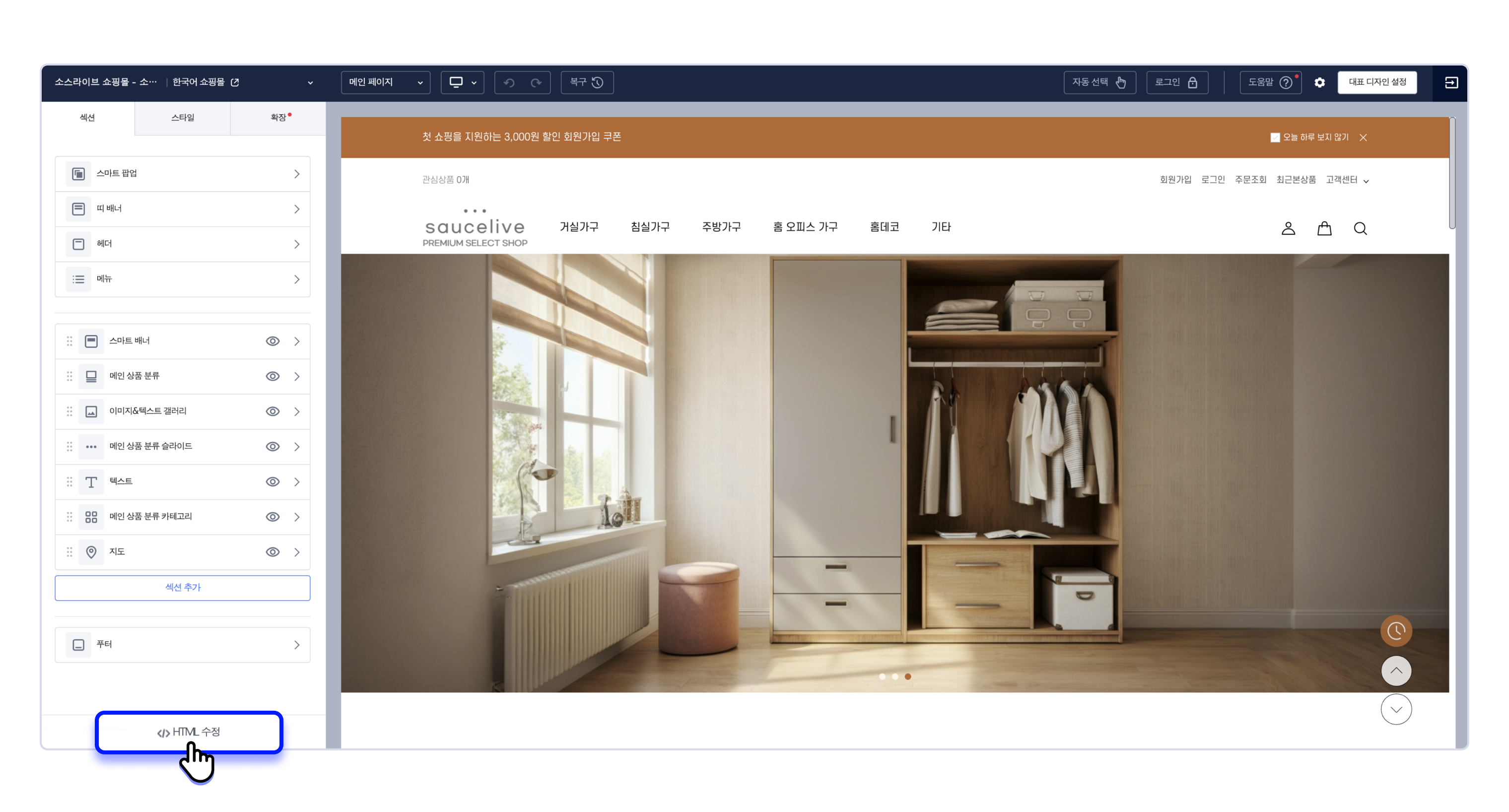
STEP 3. 복사한 디자인의 디자인 편집을 클릭합니다. 스마트디자인 Easy 화면이 열리면 왼쪽 아래 HTML 수정을 클릭해 스마트디자인 편집창으로 이동합니다.
STEP 4. 편집창 왼쪽 전체화면보기에서 레이아웃 > 기본 레이아웃 > 공통 레이아웃(layout.html)을 엽니다.
STEP 5. Ctrl+F(Mac은 ⌘+F)로 common.js를 찾습니다. PC 디자인에서는 <!--@js(/js/common.js)--> 줄이, 모바일 디자인에서는 <!--@js(/layout/basic/js/common.js)--> 줄이 나옵니다. 그 줄 바로 아래에 아래 코드를 붙여 넣습니다. '파트너 ID'는 따옴표는 그대로 두고 발급받은 파트너 ID로 바꿉니다.
<!-- 소스라이브 플레이어 시작 -->
<script>(function(w,n){var s=w[n]=w[n]||{};s.Player=s.Player||function(){(s.Player.q=s.Player.q||[]).push(arguments)}})(window,'SauceLive');</script>
<script async src="https://player.sauceflex.com/static/web-sdk/saucelive-player.min.js"></script>
<script>SauceLive.Player('init', { partnerId: '파트너 ID', platform: 'cafe24' });</script>
<!-- 소스라이브 플레이어 끝 -->
STEP 6. 같은 파일에서 <body로 시작하는 줄을 찾아, 그 줄 바로 아래에 아래 코드를 고치지 않고 붙여 넣은 뒤 저장을 클릭합니다. 로그인한 고객을 회원으로 인식하는 코드이며, 몰 화면에는 보이지 않습니다.
<!-- 소스라이브 플레이어 로그인 시작 -->
<div module="Layout_stateLogon" data-slp="member" style="display:none">
  <span data-slp-field="id">{$id}</span>
  <span data-slp-field="nickname">{$nick}</span>
  <span data-slp-field="name">{$name}</span>
  <span data-slp-field="grade">{$group_name}</span>
</div>
<!-- 소스라이브 플레이어 로그인 끝 -->
예전 코드 지우기예전 소스라이브 코드가 남아 있으면 새 플레이어가 뜨지 않습니다. 공통 레이아웃에서 아래 두 가지를 지운 뒤 새 코드를 붙여 넣습니다.
SauceLiveLib.js가 들어간<script>줄과SauceLiveLib.으로 시작하는 코드<body바로 아래의<div id='sauce_live'></div>
2. 쇼룸 페이지 만들기
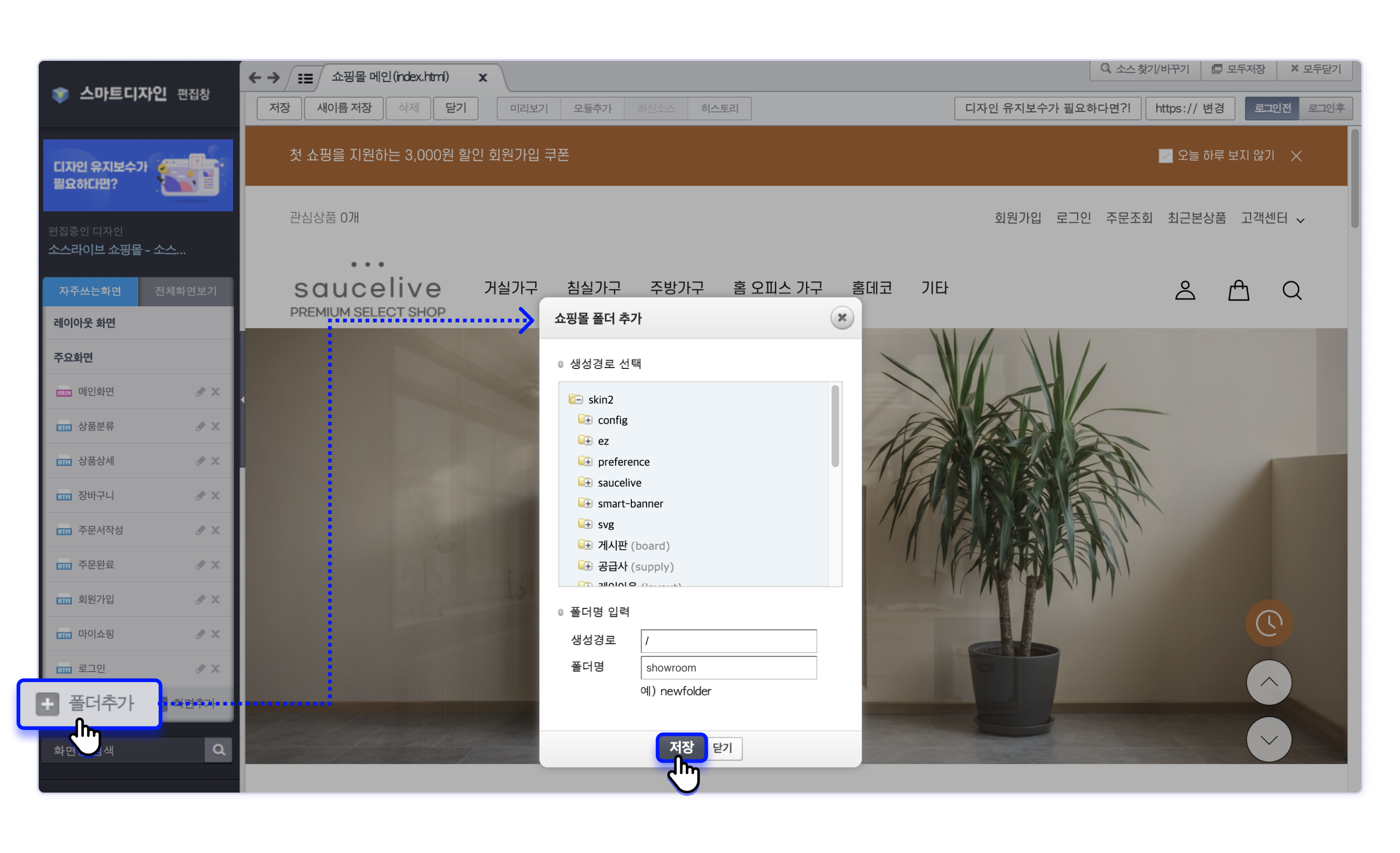
STEP 1. 스마트디자인 편집창 왼쪽 아래 폴더추가를 클릭하고, 폴더명에 showroom을 입력한 뒤 저장을 클릭합니다.
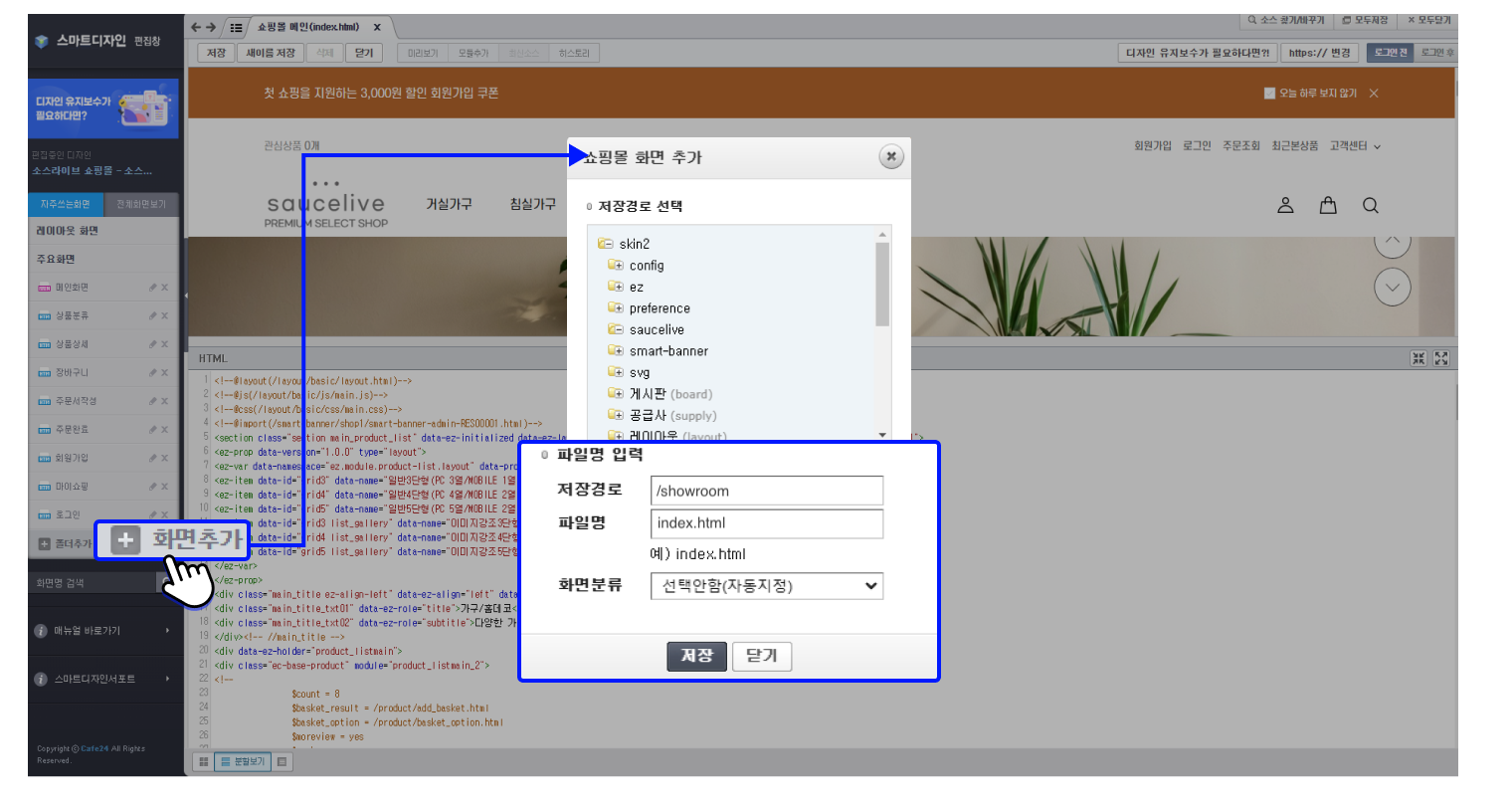
STEP 2. 화면추가를 클릭하고 showroom 폴더를 선택합니다. 파일명에 index.html을 입력한 뒤 저장을 클릭합니다.
STEP 3. 추가한 index.html에 아래 코드를 붙여 넣고 저장을 클릭합니다. '파트너 ID'는 플레이어 설치 때와 같은 값으로 바꿉니다.
<!--@layout(/layout/basic/layout.html)-->
<div id="sauce-showroom"></div>
<!-- 소스 쇼룸 시작 -->
<script src="https://showroom.sauce.im/static/js/SauceShowroomLib.js"></script>
<script>
  SauceShowroomLib.setInit({ partnerUniqueId: '파트너 ID' });
  SauceShowroomLib.setPlatform('cafe24');
  SauceShowroomLib.setPlayerModalEnabled(true);
  SauceShowroomLib.load();
</script>
<!-- 소스 쇼룸 끝 -->쇼룸에 보일 콘텐츠(진행 중인 방송 · 예정 방송 · 다시보기 · 클립)와 순서는 소스 어드민의 쇼룸 설정에서 정합니다.
STEP 4. 몰 메뉴에 라이브 항목을 추가하고 링크를 /showroom/index.html로 지정합니다. [확인 필요: 카페24 메뉴 추가 경로]
3. 확인하고 적용하기
STEP 1. 디자인 보관함에서 복사한 디자인의 미리보기를 클릭합니다. 라이브 중인 방송이 있으면 몰 화면 구석에 작은 플레이어가 뜹니다. 쇼룸 페이지에서 방송을 누르면 그 자리에서 방송이 열립니다.
라이브 중인 방송이 없으면 플레이어는 뜨지 않습니다. 장바구니 · 주문서 · 주문 완료 · 로그인 · 회원가입 · 마이쇼핑 페이지에는 라이브 중에도 뜨지 않습니다. 설치가 잘못된 것이 아닙니다.
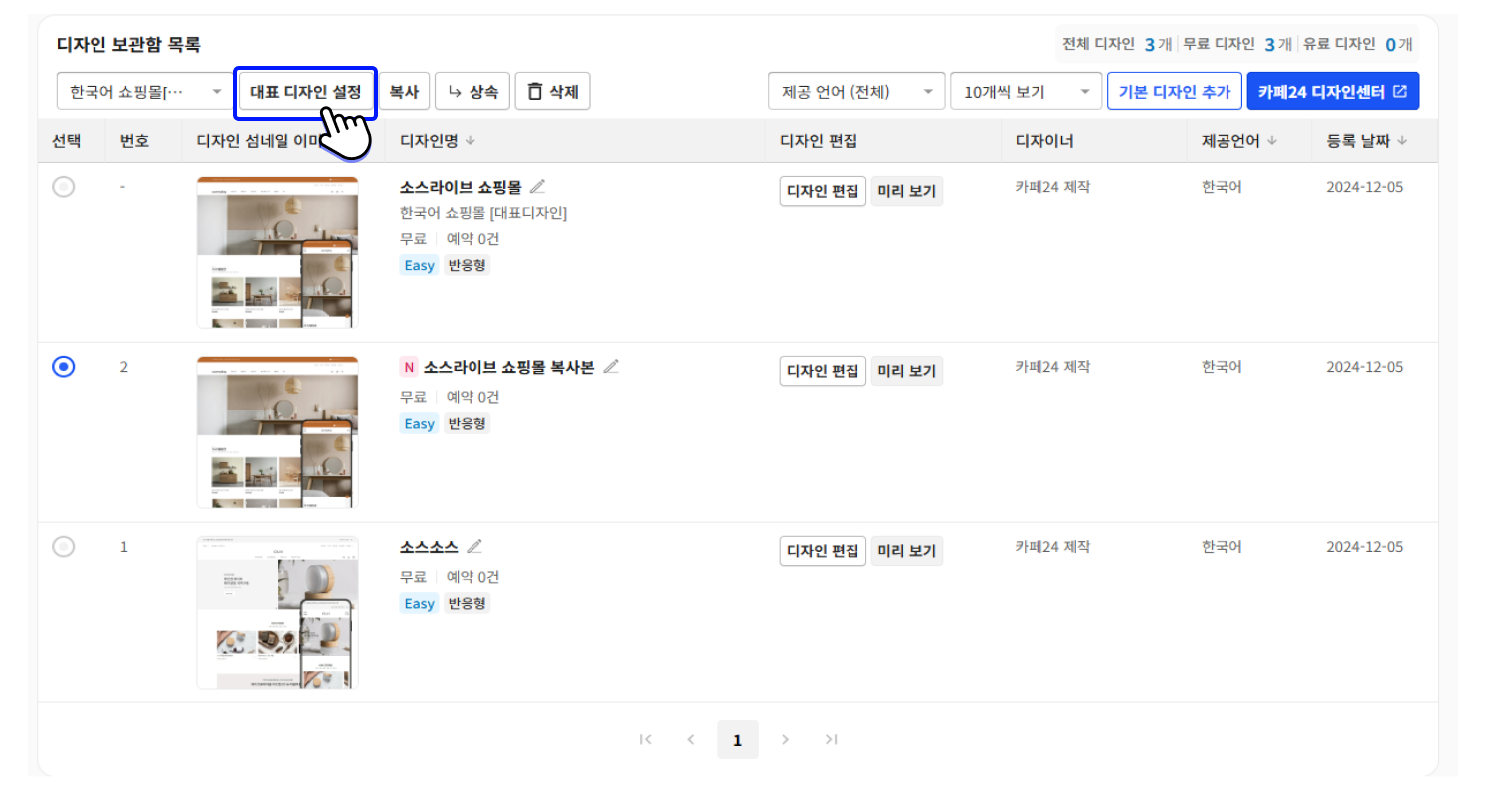
STEP 2. 확인을 마쳤으면 복사한 디자인을 선택하고 대표 디자인 설정을 클릭합니다. 이때부터 고객 화면에 적용됩니다.
모바일 전용 디자인을 쓰는 몰은 디자인 보관함의 모바일 탭에서 같은 과정(1 · 2 · 3)을 한 번 더 진행합니다. 빠뜨리면 PC에서만 플레이어가 뜹니다.
모바일 디자인은 설치 코드와 로그인 코드를 공통 레이아웃(layout.html)과 메인 레이아웃(main.html) 두 파일에 모두 붙여 넣습니다. 메인 레이아웃은 공통 레이아웃과 같은 레이아웃 > 기본 레이아웃 아래에 있습니다. [확인 필요: 편집창 목록에 보이는 메인 레이아웃의 이름] 메인 레이아웃을 빠뜨리면 모바일 첫 화면에서만 플레이어가 뜨지 않습니다.
방송 링크 만들기
방송마다 링크 하나를 만들어 알림톡 · 문자 · SNS · 메인 배너에 넣습니다. 쇼룸 페이지 주소 뒤에 ?ssBid=와 방송 ID를 붙이면 됩니다.
https://몰주소/showroom/index.html?ssBid=방송 ID고객이 링크로 들어오면 쇼룸 페이지가 열리면서 그 방송이 바로 재생됩니다. 방송 ID는 [확인 필요: 소스 어드민에서 방송 ID를 확인하는 메뉴 경로]에서 확인합니다.
끝난 방송이나 예정 방송의 링크가 어떻게 열리는지는 [확인 필요: 다시보기 · 예고 화면 동작]입니다.
Updated 12 days ago