
상점 정보 설정
라이브 상점 정보에서 상점명(채팅 닉네임), 상점 로고, 로딩 이미지, 방송 종료 이미지를 계정별로 설정합니다. 단, 라이브 편성에서 개별 설정한 로딩 이미지가 있으면 상점 정보의 로딩 이미지보다 우선 적용됩니다.
소스라이브 서비스를 이용하려면, 계정의 라이브 상점 정보를 설정해야 합니다.
- 초기 계정 생성 시 입력한 파트너명, 상점명 (=채팅닉네임), 상점 로고 가 자동 반영됩니다.
- 라이브 상점 정보 는 계정 별로 다르게 설정할 수 있습니다.
- 동시 라이브 수는 모비두 담당자가 설정합니다.
STEP 1. 마이페이지 > 라이브 상점 정보 > 수정을 클릭합니다.
STEP 2. 아래 항목을 입력합니다.
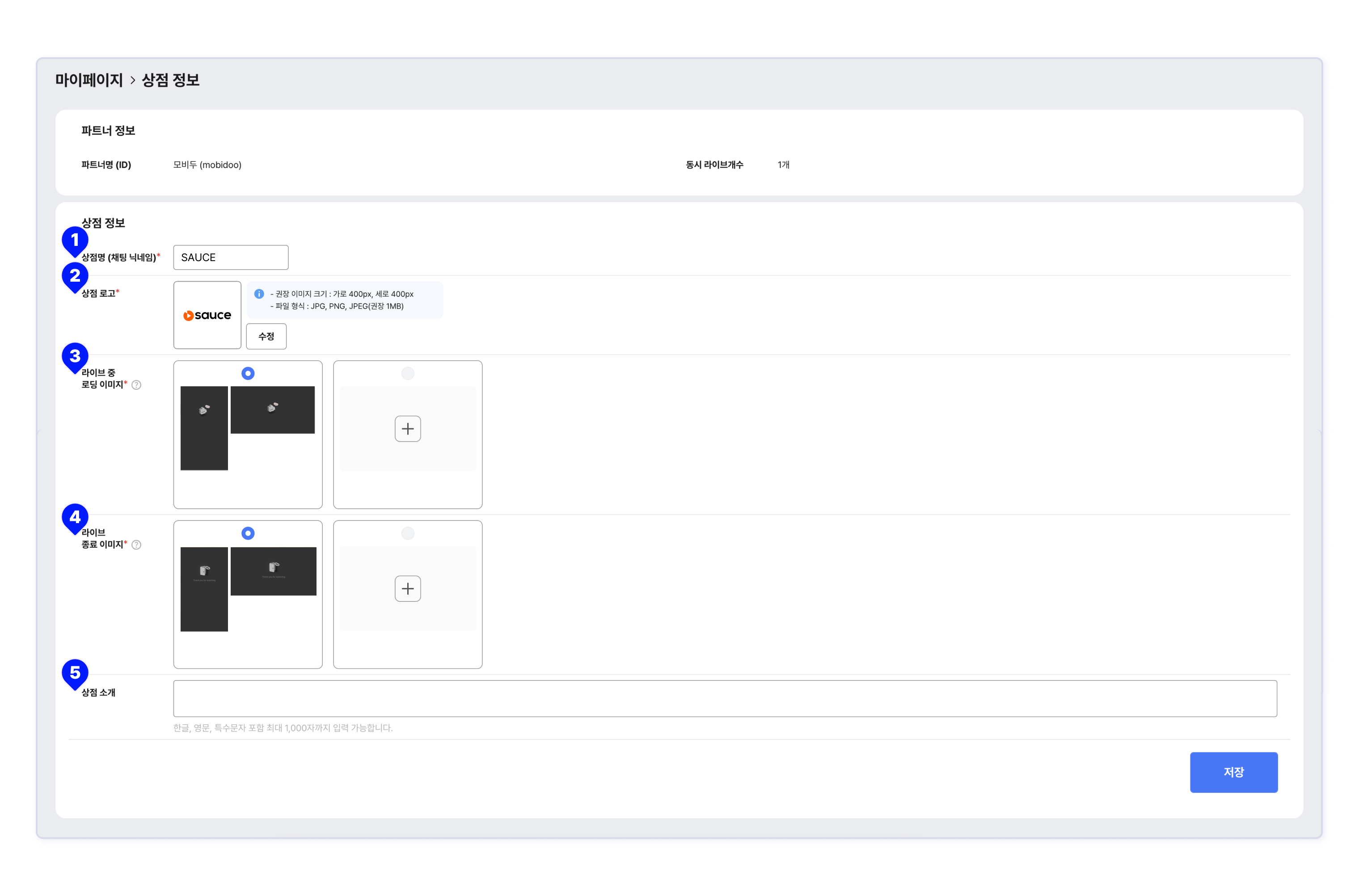
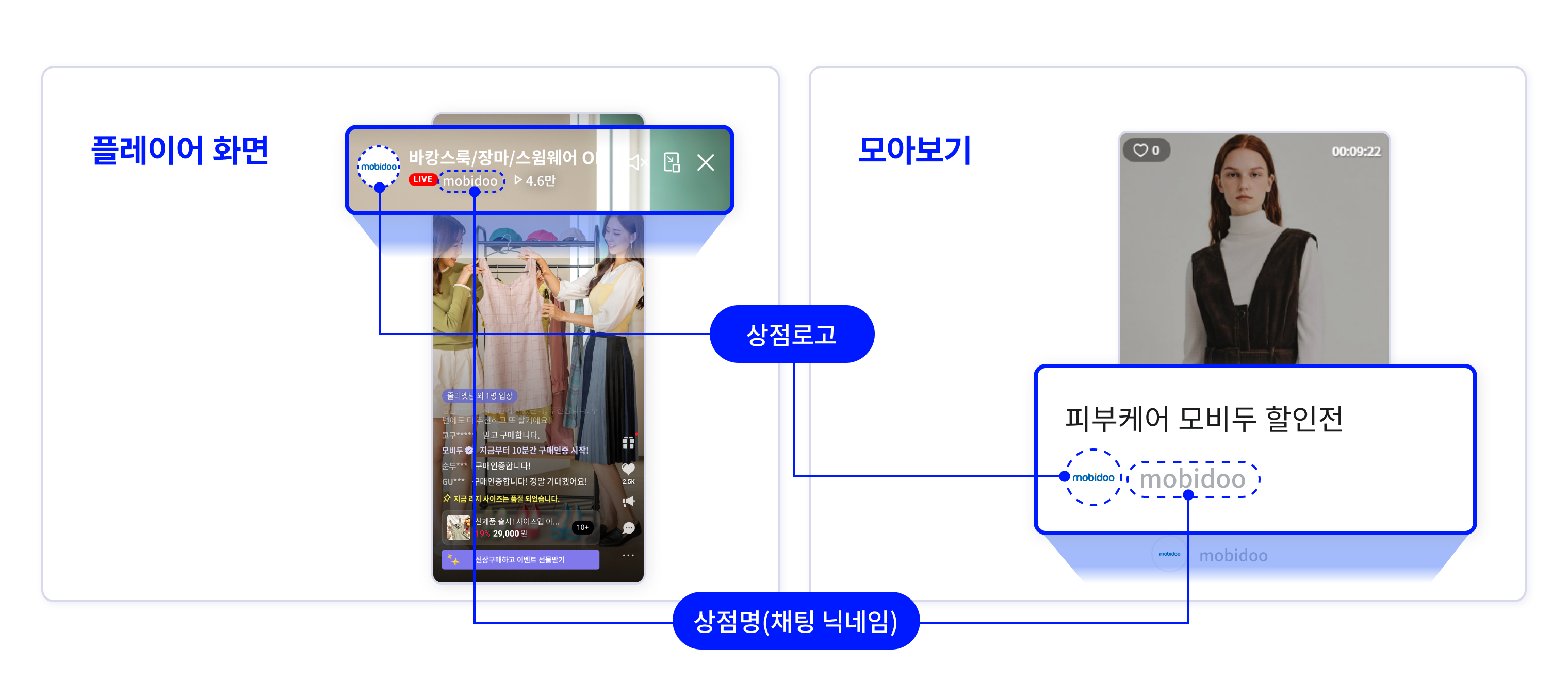
① 상점명 (=채팅 닉네임) : 플레이어와 모아보기 페이지에 표시됩니다.
② 상점 로고: 플레이어와 모아보기 페이지에 표시되는 이미지입니다.
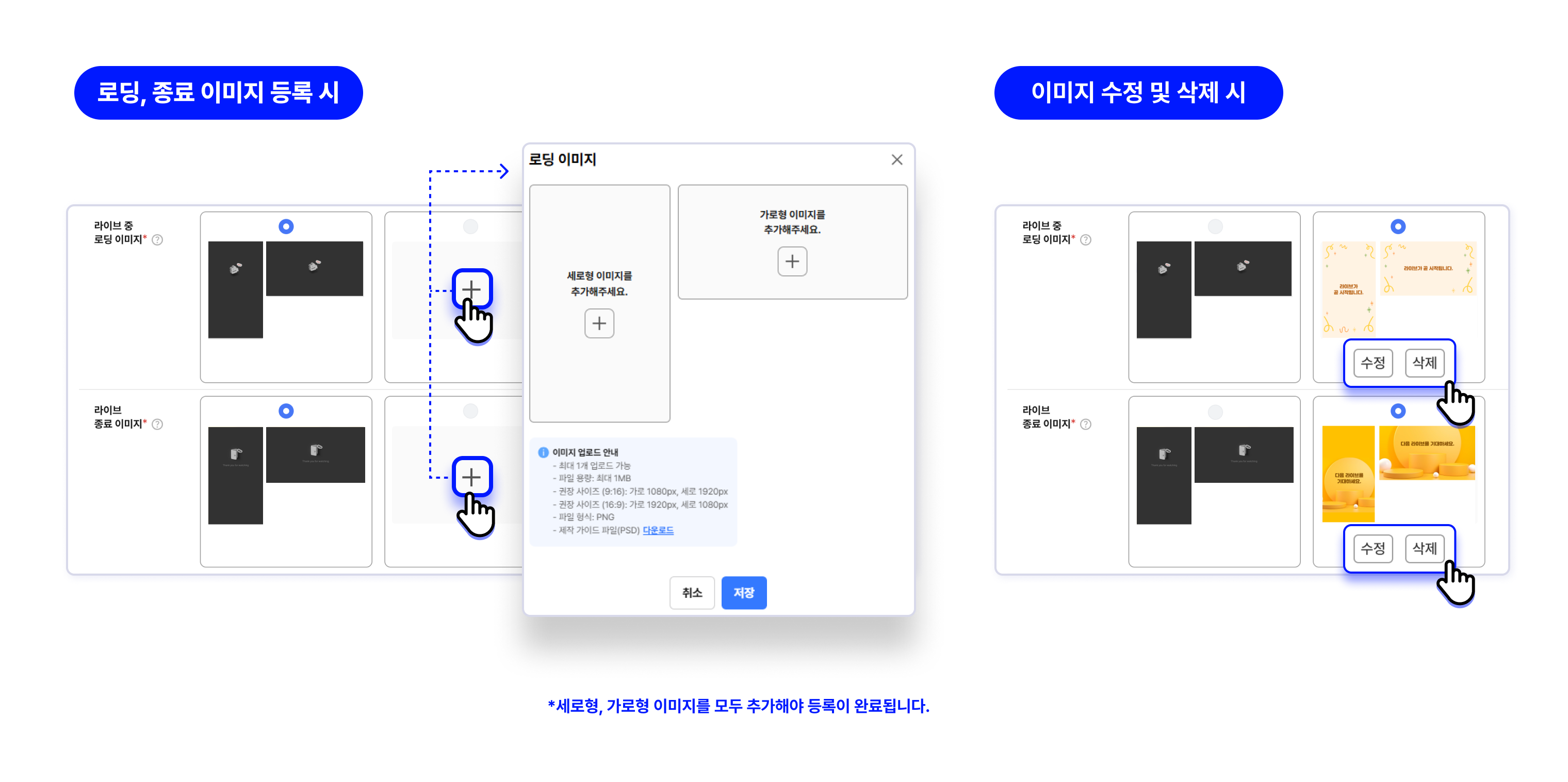
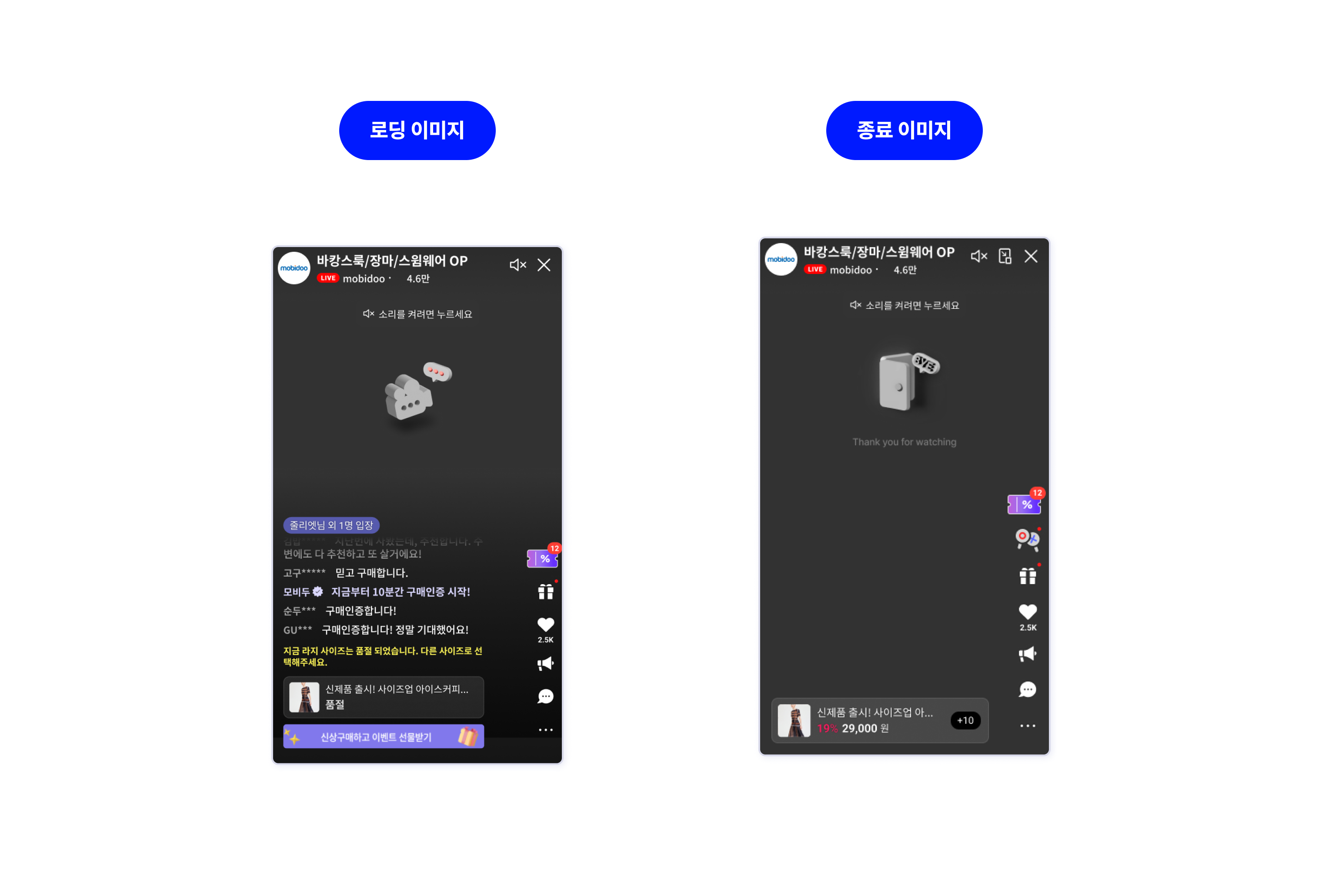
③ 로딩 이미지 : 라이브를 진행 시 송출 준비 중 또는 송출 중단 시 노출되는 이미지입니다. 기본 이미지 또는 원하는 이미지를 직접 추가해 사용할 수도 있습니다.
이미지를 직접 추가할 경우 + 클릭 > PC에서 세로형, 가로형 이미지 추가 후 저장을 클릭합니다.
(방송 종료이미지도 동일한 방법으로 설정합니다.)
라이브 편성에서 설정한 로딩 이미지가 있으면, 라이브 상점 정보에 등록된 로딩 이미지보다 우선 적용됩니다.
④ 방송 종료 이미지 : 라이브 종료 후 VOD 변환이 완료될 때까지 노출되는 이미지입니다.
[플레이어 예시]
- 이미지의 권장 용량은 1MB 입니다.
- 이미지 크기는 아래와 같고, 파일 형식은 PNG입니다. 세로형과 가로형의 이미지를 모두 등록해야 합니다.
- 세로형 9:16의 경우, 가로 1080px, 세로 1920px
- 가로형 16:9의 경우, 가로 1920px, 세로 1080px
상세 이미지 제작 가이드는 👉파트너용 이미지 제작 가이드 파일 에서 확인할 수 있습니다.
⑤ 상점 소개: 상점에 대한 간략한 설명을 입력하며 시청자에게는 노출되지 않는 항목입니다.
STEP 3. 저장을 클릭합니다.
Updated 2 months ago
What’s Next
Did this page help you?