
이벤트 설정
라이브 중 시청자 참여를 위한 이벤트(구매인증, 복권, 퀴즈, 메시지, 투표) 설정 방법과 정책을 안내합니다.
이벤트
이벤트 기능을 사용하면 라이브 중 시청자 참여를 유도하고, 참여자 중 당첨자를 선정해 혜택을 제공할 수 있습니다.
라이브 편성하기에서 이벤트를 미리 추가하고, 라이브콘솔에서 이벤트를 진행합니다. 진행 방법은 라이브콘솔로 진행하기 > 이벤트에서 확인할 수 있습니다.
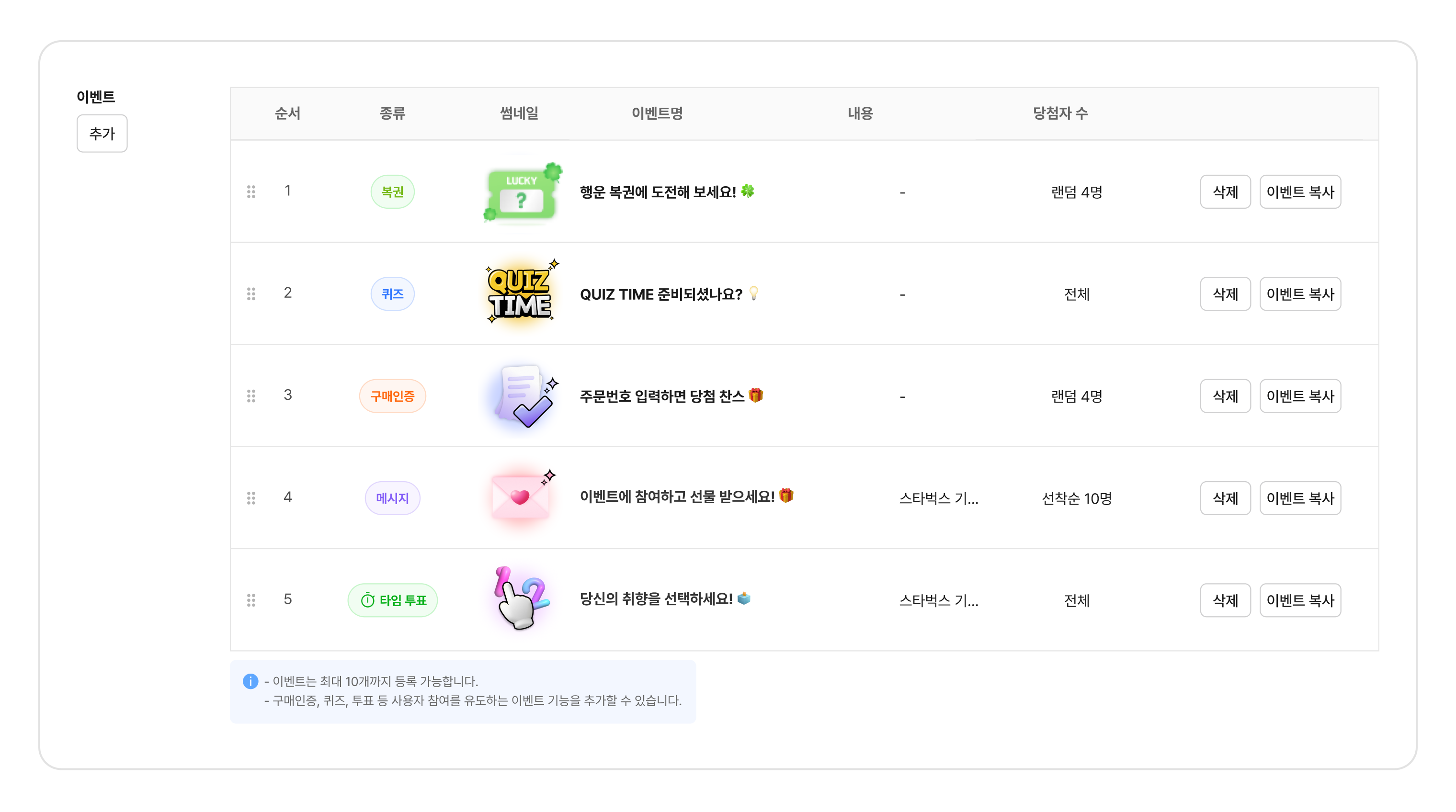
이벤트 종류
| 종류 | 설명 |
|---|---|
| 구매인증 | 시청자가 구매(주문) 인증 번호를 입력해 참여합니다. |
| 복권 | 시청자가 복권에 응모하고, 당첨자 발표 시 복권을 긁어 결과를 확인합니다. 구매인증과 연계할 수 있으며, 한 이벤트 안에서 당첨 결과를 나눠 발표할 수 있습니다. (예: 1등 / 2등 / 3등으로 3회에 걸쳐 발표) |
| 퀴즈 | OX, 텍스트, 이미지 형태의 퀴즈를 진행합니다. |
| 메시지 | 시청자가 메시지를 입력해 참여합니다. |
| 투표 | 시청자 투표를 진행하고 결과를 발표합니다. |
이벤트 정책
- 이벤트는 최대 10개까지 등록할 수 있습니다.
- 이벤트 등록은 어드민에서만 할 수 있습니다.
- 실시간 라이브의 편성표 복사 기능 사용 시, 본 방송 편성 정보에 추가한 이벤트 정보가 함께 복사됩니다. 단, 방송 시작 시 이벤트 상태값은 대기 중으로 복사됩니다.
- 제한 시간 설정을 한 이벤트는 동시에 운영할 수 없습니다. 예를 들어, 타임 퀴즈와 타임 투표를 동시에 진행할 수 없습니다.
- 라이브 진행 상태에 따라 이벤트 관리 정책이 다르게 적용됩니다.
| 라이브 상태 | 이벤트 추가 | 이벤트 수정 |
|---|---|---|
| 라이브 전 | ⭕ 어드민에서만 가능 | ⭕ 어드민에서만 가능 |
| 라이브 중 | ❌ | ❌ (라이브콘솔에서 추첨 방식/당첨 인원만 수정 가능) |
| 라이브 종료 | ❌ | ❌ |
복권 이벤트는 라이브 중 라이브콘솔에서 당첨 결과별 당첨 인원만 수정할 수 있습니다.
구매인증 설정
구매인증 이벤트를 사용하면 시청자가 입력한 구매(주문) 인증 번호를 수집하고, 인증한 시청자 중 당첨자를 선정할 수 있습니다.
구매인증 참여자를 대상으로 복권을 진행하려면 별도의 구매인증 이벤트 없이 복권 설정에서 참여 조건을 구매인증 완료자로 설정합니다.
STEP 1. 이벤트 > 추가를 클릭합니다.
STEP 2. 이벤트 모달에서 구매인증을 선택합니다.
STEP 3. 구매인증 설정 탭에서 이벤트 정보를 입력합니다. 미리보기 영역에서 라이브 이벤트 목록과 구매인증 입력창, 인증 완료 메시지를 미리 볼 수 있습니다.

기본 설정
| 항목 | 설명 |
|---|---|
| 방송 시작 시 이벤트 상태 * | 라이브 시작 시 이벤트 상태를 선택합니다. • 대기 중: 라이브 시작 후 운영자가 라이브콘솔에서 수동으로 이벤트를 시작합니다. • 진행 중: 라이브 시작과 동시에 이벤트가 시작됩니다. |
| 이벤트 썸네일 * | 기본 이미지를 선택하거나 직접 이미지를 업로드합니다. 권장 크기는 320 × 320px이며, JPG, JPEG, PNG, GIF 형식의 파일을 지원합니다. (1MB 이하 권장) |
| 이벤트명 * | 라이브 이벤트 목록에 표시할 제목을 입력합니다. (최대 20자까지 입력) |
| 상세 설명 | 라이브 이벤트 목록에 표시할 설명을 입력합니다. 이벤트 참여 방법이나 혜택 등을 안내할 수 있습니다. (최대 100자까지 입력) |
(* 필수 입력 항목)
구매인증 전용 설정
| 항목 | 설명 |
|---|---|
| 구매인증 입력창 설명 * | 구매인증 입력창에 노출할 안내 문구입니다. 예를 들어, 'KR로 시작하는 12자리'와 같이 시청자가 입력할 내용을 정확히 인지할 수 있도록 안내합니다. |
| 인증 완료 메시지 * | 인증을 마친 시청자에게 노출할 문구입니다. 최대 20자까지 입력할 수 있습니다. |

플레이어 예시
STEP 4. 당첨자 설정 탭에서 당첨 정보를 입력합니다. 자세한 내용은 당첨자 설정을 참고합니다.
STEP 5. 등록을 클릭합니다.
복권 설정
복권 이벤트를 사용하면 시청자가 복권에 응모하고, 당첨자 발표 시 복권을 직접 긁어 결과를 확인하는 참여형 이벤트를 운영할 수 있습니다.
구매인증과 연계해 구매 고객만 응모하도록 설정할 수 있고, 당첨 결과를 최대 5개로 나눠 등수별 혜택을 제공할 수 있습니다.
복권 정책
- 참여 조건을 구매인증 완료자로 설정하면 구매인증과 복권이 1개의 복권 이벤트로 등록됩니다. 별도의 구매인증 이벤트를 등록하지 않아도 됩니다.
- 당첨자 선정 방식은 랜덤입니다.
- 당첨 결과는 최소 1개, 최대 5개까지 설정할 수 있습니다.
- 시청자는 이벤트 시작 후부터 참여 마감 전까지 응모할 수 있습니다.
복권 설정 방법
STEP 1. 이벤트 > 추가를 클릭합니다.
STEP 2. 이벤트 모달에서 복권을 선택합니다.
STEP 3. 복권 설정 탭에서 참여 조건을 선택합니다.
- 전체 시청자 : 기본값입니다. 라이브를 시청하는 모든 시청자가 응모할 수 있습니다.
- 구매인증 완료자 : 구매인증에 참여한 시청자만 복권에 자동으로 응모됩니다. 선택 시 '별도의 구매인증 이벤트를 등록하지 않아도 됩니다.' 안내 문구가 표시됩니다.
STEP 4. 이벤트 정보를 입력합니다. 참여 조건에 따라 입력 항목과 미리보기가 다르게 표시됩니다.
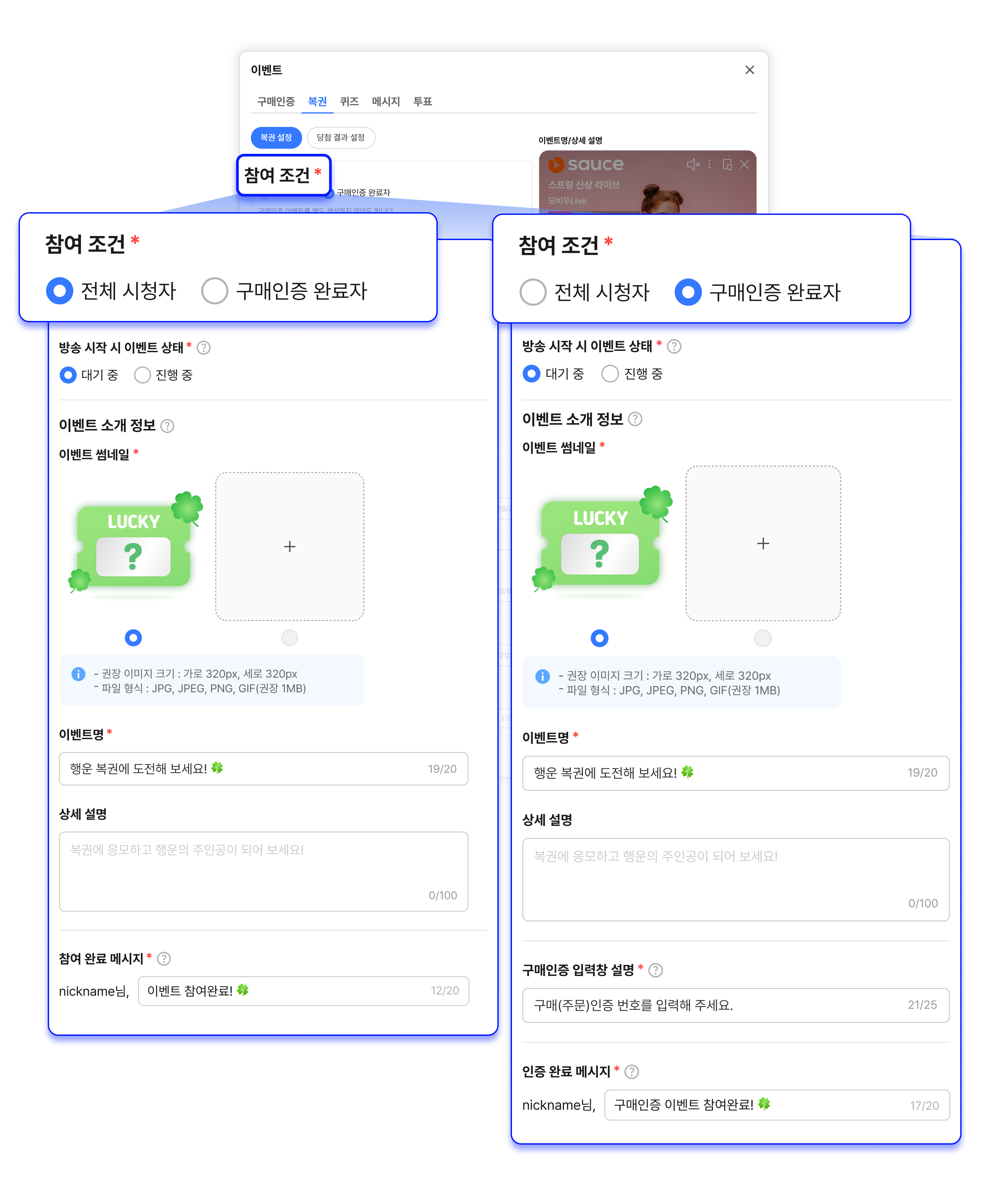
기본 설정
| 항목 | 설명 |
|---|---|
| 방송 시작 시 이벤트 상태 * | 라이브 시작 시 이벤트 상태를 선택합니다. • 대기 중: 라이브 시작 후 운영자가 라이브콘솔에서 수동으로 이벤트를 시작합니다. • 진행 중: 라이브 시작과 동시에 이벤트가 시작됩니다. |
| 이벤트 썸네일 * | 기본 이미지를 선택하거나 직접 이미지를 업로드합니다. 권장 크기는 320 × 320px이며, JPG, JPEG, PNG, GIF 형식의 파일을 지원합니다. (1MB 이하 권장) |
| 이벤트명 * | 라이브 이벤트 목록에 표시할 제목을 입력합니다. (최대 20자까지 입력) |
| 상세 설명 | 라이브 이벤트 목록에 표시할 설명을 입력합니다. 이벤트 참여 방법이나 혜택 등을 안내할 수 있습니다. (최대 100자까지 입력) |
(* 필수 입력 항목)
복권 전용 설정
| 항목 | 설명 | 표시 조건 |
|---|---|---|
| 참여 완료 메시지 * | 응모를 마친 시청자에게 노출할 문구입니다. (최대 20자까지 입력) | 전체 시청자 |
| 구매인증 입력창 설명 * | 시청자에게 노출되는 구매인증 입력창의 안내 문구입니다. (최대 25자까지 입력) | 구매인증 완료자 |
| 인증 완료 메시지 * | 응모를 마친 시청자에게 노출할 문구입니다. (최대 20자까지 입력) | 구매인증 완료자 |
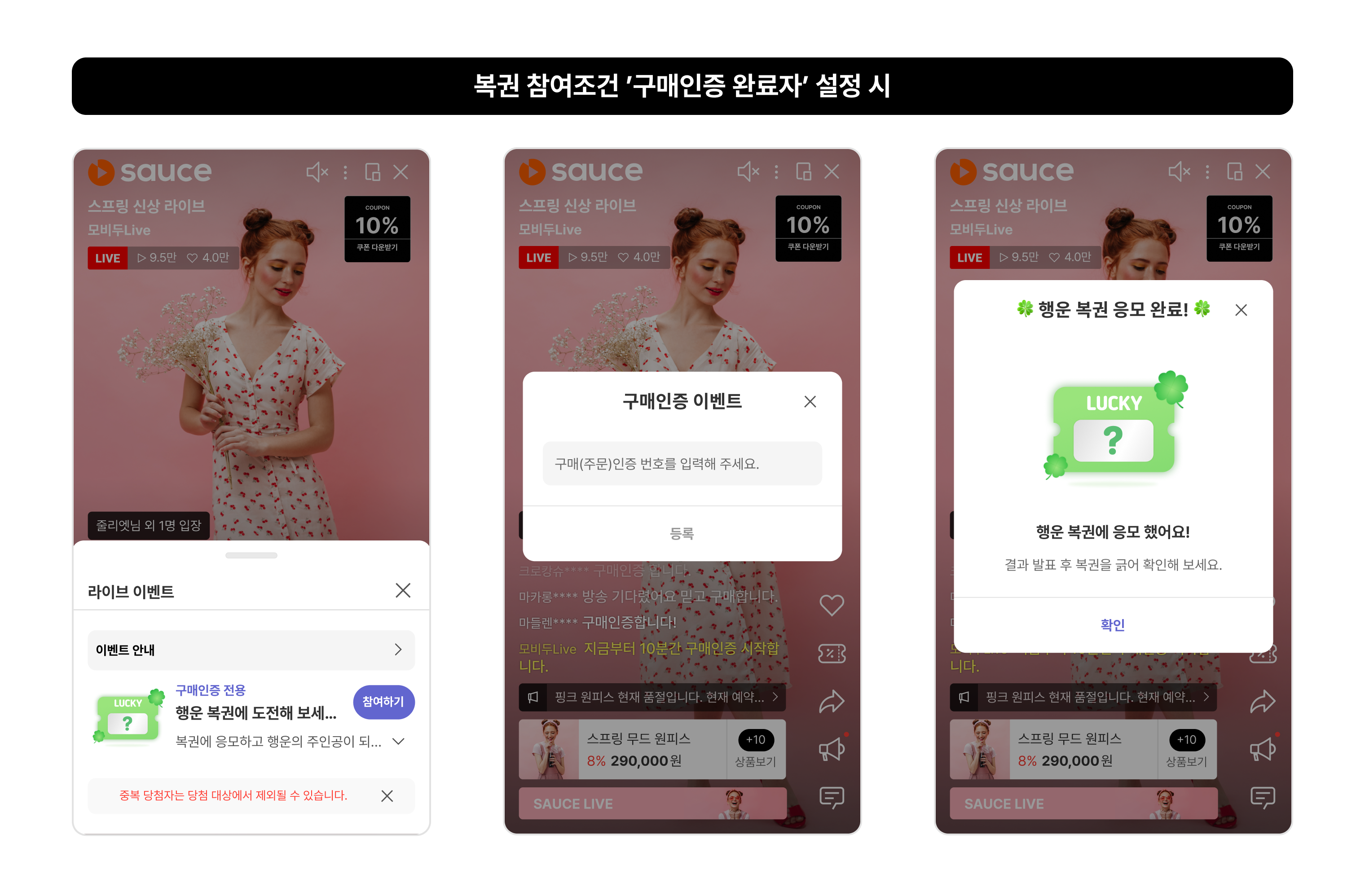
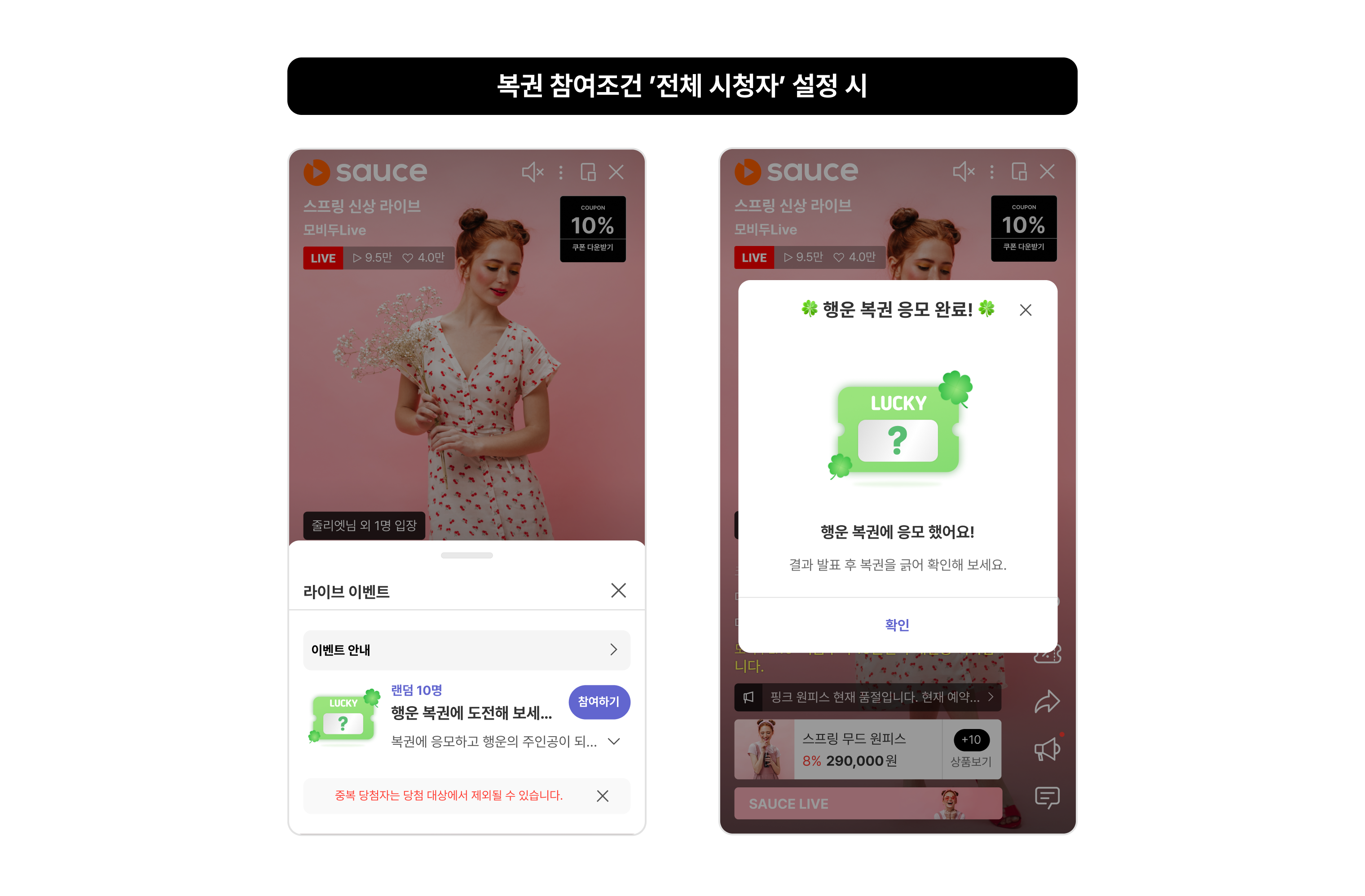
STEP 5. 당첨 결과 설정 탭에서 당첨 정보를 입력합니다. 자세한 내용은 당첨 결과 설정을 참고합니다.
STEP 6. 등록을 클릭합니다.
퀴즈 설정
퀴즈 이벤트를 사용하면 OX, 텍스트, 이미지 형태의 퀴즈로 시청자 참여를 유도하고, 정답 발표와 함께 당첨자를 선정할 수 있습니다.
STEP 1. 이벤트 > 추가를 클릭합니다.
STEP 2. 이벤트 모달에서 퀴즈를 선택합니다.
STEP 3. 퀴즈 설정 탭에서 이벤트 정보를 입력합니다. 미리보기 영역에서 설정 내용을 확인할 수 있습니다.

기본 설정
| 항목 | 설명 |
|---|---|
| 이벤트 썸네일 * | 기본 이미지를 선택하거나 직접 이미지를 업로드합니다. 권장 크기는 320 × 320px이며, JPG, JPEG, PNG, GIF 형식 파일을 지원합니다. (1MB 이하 권장) |
| 이벤트명 * | 라이브 이벤트 목록에 표시할 제목을 입력합니다. (최대 20자까지 입력) |
| 상세 설명 | 라이브 이벤트 목록에 표시할 설명을 입력합니다. 이벤트 참여 방법이나 혜택 등을 안내할 수 있습니다. (최대 100자까지 입력) |
(* 필수 입력 항목)
퀴즈 전용 설정
| 항목 | 설명 |
|---|---|
| 질문 * | 시청자에게 노출할 질문을 입력합니다. |
| 보기 유형 * | OX, 텍스트, 이미지 중 선택합니다. 선택에 따라 답변 방식이 달라집니다. |
| 답변 * | 시청자가 선택할 답변 형태와 답을 입력합니다.
|
| 정답 안내 | 공개할 정답입니다. 정답 발표 시, 시청자에게 팝업으로 함께 노출됩니다. |
| 정답 설명 | 정답에 대한 부연 설명입니다. 정답 발표 시, 시청자에게 팝업으로 함께 노출됩니다. |
| 제한 시간 * | 제한 없음, 시간 지정 중 선택할 수 있습니다. 시간 지정의 경우, 최대 60초까지 설정할 수 있습니다. |
| 응답 비율 표시 | 사용 선택 시 보기별 응답 비율을 시청자 화면에 표시합니다. |
| 응답 수 표시 | 사용 선택 시 보기별 응답 인원 수를 시청자 화면에 표시합니다. |

답변 화면 예시

정답 화면 예시
STEP 4. 당첨자 설정 탭에서 당첨 정보를 입력합니다. 자세한 내용은 당첨자 설정을 참고합니다.
STEP 5. 등록을 클릭합니다.
메시지 설정
메시지 이벤트를 사용하면 시청자가 입력한 메시지(사연, 응원 문구 등)를 수집하고, 참여자 중 당첨자를 선정할 수 있습니다.
STEP 1. 이벤트 > 추가를 클릭합니다.
STEP 2. 이벤트 모달에서 메시지를 선택합니다.
STEP 3. 메시지 설정 탭에서 내용을 입력합니다. 미리보기 영역에서 메시지 입력창을 확인할 수 있습니다.

기본 설정
| 항목 | 설명 |
|---|---|
| 방송 시작 시 이벤트 상태 * | 라이브 시작 시 이벤트 상태를 선택합니다. • 대기 중: 라이브 시작 후 운영자가 라이브콘솔에서 수동으로 이벤트를 시작합니다. • 진행 중: 라이브 시작과 동시에 이벤트가 시작됩니다. |
| 이벤트 썸네일 * | 기본 이미지를 선택하거나 직접 이미지를 업로드합니다. 권장 크기는 320 × 320px이며, JPG, JPEG, PNG, GIF 형식의 파일을 지원합니다. (1MB 이하 권장) |
| 이벤트명 * | 라이브 이벤트 목록에 표시할 제목을 입력합니다. (최대 20자까지 입력) |
| 상세 설명 | 라이브 이벤트 목록에 표시할 설명을 입력합니다. 이벤트 참여 방법이나 혜택 등을 안내할 수 있습니다. (최대 100자까지 입력) |
(* 필수 입력 항목)
메시지 전용 설정
| 항목 | 설명 |
|---|---|
| 팝업 제목 * | 메시지 입력창에 표시할 제목입니다. 이벤트 유형에 맞게 자유롭게 설정할 수 있습니다. |
| 팝업 입력창 설명 * | 메시지 입력란에 표시할 안내 문구입니다. |
| 참여 완료 메시지 * | 메시지 이벤트 참여를 마친 시청자에게 노출할 문구입니다. (최대 20자까지 입력) |
STEP 4. 당첨자 설정 탭에서 당첨 정보를 입력합니다. 자세한 내용은 당첨자 설정을 참고합니다.
STEP 5. 등록을 클릭합니다.
투표 설정
투표 이벤트를 사용하면 시청자 의견을 실시간으로 모으고, 결과 발표와 함께 당첨자를 선정할 수 있습니다.
STEP 1. 이벤트 > 추가를 클릭합니다.
STEP 2. 이벤트 모달에서 투표를 선택합니다.
STEP 3. 투표 설정 탭에서 내용을 입력합니다. 미리보기 영역에서 투표 화면을 확인할 수 있습니다.

기본 설정
| 항목 | 설명 |
|---|---|
| 이벤트 썸네일 * | 기본 이미지를 선택하거나 직접 이미지를 업로드합니다. 권장 크기는 320 × 320px이며, JPG, JPEG, PNG, GIF 형식 파일을 지원합니다. (1MB 이하 권장) |
| 이벤트명 * | 라이브 이벤트 목록에 표시할 제목을 입력합니다. (최대 20자까지 입력) |
| 상세 설명 | 라이브 이벤트 목록에 표시할 설명을 입력합니다. 이벤트 참여 방법이나 혜택 등을 안내할 수 있습니다. (최대 100자까지 입력) |
(* 필수 입력 항목)
투표 전용 설정
| 항목 | 설명 |
|---|---|
| 질문 * | 시청자에게 노출할 질문을 입력합니다. (최대 50자까지 입력) |
| 보기 유형 * | OX, 텍스트, 이미지 중 시청자가 선택할 보기를 설정합니다. 선택에 따라 보기 입력 방식이 달라집니다. |
| 보기 * | 시청자가 선택할 답변 형태를 입력합니다.
|
| 제한 시간 * | 제한 없음, 시간 지정 중 선택할 수 있습니다. 시간 지정의 경우, 최대 60초까지 설정할 수 있습니다. |
| 응답 비율 표시 | 사용 선택 시 보기별 응답 비율을 시청자 화면에 표시합니다. |
| 응답 수 표시 | 사용 선택 시 보기별 응답 인원 수를 시청자 화면에 표시합니다. |
STEP 4. 당첨자 설정 탭에서 당첨 정보를 입력합니다. 자세한 내용은 당첨자 설정을 참고합니다.
STEP 5. 등록을 클릭합니다.
당첨 설정
당첨자 설정 탭 (복권은 당첨 결과 설정 탭)에서 당첨 방식과 인원을 설정하고, 당첨자에게 표시할 안내 화면을 구성합니다. 이벤트 유형에 따라 당첨자 선정 방식이 다릅니다.
당첨 방식과 인원
구매인증, 퀴즈, 메시지, 투표
| 항목 | 설명 |
|---|---|
| 당첨자 수 * | 전체, 랜덤, 선착순 중 선택하고 당첨 인원을 설정합니다. 설정 방식에 따라 플레이어의 이벤트 목록에 전원 당첨, 추첨 N명, 선착순 N명으로 표시됩니다. |
| 이전 당첨자 제외 | 이전 이벤트에서 당첨된 시청자를 당첨 대상에서 제외할지 선택합니다. 이전 당첨자 제외를 설정하면 플레이어의 이벤트 목록 하단에 "중복 당첨자는 당첨 대상에서 제외될 수 있습니다." 라는 문구가 노출됩니다. |

복권
복권은 당첨 결과별로 인원과 당첨 안내를 설정합니다.
| 항목 | 설명 |
|---|---|
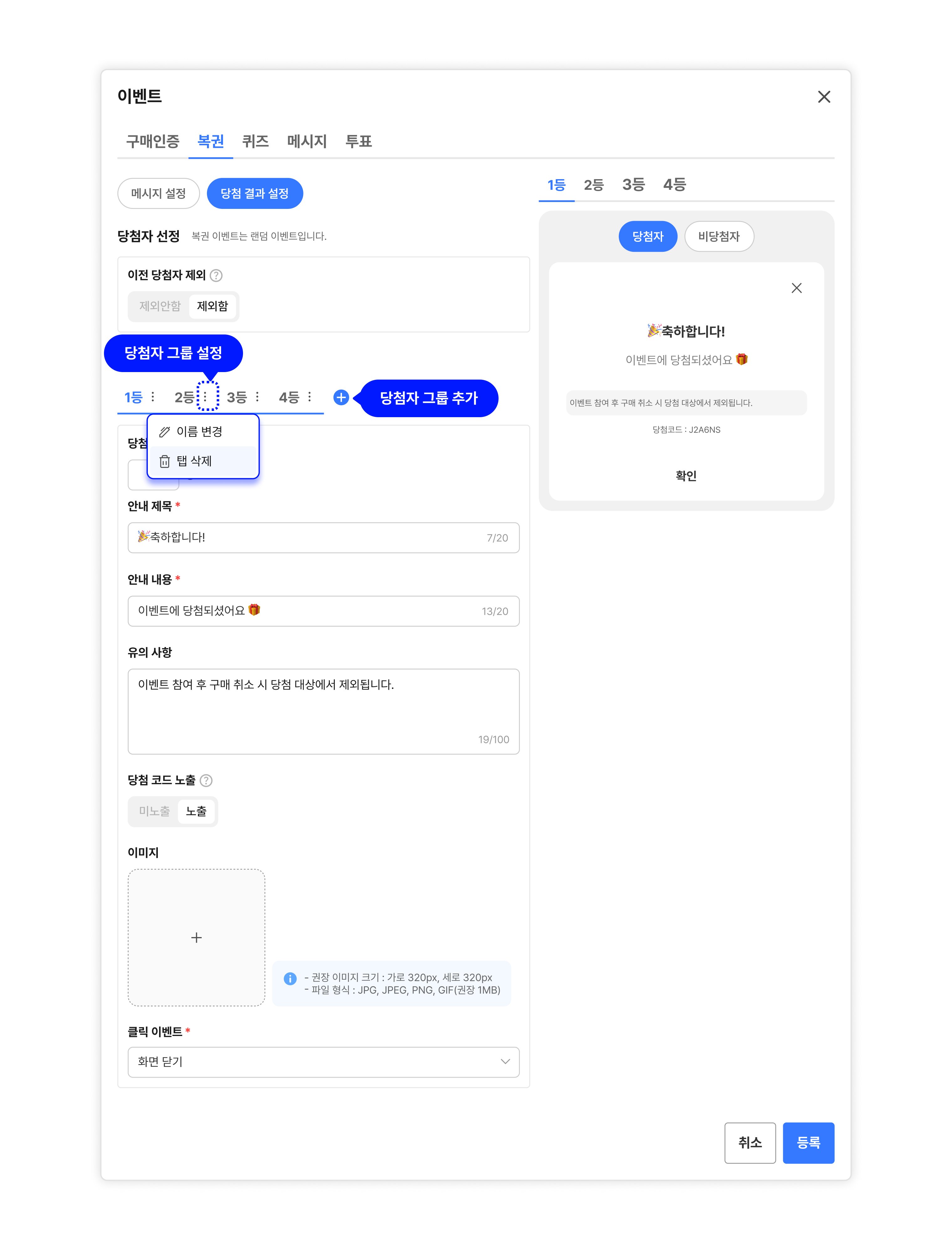
| 이전 당첨자 제외 | 이전 이벤트에서 당첨된 시청자를 당첨 대상에서 제외할지 선택합니다. 제외함을 설정하면 플레이어의 이벤트 목록 하단에 "중복 당첨자는 당첨 대상에서 제외될 수 있습니다." 라는 문구가 노출됩니다. |
| 당첨 결과 | 최소 1개부터 최대 5개까지 등록합니다. + 버튼으로 당첨 결과 정보를 추가하고, 더보기(⋮)를 클릭해 이름을 변경하거나 삭제할 수 있습니다. |
| 당첨인원 * | 각 당첨 결과의 인원을 설정합니다. |
당첨 안내 설정
당첨자에게 표시할 안내 화면을 구성합니다. 아래 항목은 모든 이벤트에 공통으로 적용되며, 복권은 당첨 결과별로 설정합니다.
| 항목 | 설명 |
|---|---|
| 안내 제목 * | 당첨 안내 화면의 제목입니다. 최대 20자까지 입력합니다. |
| 안내 내용 * | 당첨 안내 화면의 상세 내용입니다. 최대 20자까지 입력합니다. |
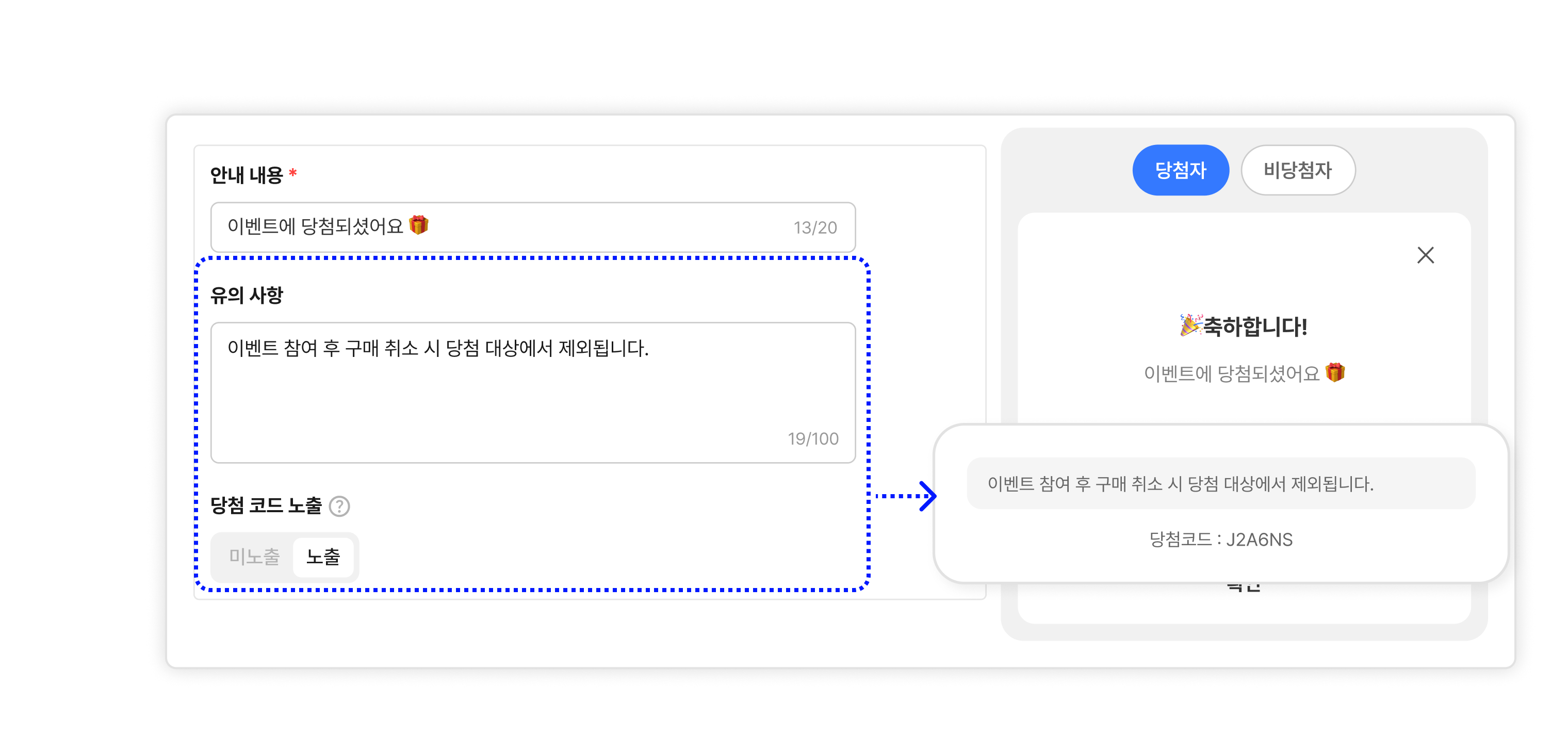
| 유의 사항 | 당첨 관련 안내 사항을 입력하며, 입력하지 않으면 노출되지 않습니다. 최대 100자, 3줄까지 입력할 수 있습니다. |
| 당첨 코드 노출 | 노출 또는 미노출을 선택합니다. 노출을 선택하면 당첨 결과 화면에 당첨 코드가 표시됩니다. 당첨 코드는 라이브콘솔에서 당첨자를 선정할 때 자동으로 생성됩니다.
|
| 이미지 | 당첨 안내 화면의 이미지입니다. 필수 항목은 아니며, 등록하지 않으면 이미지 없이 노출됩니다. 권장 크기는 320 × 320px, 파일 형식은 JPG, JPEG, PNG, GIF(1MB 이하 권장)입니다. |
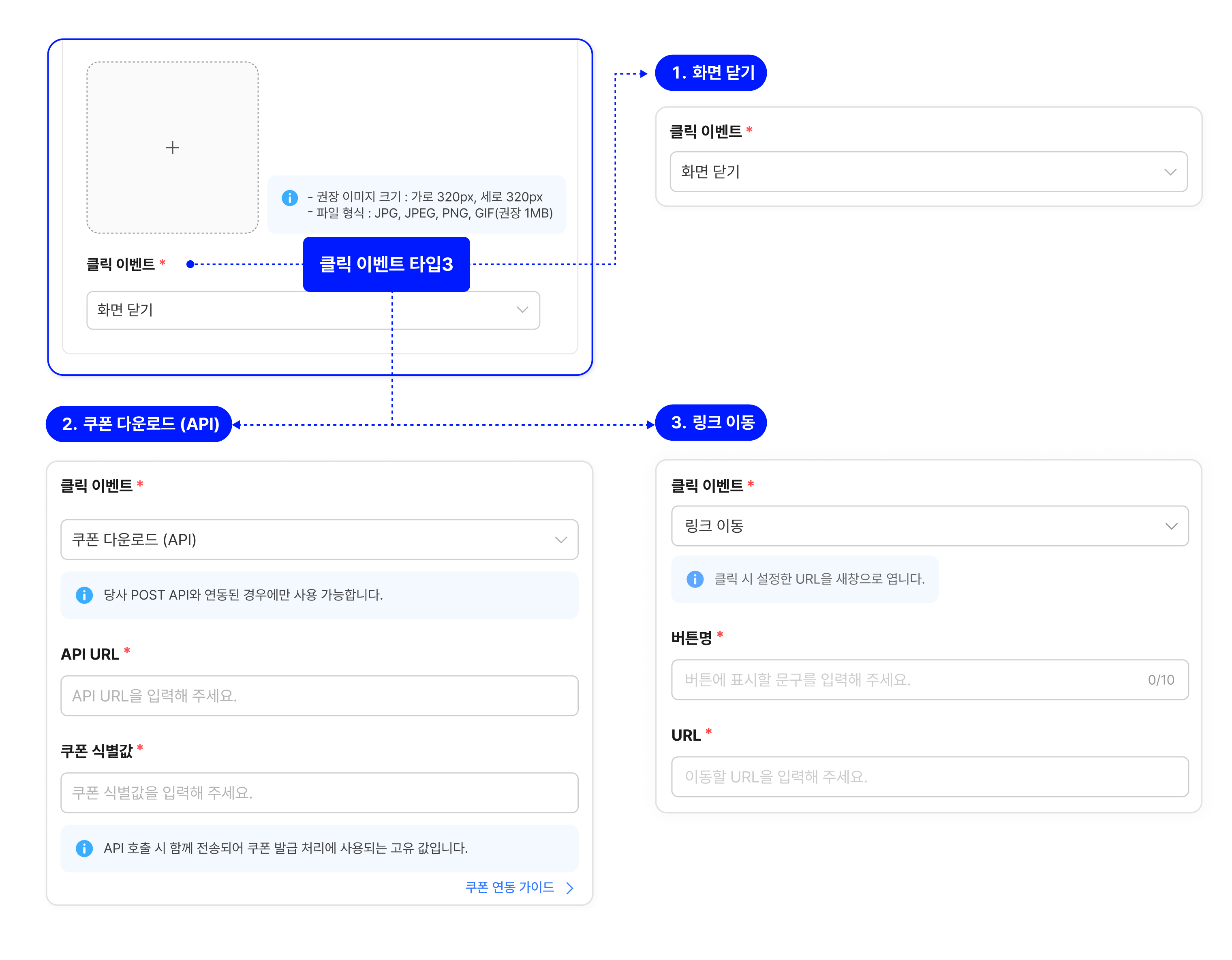
| 클릭 이벤트 * | 결과 화면의 버튼 클릭 시 실행될 동작을 설정합니다.
|
유의 사항과 당첨 코드 노출 화면

이미지 등록에 따른 당첨 안내 화면
클릭 이벤트 설정 화면
복권 이벤트에 참여한 시청자가 복권 결과를 확인하는 과정은 라이브콘솔의 추첨·발표 이후에 진행됩니다.
이벤트 목록
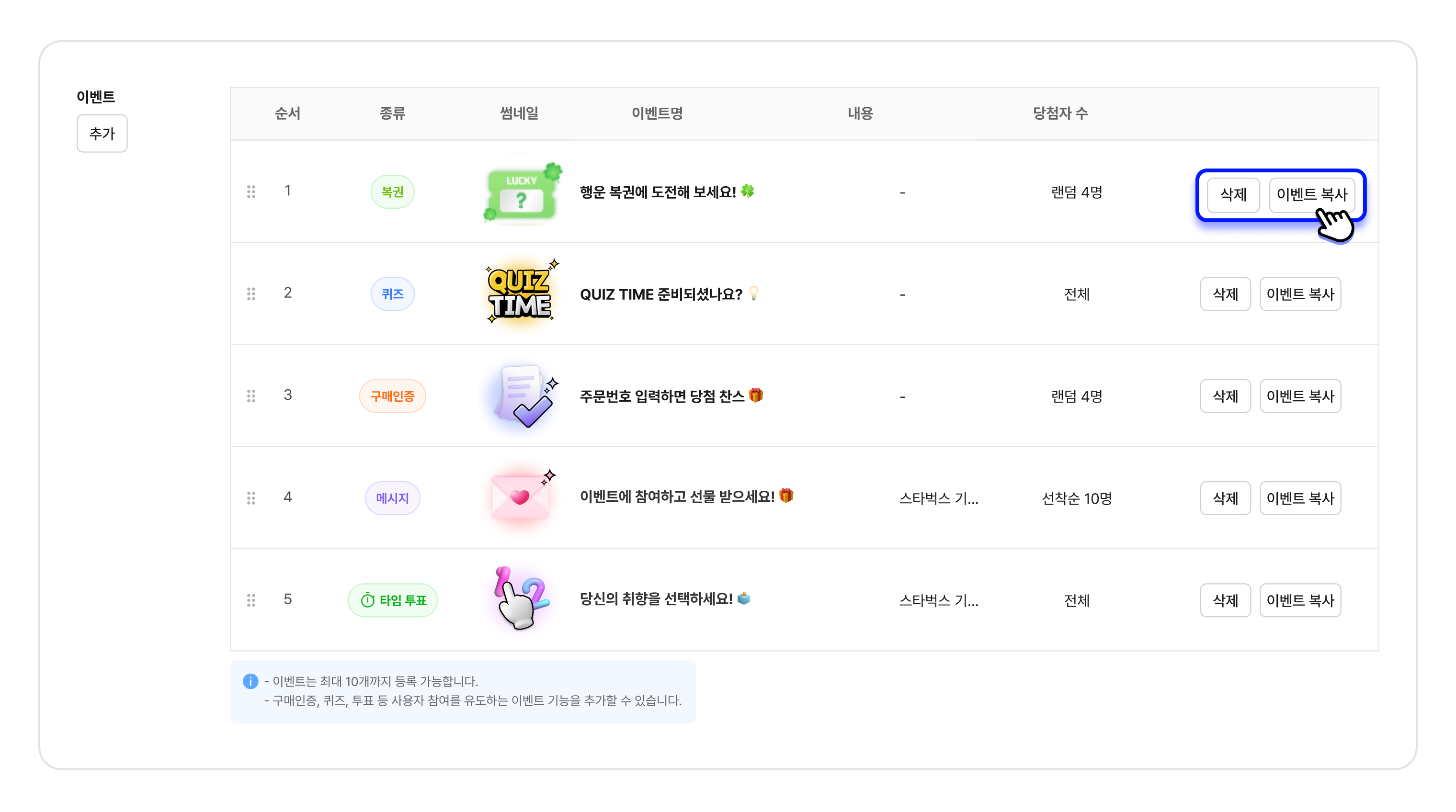
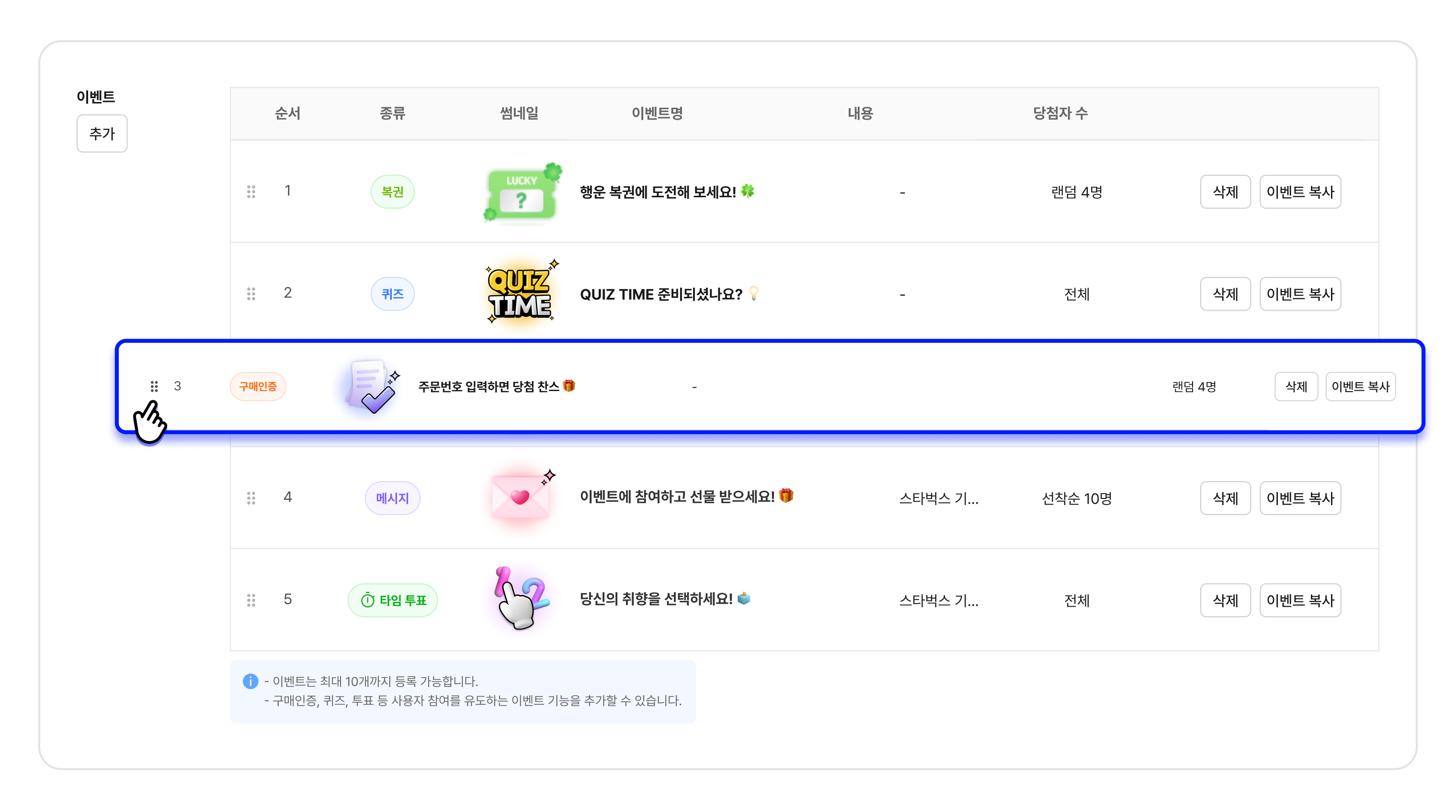
추가한 이벤트는 어드민 내 이벤트 목록에서 확인하고, 수정, 삭제, 복사하거나 순서를 변경할 수 있습니다.
삭제, 수정, 이벤트 복사
- 삭제 버튼을 클릭하면, 해당 이벤트가 삭제됩니다.
- 수정은 이벤트명 클릭 시 상세 내용 모달에서 할 수 있습니다.
- 이벤트 복사 버튼을 클릭하면, 동일한 이벤트가 복사되어 목록에 추가됩니다.
순서 변경
☷ 아이콘을 드래그 앤 드롭해 순서를 변경합니다.
편성표 화면 하단의 저장 버튼을 클릭해야 순서 변경이 적용됩니다.
이벤트 진행
이벤트의 실제 진행은 라이브콘솔에서 라이브 중 진행할 수 있습니다. 라이브콘솔로 진행하기 > 이벤트에서 확인할 수 있습니다.
플레이어에서의 이벤트 확인
어드민에서 추가한 이벤트 중 노출 이벤트는 플레이어 화면에 다음과 같이 표시됩니다.
- 플레이어 우측 상단에 이벤트 아이콘이 노출됩니다.
- 이벤트 아이콘을 클릭하면 라이브 이벤트 목록에서 노출 중인 이벤트를 확인할 수 있습니다.
- 이벤트 목록 상단에는 이벤트 안내 기능에서 입력한 내용이 표시됩니다.
- 이벤트 상세 설명이 긴 경우, V 아이콘을 클릭해 전체 내용을 확인할 수 있습니다.
- 진행 중 이벤트는 라이브 이벤트 목록에서 가장 상단에 표시됩니다.

| 이벤트 상태 | 이벤트 설명 |
|---|---|
| 참여하기 | 시청자가 아직 참여하지 않았으며, 진행 중인 이벤트입니다. |
| 참여완료 | 시청자가 참여한 이벤트입니다. 이벤트 참여 마감 전까지 재참여 가능하며, 제출한 구매 인증 번호 또는 퀴즈 정답은 최종 값으로 업데이트됩니다. |
| 참여마감 | 종료되어 참여할 수 없는 이벤트입니다. 참여 마감 이후 당첨자를 추첨합니다. |
| 결과보기 | 당첨자 발표 후 결과를 확인할 수 있는 이벤트입니다. |
| 공개예정 | 시작하지 않은 이벤트입니다. |
복권 이벤트의 시청자 화면(복권 긁기, 결과보기)은 라이브콘솔로 진행하기 > 복권에서 확인할 수 있습니다.
이벤트 안내 기능
이벤트 안내 기능은 이벤트 진행 시 상세 정보, 참여 조건, 유의 사항 등을 시청자에게 고지할 때 사용할 수 있습니다.
이벤트 안내 기능에서 사용함을 선택하면 이벤트 안내 내용을 입력할 수 있습니다.
시청자는 이벤트 목록 상단에서 내용을 확인할 수 있습니다.

Updated 7 days ago