
클립부스터 상태와 상세 화면
클립부스터 목록에서 캠페인명을 클릭하면 이동하는 상세 화면에서 캠페인 진행 상태를 확인하고 내용을 수정하는 방법을 안내합니다.
클립부스터 목록에서 캠페인 명을 클릭하면, 상세 화면으로 이동합니다.
상세 화면에서는 신청된 캠페인의 진행 상태를 확인하거나, 모비두 담당자의 요청에 따라 내용을 수정할 수 있습니다.
캠페인 상태
캠페인은 신청 후 아래 순서로 단계별 진행됩니다.
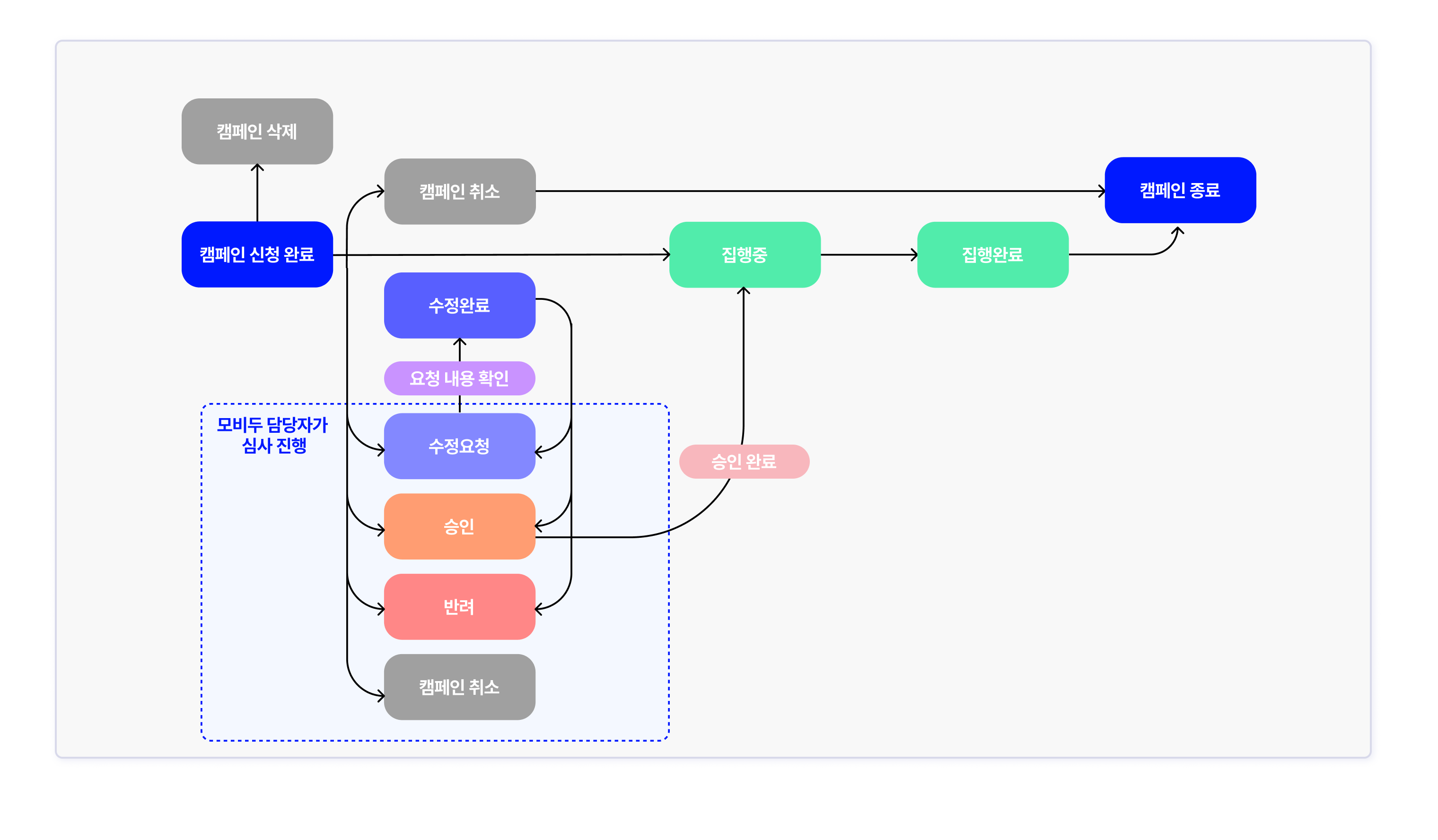
- 신청 완료 : 캠페인 신청을 완료해 모비두 담당자의 심사 단계로 넘어간 상태입니다.
- 캠페인 삭제 : 모비두 담당자가 캠페인을 심사하기 전 파트너가 해당 캠페인을 삭제한 상태입니다. 신청 완료 상태에서 가능합니다.
- 캠페인 취소 : 승인 전 또는 집행 전 해당 캠페인을 취소한 상태입니다. 수정 요청과 수정 완료 상태에서는 캠페인을 취소할 수 있습니다.
- 수정요청 : 모비두 담당자가 캠페인 내용 보완을 요청한 상태입니다.
- 수정완료 : 캠페인 내용 수정 후 저장을 클릭하면 자동으로 변경되는 상태입니다. 모비두 담당자가 심사중으로 변경하기 전까지는 추가 수정이 가능합니다.
- 승인 : 모비두 담당자가 해당 캠페인을 승인 처리한 상태입니다.
- 반려 : 모비두 담당자가 해당 캠페인을 반려 처리한 상태입니다. 상세 화면에서 반려 사유를 확인할 수 있습니다.
- 집행중 : 실제 캠페인이 운영 중 상태입니다.
- 집행종료 : 캠페인 집행이 종료된 상태입니다.
상세 화면
캠페인 상태가 신청 완료, 수정 요청, 수정 완료인 경우
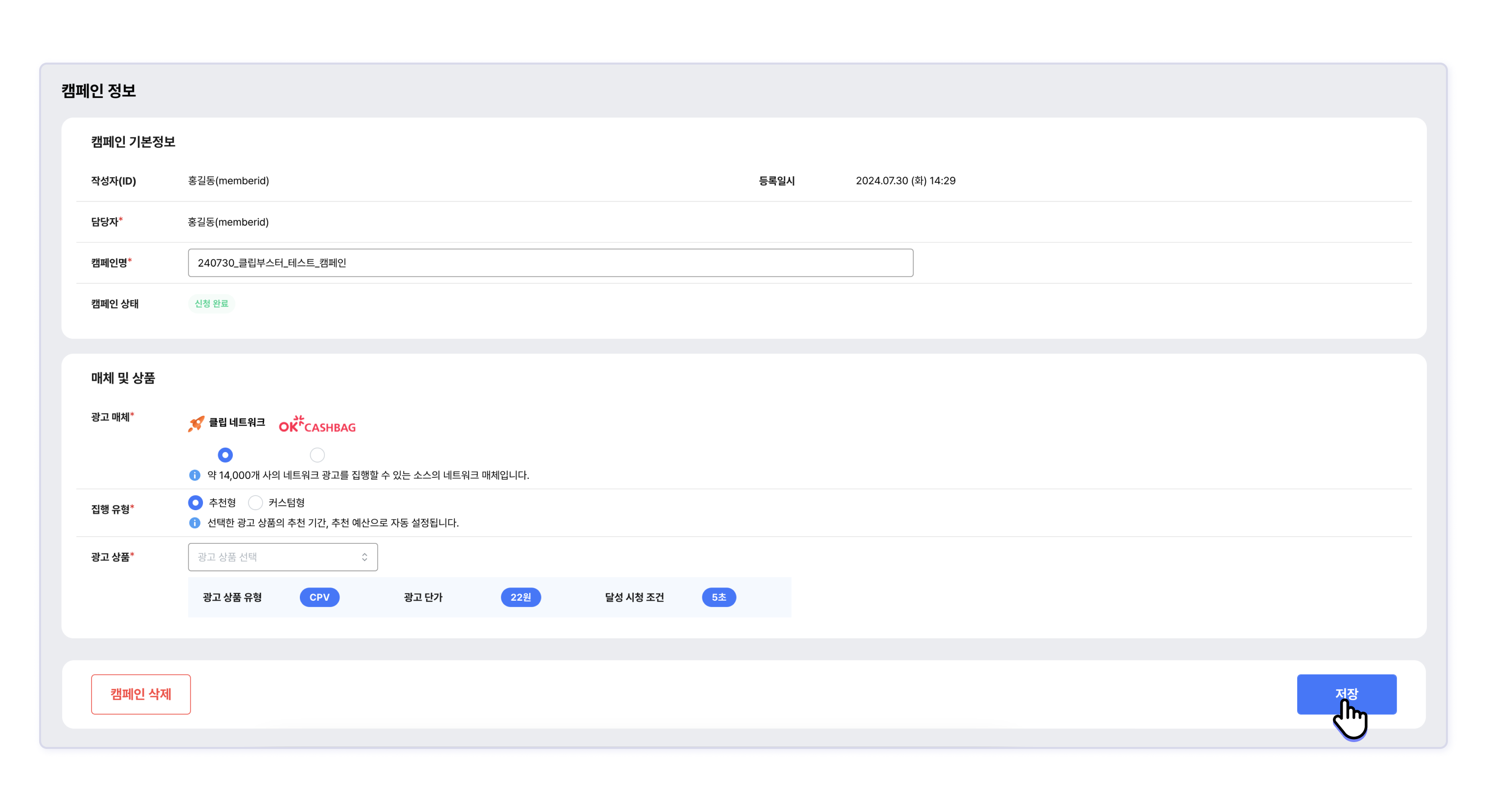
캠페인 수정
- 신청 완료 이후 사용자가 정보 수정이 필요할 때 또는 모비두 담당자의 수정 요청이 있을 때 할 수 있습니다.
- 모비두 담당자로부터의 수정 요청의 경우 요청 내용 확인 버튼이 함께 노출되고, 내용을 확인할 수 있습니다.
- 모든 내용을 수정한 이후에는 저장 버튼을 클릭합니다.
캠페인 삭제 또는 취소
캠페인 삭제 또는 취소 버튼을 클릭하면 해당 캠페인은 삭제되거나 취소됩니다.
- 캠페인 삭제는 모비두 담당자가 검토하기 전, 캠페인 상태가 신청 완료일 때 가능합니다.
- 캠페인 취소는 캠페인 상태가 수정 요청또는 수정 완료일 때 가능합니다.
캠페인 상태가 집행 중인 경우
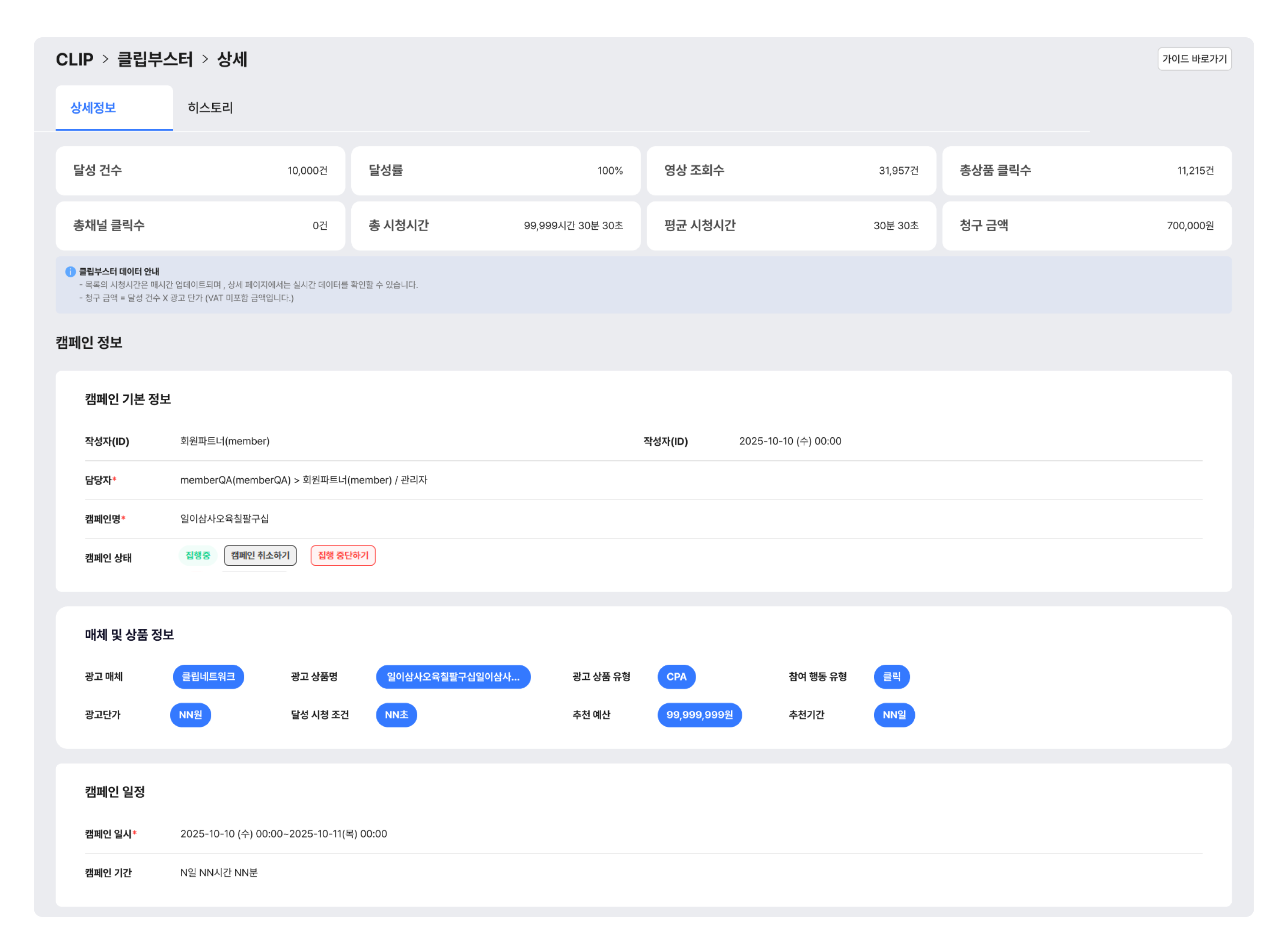
캠페인 수정
캠페인 집행 시작 이후에는 일부 항목만 수정할 수 있으며, 그 외 캠페인 정보는 수정할 수 없습니다.
수정 가능 항목
- 상품의 트래킹 링크와 상품 정보
- 클립 영상 : 클립부스터 상세 화면에서는 직접 수정할 수 없습니다. 대신, 클립 상세 화면에서 클립 영상을 교체하면 해당 캠페인에도 자동 반영됩니다.
수정을 완료한 후에는 저장 버튼을 클릭합니다.
캠페인 정보
- 캠페인 집행 시점부터 페이지 상단에서 달성 건수, 달성률, 영상 조회수, 총 상품 클릭수를 확인할 수 있습니다.
- 해당 페이지는 1시간 단위로 업데이트 됩니다.
- 예산이 조기 소진될 경우 ‘조기 소진’ 표시가 함께 나타나며, 예산 소진 시점도 함께 확인할 수 있습니다.
Updated about 1 month ago
Did this page help you?