
쿠폰 설정
라이브 중 시청자 참여를 위한 쿠폰 설정 방법과 정책을 안내합니다.
라이브 중 노출, 발급할 쿠폰을 설정하는 항목입니다. 라이브 편성하기에서는 미리 쿠폰을 추가하고, 라이브콘솔에서 쿠폰 노출과 발급 마감 을 제어합니다.
라이브콘솔에서의 쿠폰 기능은 라이브콘솔로 진행하기 > 쿠폰에서 확인할 수 있습니다.
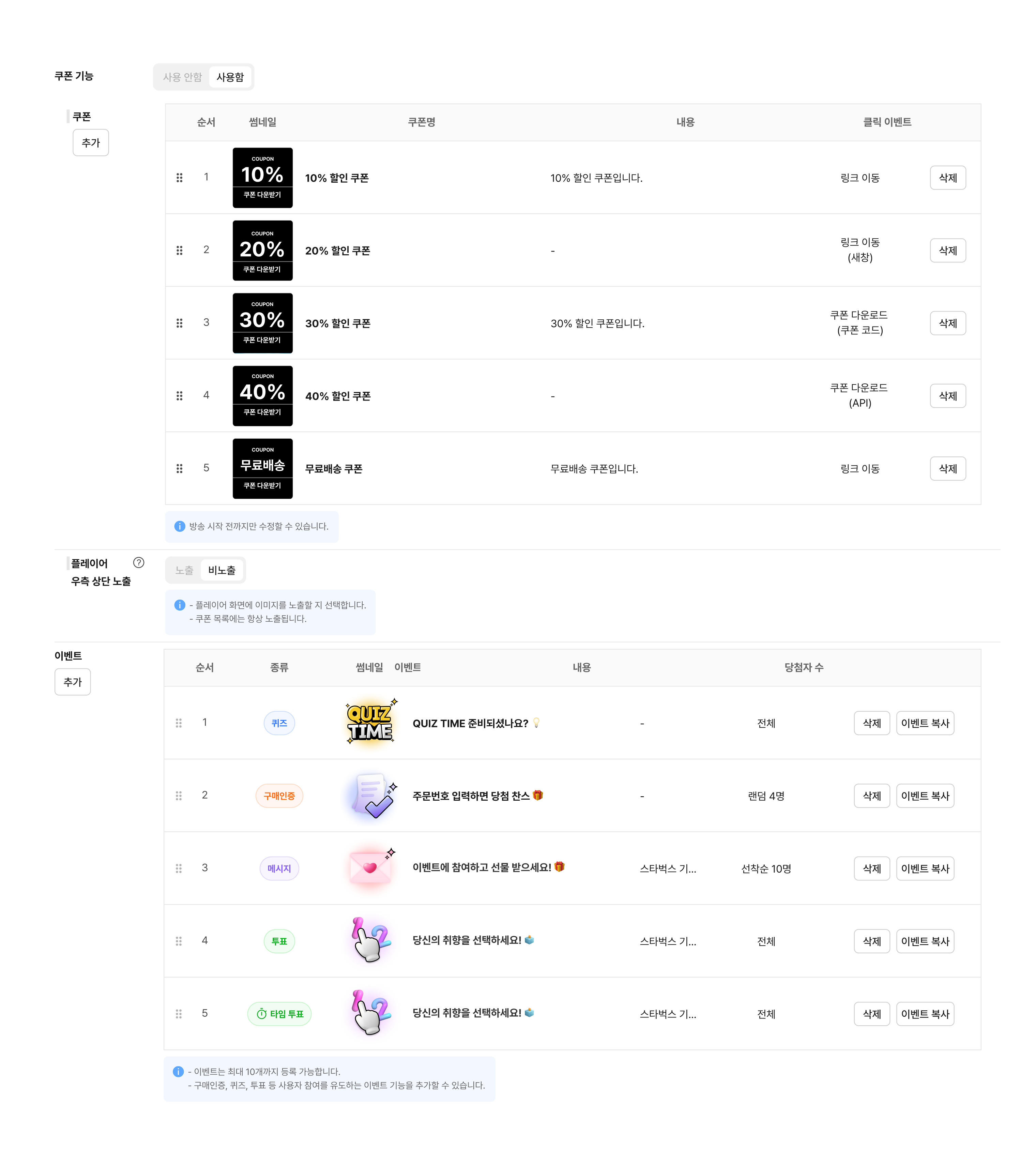
쿠폰 정책
- 쿠폰은 최대 5개 추가 가능합니다.
- 실시간 라이브에서 편성표 복사 시, 본 방송 편성 정보에 추가한 쿠폰 정보가 함께 복사 됩니다.
- ReLive에서 편성표 복사 기능 사용 시, 쿠폰 정보가 복사 되지 않습니다. 직접 편성하는 경우에만 설정할 수 있습니다.
- 라이브 진행 상태에 따라 쿠폰 관리 정책은 다릅니다. 특히 쿠폰의 수정은 라이브 시작 전까지만 가능합니다.
라이브 상태 | 쿠폰 추가 | 쿠폰 수정 | 쿠폰 노출 설정 (@라이브콘솔) | 쿠폰 소진 설정 (@라이브콘솔) |
|---|---|---|---|---|
라이브 전 | ⭕(어드민, 라이브콘솔) | ⭕(어드민, 라이브콘솔) | ⭕ | ⭕ |
라이브 중 | ❌ | ❌ | ⭕ | ⭕ |
라이브 후 | ❌ | ❌ | ❌ | ❌ |
쿠폰 설정
- 미리보기 영역에서는 쿠폰 노출 위치를 확인할 수 있습니다.
STEP 1. 쿠폰 기능 사용함으로 선택합니다.
STEP 2. 쿠폰 > 추가 버튼을 클릭합니다.
STEP 3. 쿠폰 모달창에서 아래 항목을 입력합니다.
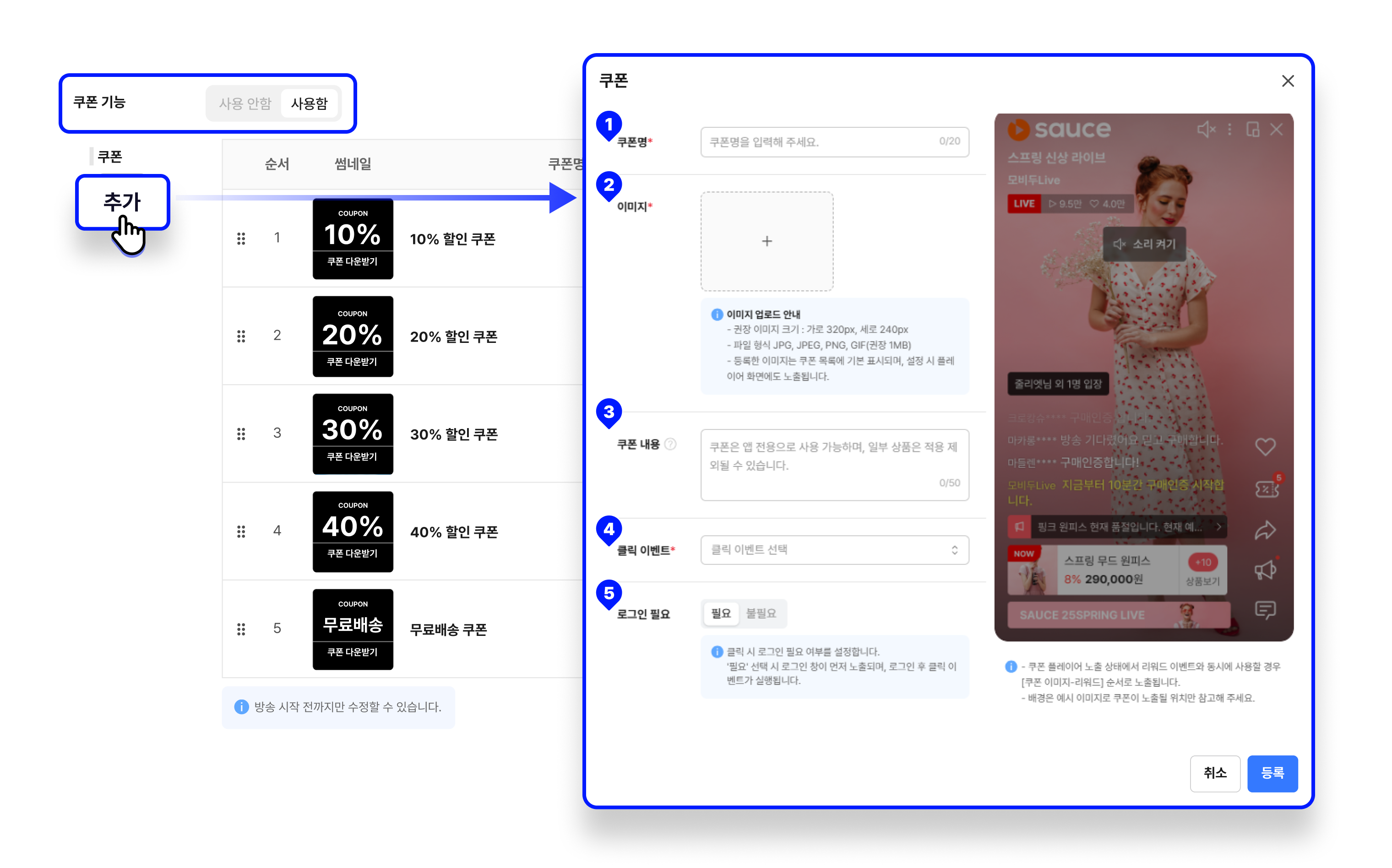
쿠폰명*
운영자가 쿠폰을 구분할 수 있는 이름을 입력합니다.
이미지*
등록 시 쿠폰 목록 및 플레이어 화면에 표시됩니다. 권장 이미지 크기는 320 x 240px이며 1MB 이하의 JPG, JPEG, PNG, GIF를 지원합니다.
쿠폰 내용
쿠폰 아이콘을 클릭 시 바텀 시트에 표시할 설명입니다. 쿠폰 혜택, 유의 사항 등을 입력하는 영역으로 사용할 수 있습니다.
클릭 이벤트*
시청자가 쿠폰을 클릭했을 때 실행될 동작을 설정합니다.
쿠폰 다운로드 (쿠폰 코드 / API), 사용자 정의 설정의 경우, 아래 조건을 충족해야 합니다.
- 고객사 쿠폰 시스템과 연동이 되어야 합니다. 개발 연동 방법은 소스라이브 Web 개발 가이드 > 쿠폰 연동 제어에서 확인할 수 있습니다.
- 로그인 연동이 되어야 합니다. 로그인 연동 방법은 로그인 연동 가이드에서 확인할 수 있습니다.
- 링크 이동
현재 창에서 입력한 링크로 이동합니다.
앱 전용 링크가 있는 경우에는 앱스킴 버튼을 클릭해 Android와 iOS 앱 전용 링크를 추가할 수 있습니다.
단, 앱스킴 링크를 클릭했을 때, 앱이 설치되지 않은 경우에는 Web URL이 실행됩니다.
네이티브 앱에서 앱스킴 정보로 이동하기 위해서는 브릿지 연동이 필수입니다.
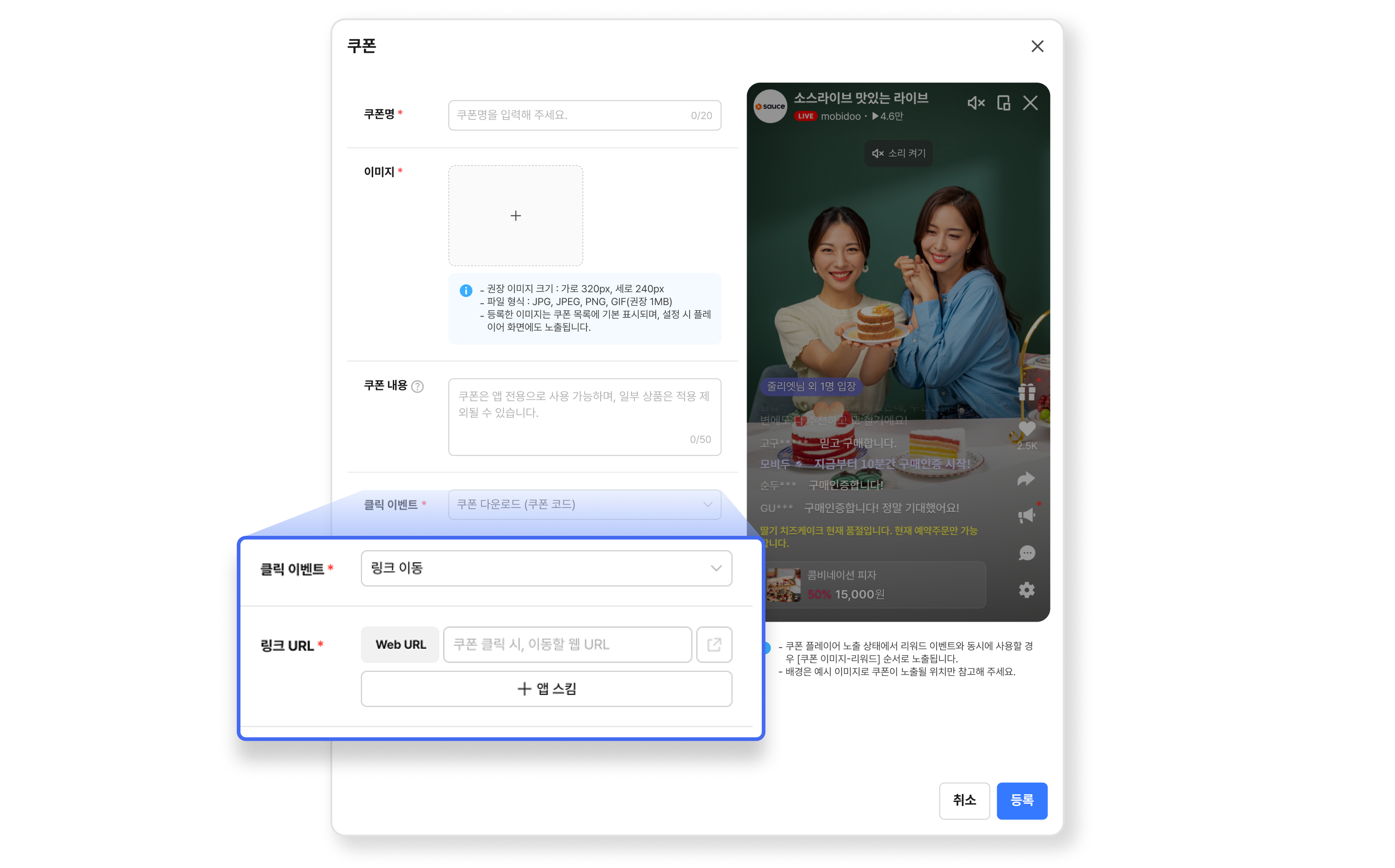
- 링크 이동(새창)
새 창을 통해 입력한 링크로 이동합니다.
- 쿠폰 다운로드 (쿠폰 코드)
사용할 **쿠폰 코드***를 입력하며, 고객사 시스템과의 개발 연동이 필요합니다.
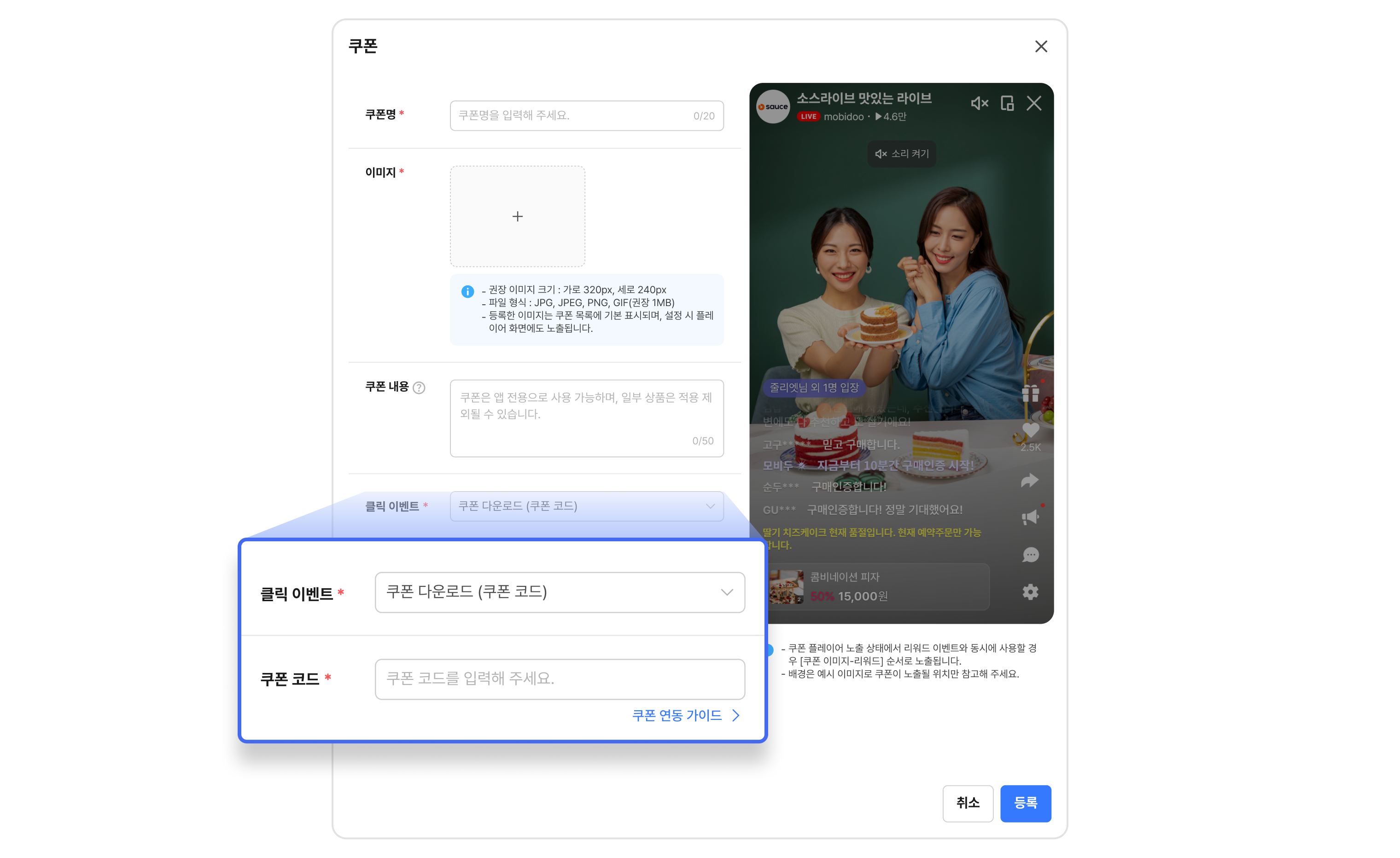
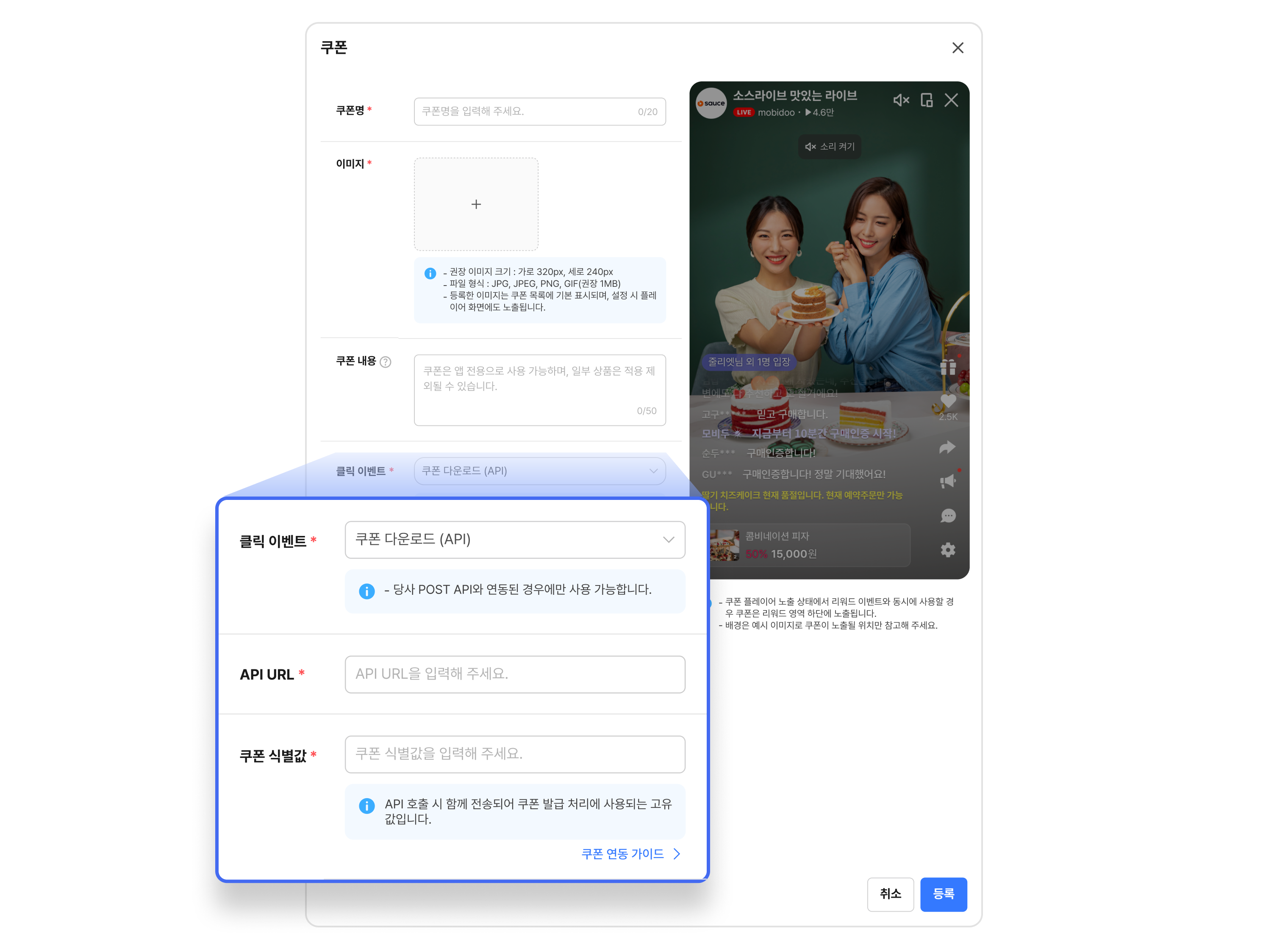
- 쿠폰 다운로드 (API)
API URL과 쿠폰 식별값을 모두 입력해야 하며, 고객사 시스템과의 개발 연동이 필요합니다. - API URL* : 연동할 고객사의 API URL을 입력합니다.
- 쿠폰 식별값* : API 호출 시 함께 전송되어 쿠폰 발급 처리에 사용되는 고유 값입니다.
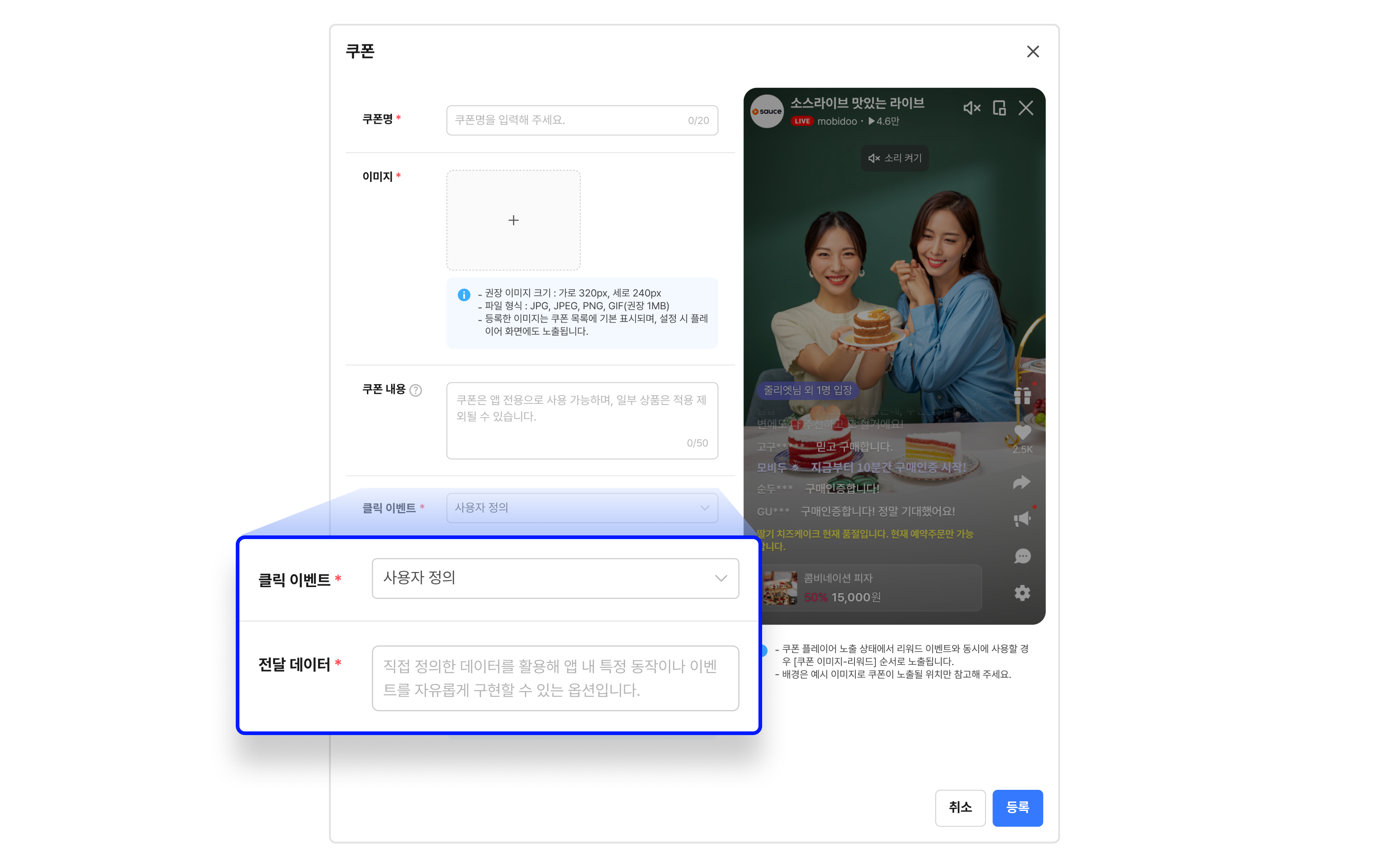
- 사용자 정의
파트너사에서 원하는 설정을 할 수 있으며, 전달 데이터* 항목 입력과 개발 연동이 필요합니다.
로그인 필요
필요 선택 시 로그인 창이 먼저 노출되며, 로그인 후 클릭 이벤트가 진행됩니다.
로그인 기능을 설정하려면, 파트너사 로그인 URL이 컨피그로 설정되어있어야 합니다.설정이나 확인을 위해서는 모비두 담당자[email protected] 또는 카카오톡 채널로 문의해 주세요.
STEP 4. 모든 정보 입력 후 등록을 클릭합니다.
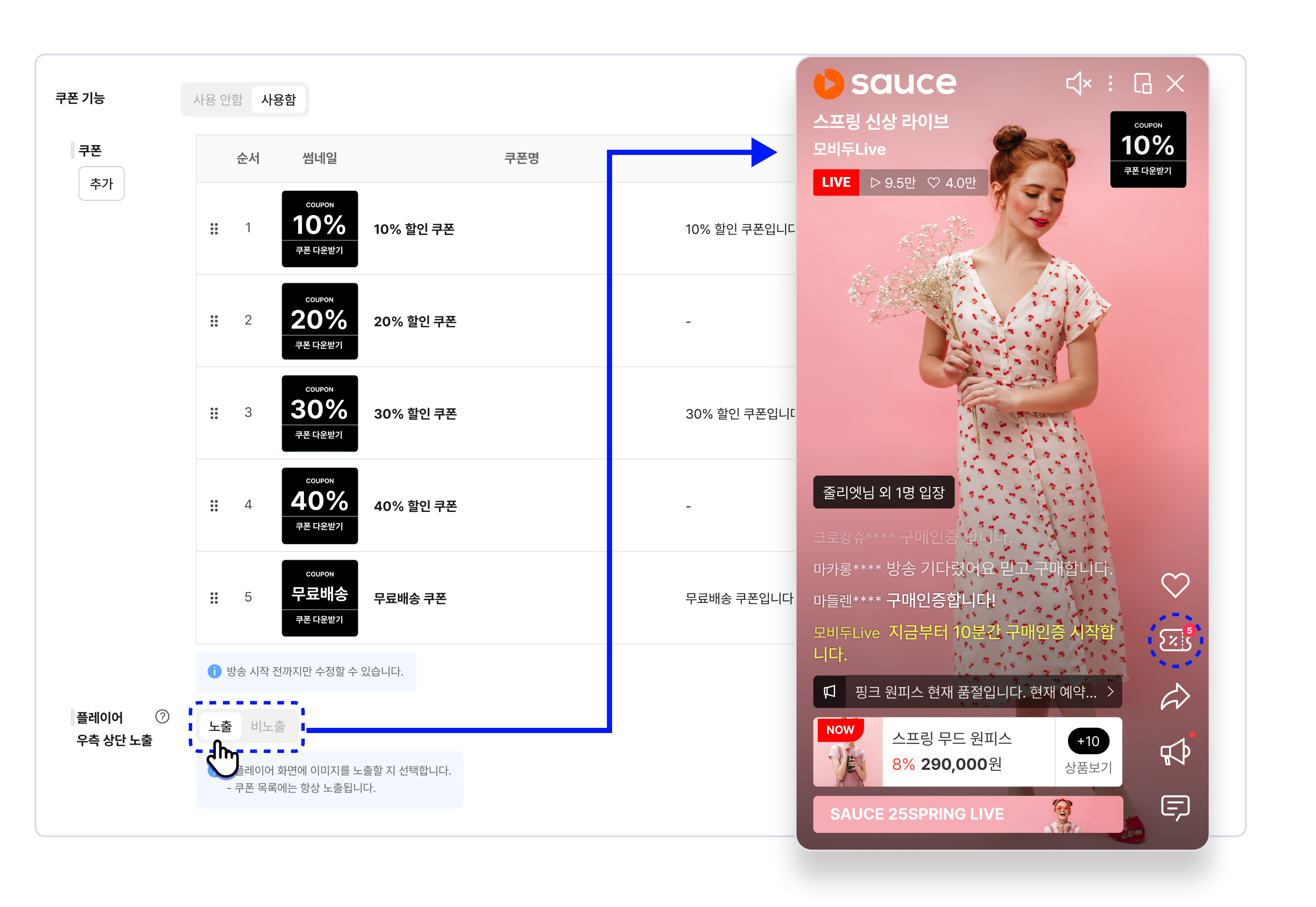
STEP 5. 플레이어 우측 상단 노출 여부를 선택합니다.
- 노출 : 상단에 쿠폰 이미지와 하단 UI영역 쿠폰 아이콘이 모두 노출됩니다.
- 비노출 : 하단 UI영역 쿠폰 아이콘만 노출됩니다.
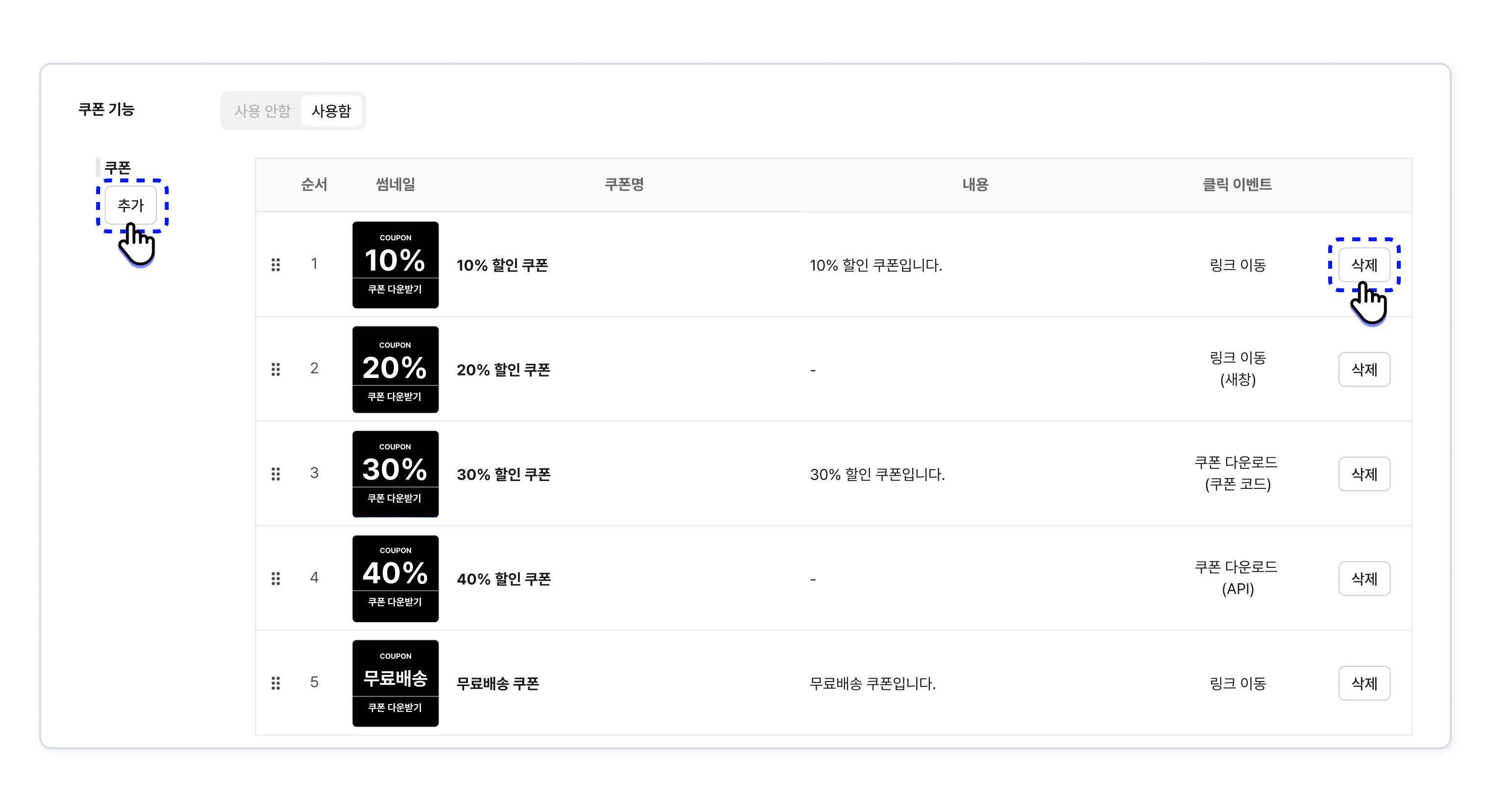
쿠폰 수정과 삭제
수정 또는 삭제 버튼을 클릭해 쿠폰을 관리합니다.
쿠폰 운영
쿠폰 발급 이벤트의 실제 진행은 라이브콘솔에서 라이브 중 진행이 가능합니다. 라이브콘솔로 진행하기 > 쿠폰에서 확인할 수 있습니다.
플레이어에서의 쿠폰 적용
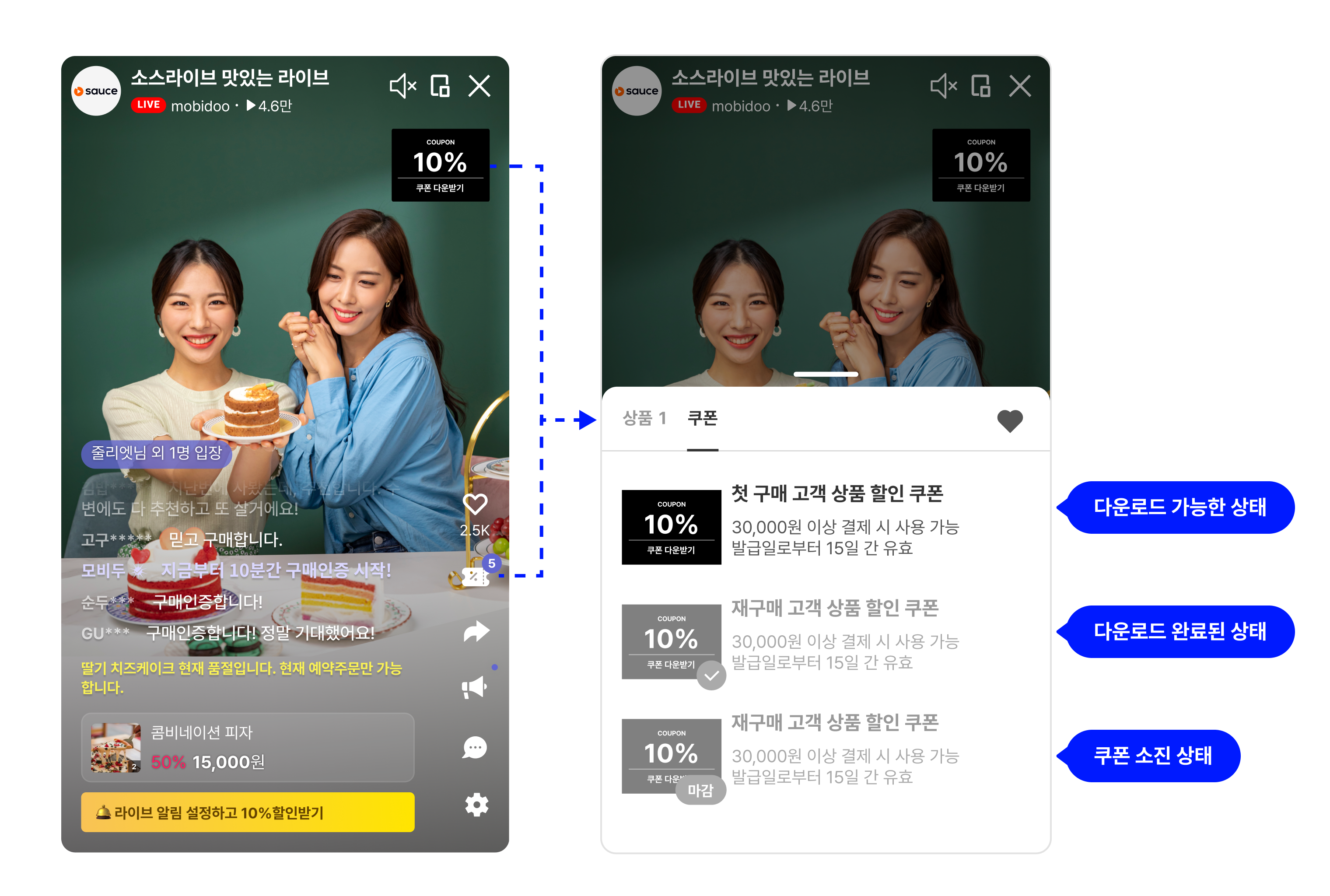
어드민에서 추가한 쿠폰은 플레이어 화면에는 다음과 같이 표시됩니다.
- 플레이어 우측 상단 노출 여부를 노출로 선택한 경우, 우측 상단에 쿠폰 이미지가 노출됩니다.
- 등록된 쿠폰 수에 따라 아이콘에 숫자가 함께 표시됩니다.
- 쿠폰 이미지 또는 쿠폰 아이콘 클릭 시 쿠폰 목록을 확인할 수 있습니다. 쿠폰 상태에 따라, 쿠폰 다운로드 가능, 다운로드 완료, 쿠폰 소진 상태를 확인할 수 있습니다.
- 쿠폰 상태 변경은 라이브콘솔로 진행하기 > 쿠폰에서 할 수 있습니다.
Updated 7 days ago