
쇼룸 간단 설정
웹빌더 연동 시 쇼룸 페이지를 설치할 때 간단히 필수 요소만 설정하도록 안내합니다.
쇼룸 페이지를 만들었다면, 소스 어드민에서 쇼룸에 노출할 콘텐츠를 정합니다. 이 페이지는 라이브 방송을 알리는 데 필요한 콘텐츠만 안내합니다.
예정된 라이브와 라이브 캘린더는 기본으로 설정하고, 라이브 배너는 함께 설정하는 것을 추천합니다.
| 콘텐츠 | 준비 방법 | 쇼룸에서 보이는 모습 |
|---|---|---|
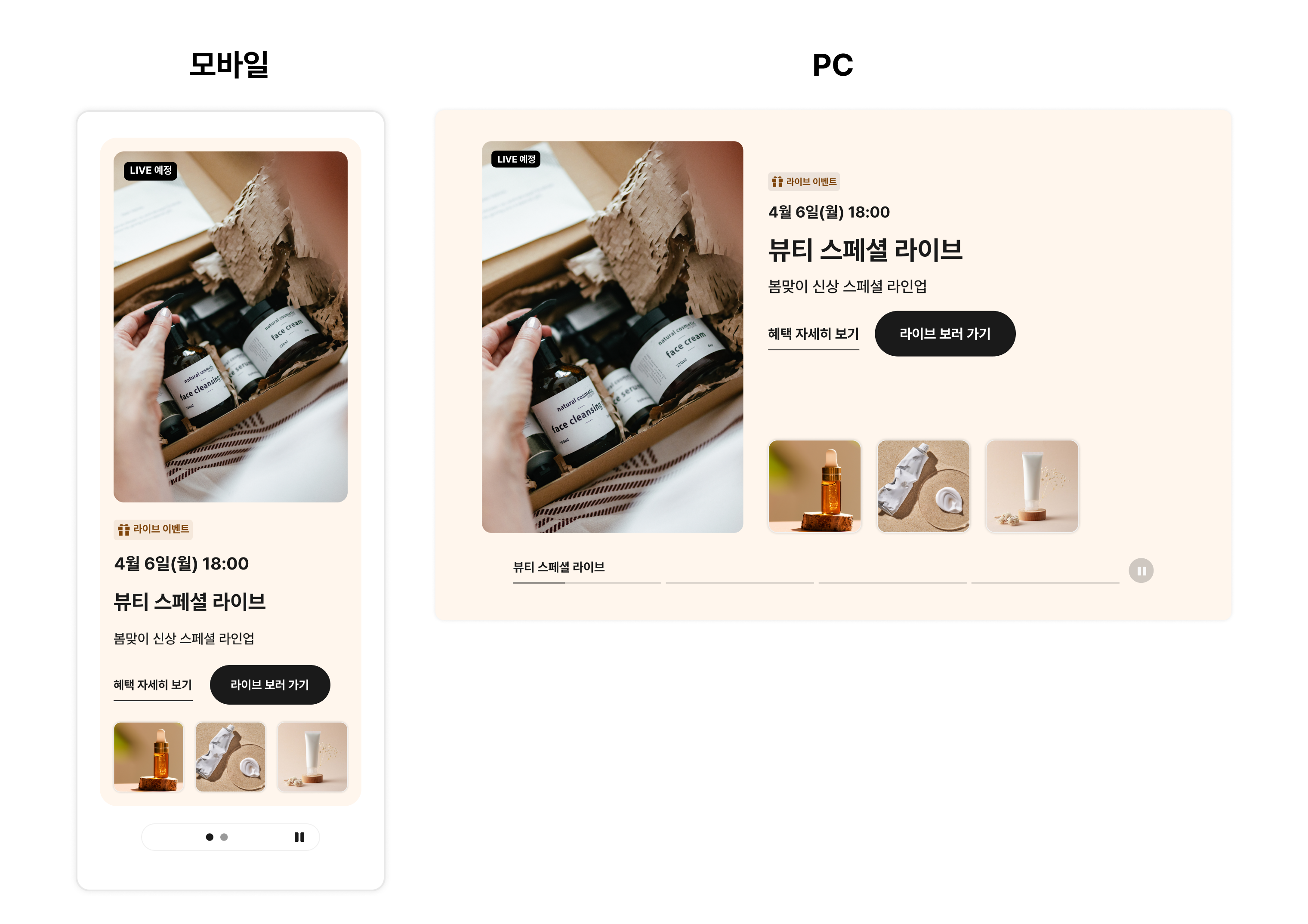
| 라이브 배너 | 직접 만들기 (추천) | 쇼룸 맨 위에 방송 정보로 만든 큰 배너가 노출됩니다. 라이브 중에는 방송 영상이 바로 재생됩니다. |
| 예정된 라이브 | 기본 제공 | 앞으로 진행할 라이브 목록이 노출됩니다. |
| 라이브 캘린더 | 기본 제공 | 날짜별 라이브 일정이 노출됩니다. |
1. 라이브 배너 만들기 (추천)
라이브 배너를 추천하는 이유
- 방송 정보로 자동 구성되어, 배너 이미지를 따로 만들지 않아도 됩니다.
- 방송 상태(예정 · 라이브 중 · 종료)에 맞춰 화면이 자동으로 바뀝니다.
- 쇼룸 맨 위에 노출되어, 고객이 쇼룸에 들어오자마자 진행 중인 방송을 볼 수 있습니다.
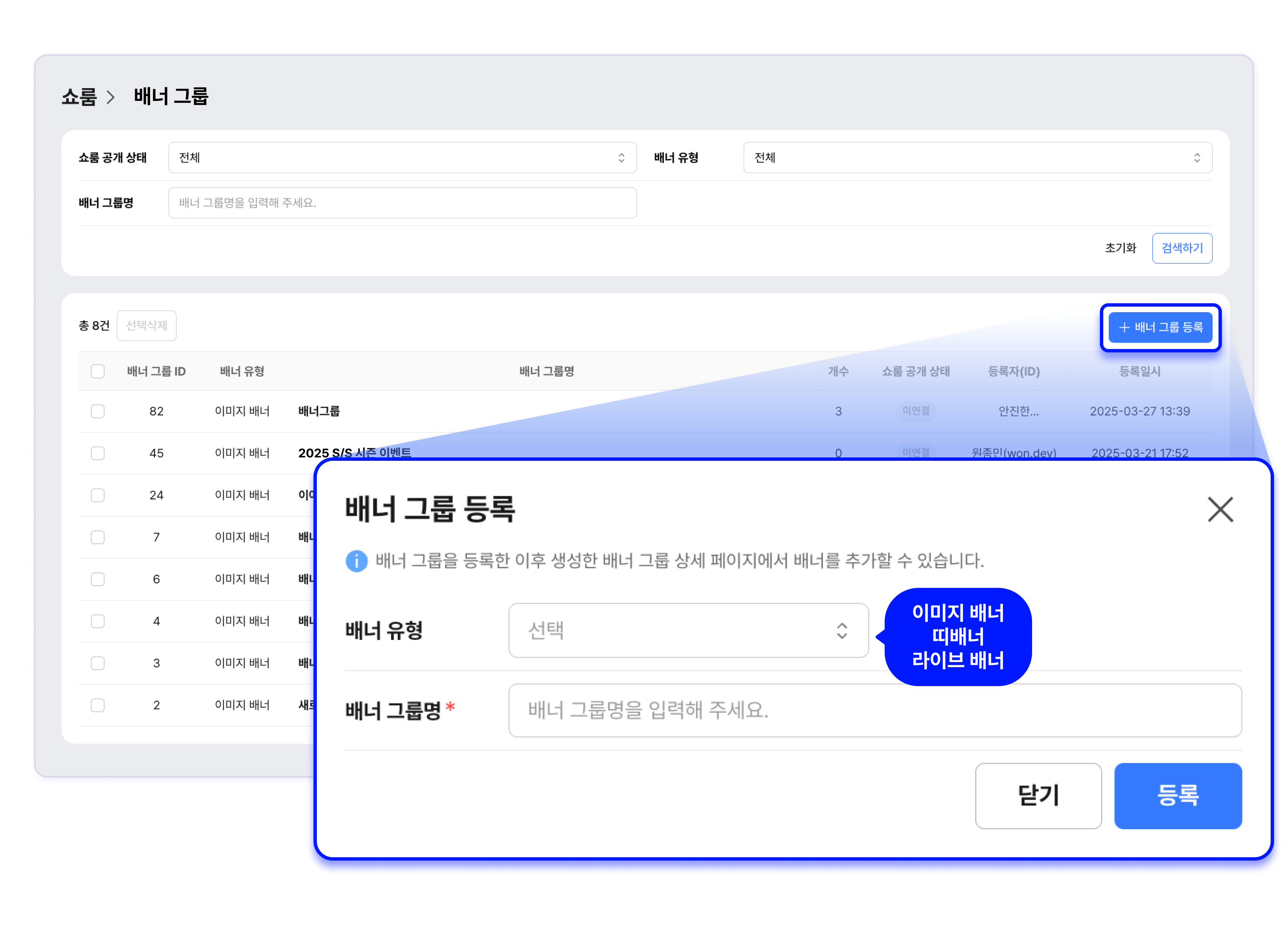
STEP 1. 쇼룸 > 배너 그룹 > 배너 그룹 등록을 클릭합니다.
STEP 2. 배너 유형에서 라이브 배너를 선택하고, 배너 그룹명을 입력한 뒤 등록을 클릭합니다.
STEP 3. 목록에서 방금 만든 배너 그룹명을 클릭하고, 배너 등록을 클릭합니다.
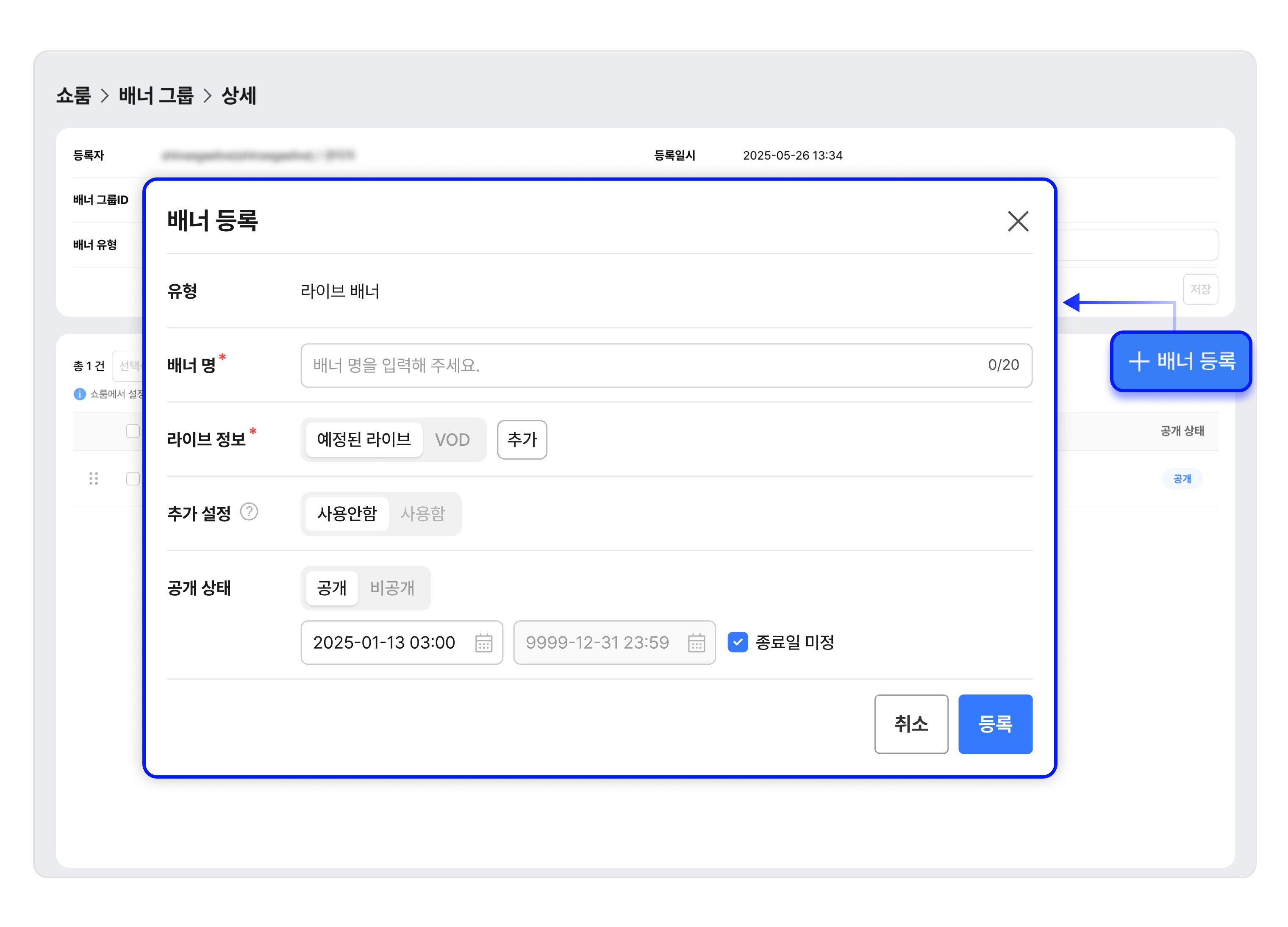
STEP 4. 배너명을 입력합니다. 공백 포함 최대 10자이며, 배너가 2개 이상이면 배너 아래 인디케이터에 배너명이 함께 노출됩니다.
STEP 5. 라이브 정보에서 예정된 라이브를 선택하고 추가를 클릭합니다. 목록에서 배너로 노출할 라이브를 선택하고 확인을 클릭합니다.
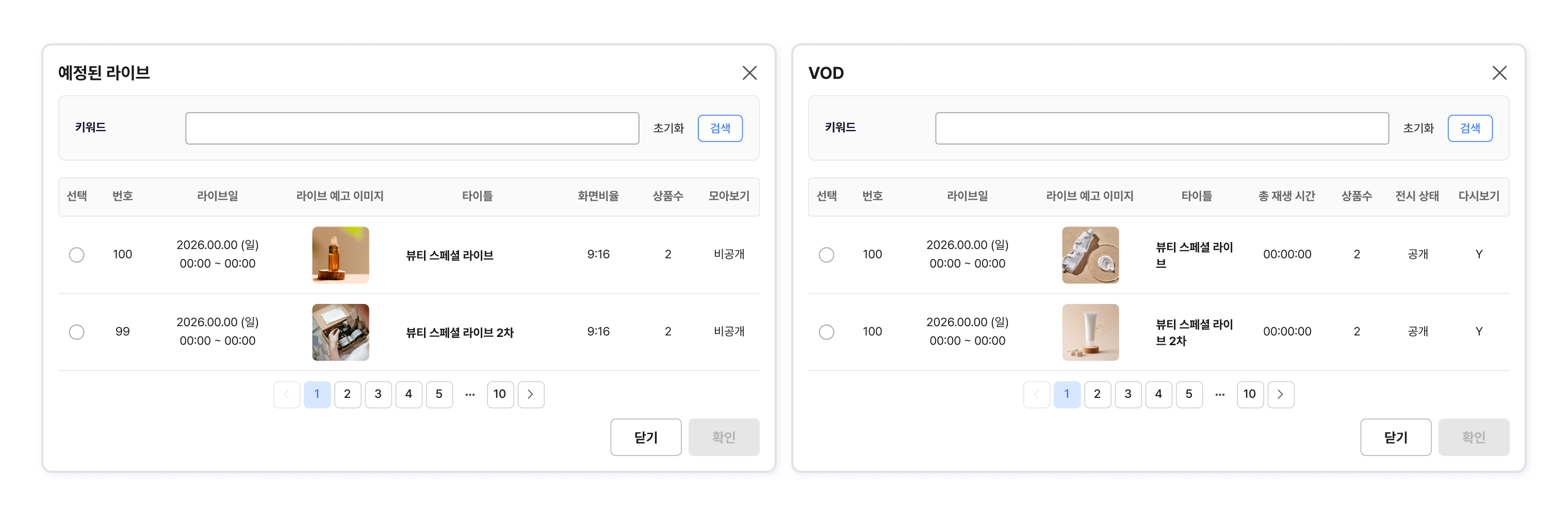
STEP 6. 추가 설정은 사용안함으로 두고, 공개 상태를 공개로 설정한 뒤 등록을 클릭합니다.
추가 설정을 사용함으로 바꾸면 라이브 설명, 이동 버튼, 상품을 배너에 함께 노출할 수 있습니다. 자세한 내용은 배너에서 확인할 수 있습니다.
라이브 배너는 방송 상태에 따라 자동으로 바뀝니다.
- LIVE 예정: 라이브 편성 때 등록한 썸네일이 노출됩니다.
- LIVE: 방송 영상이 재생되고, 배너를 누르면 플레이어로 이동합니다.
- LIVE 종료: 다시보기(VOD) 영상이 재생됩니다.
2. 쇼룸에 콘텐츠 불러오기
만든 라이브 배너와 예정된 라이브 · 라이브 캘린더를 쇼룸에 불러옵니다. 예정된 라이브와 라이브 캘린더는 따로 만들지 않아도 목록에 기본으로 들어 있습니다.
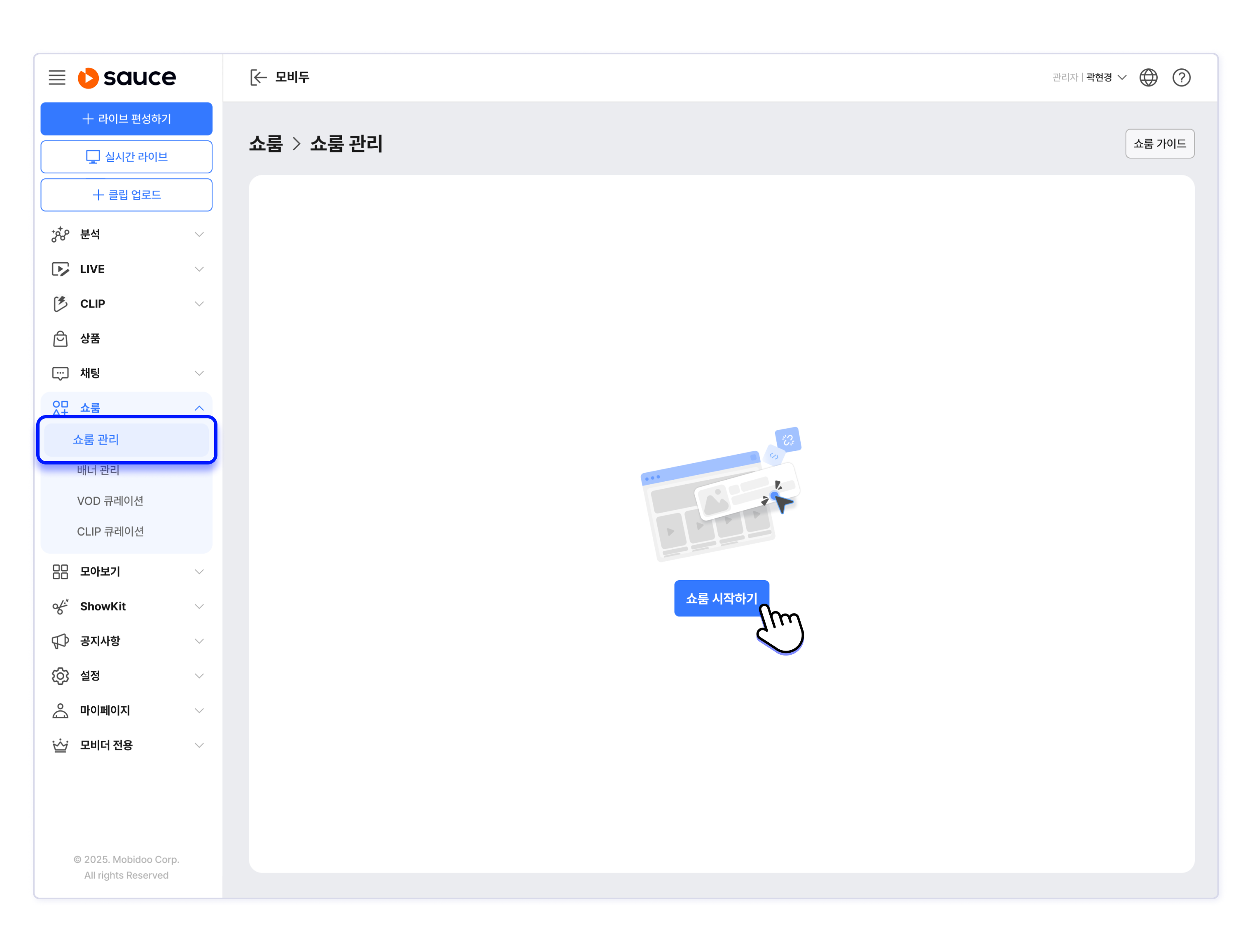
STEP 1. 쇼룸 > 쇼룸 설정에서 쇼룸 시작하기를 클릭합니다. 쇼룸을 처음 설정할 때만 노출되는 화면입니다.
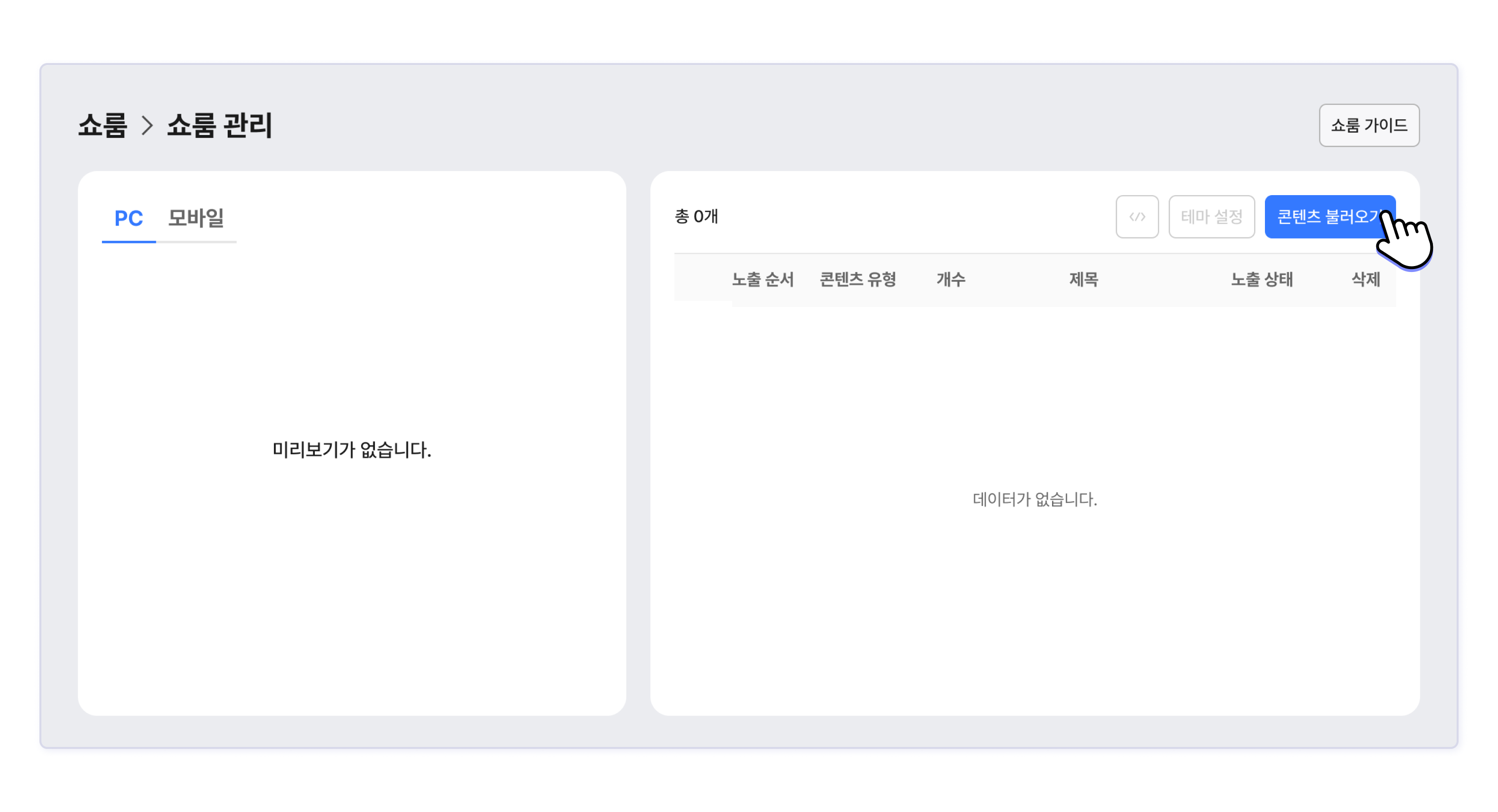
STEP 2. 콘텐츠 불러오기를 클릭합니다.
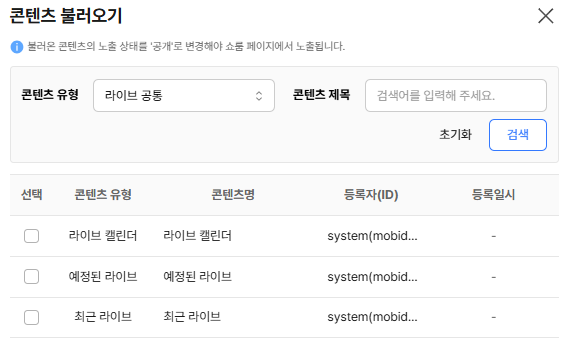
STEP 3. 아래 콘텐츠를 선택하고 저장을 클릭합니다.
- 라이브 배너 그룹 (위 1. 라이브 배너 만들기에서 만든 라이브 배너)
- 예정된 라이브 (등록자: 시스템)
- 라이브 캘린더 (등록자: 시스템)
라이브 배너는 쇼룸에 1개만 추가할 수 있습니다.
3. 순서 정하고 공개하기
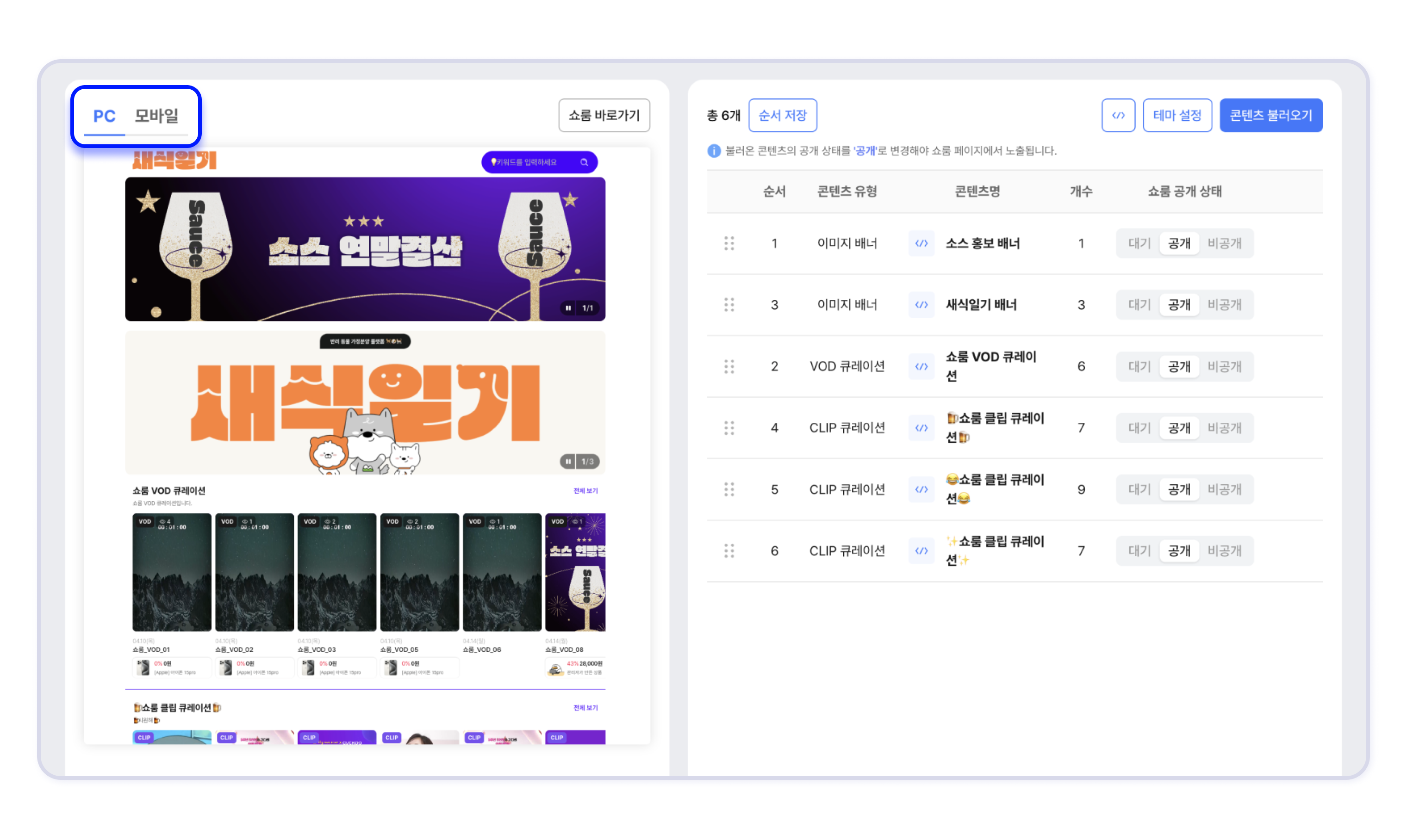
STEP 1. 쇼룸 설정 목록에서 콘텐츠 앞의 아이콘을 드래그 앤 드롭해 순서를 정하고 순서 저장을 클릭합니다. 라이브 배너를 맨 위에 두는 것을 권장합니다.
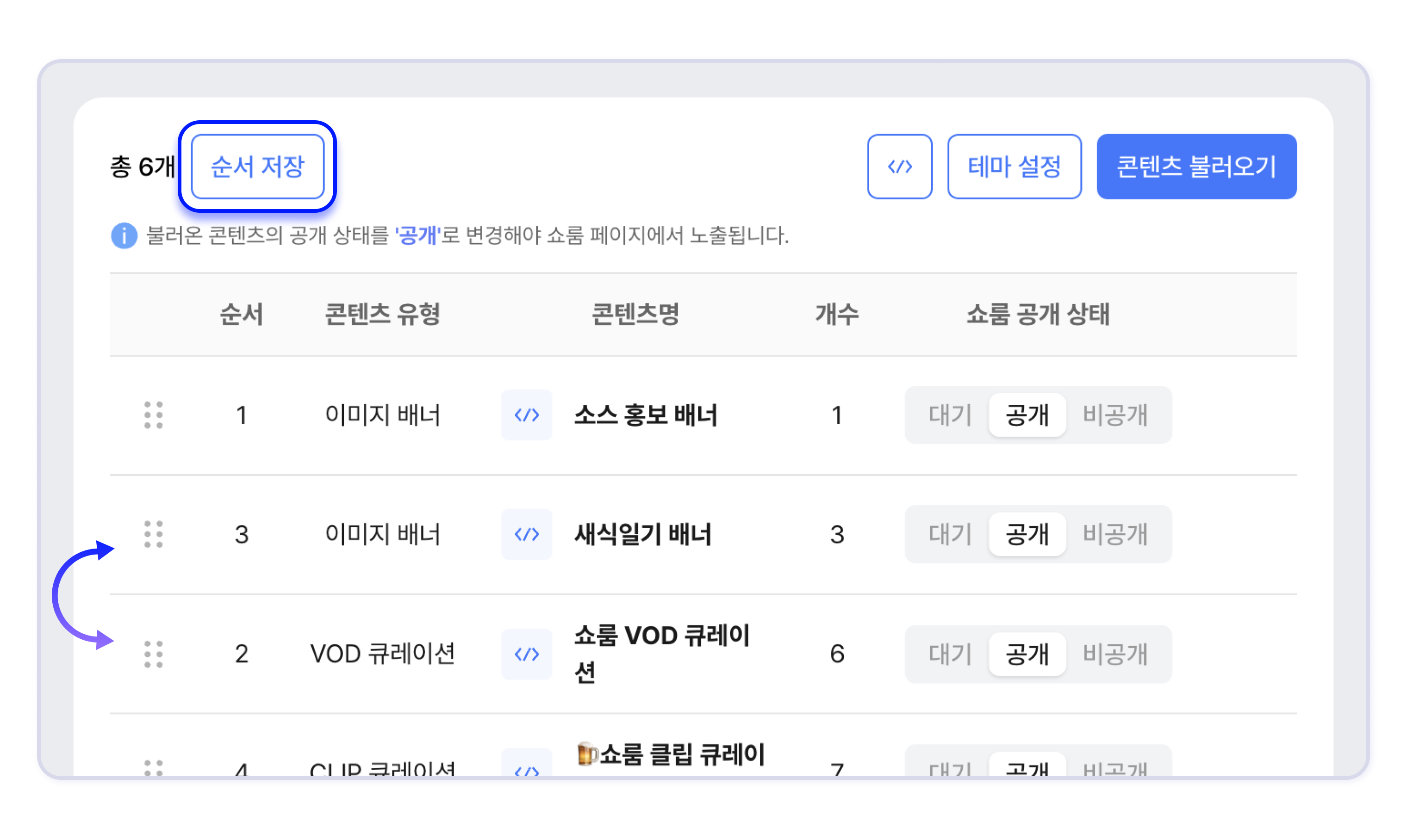
STEP 2. 세 콘텐츠의 쇼룸 공개 상태를 공개로 바꿉니다. 공개 기간 설정 모달에서 기간을 정하고 확인을 클릭합니다. 계속 노출하려면 종료일 미정을 선택합니다.
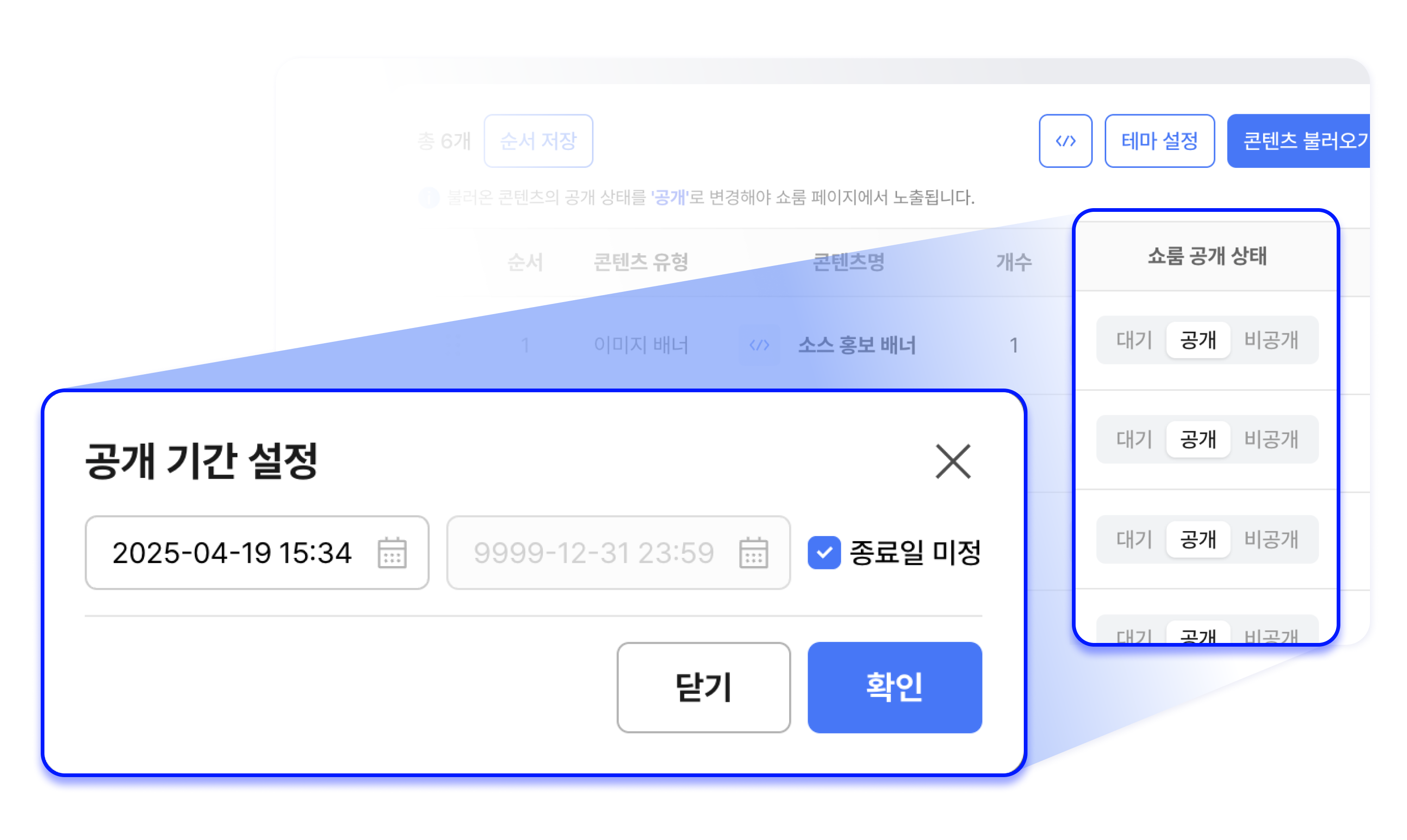
대기 상태의 콘텐츠는 미리보기에서만 보이고 실제 쇼룸 페이지에는 노출되지 않습니다. 반드시 공개로 바꿉니다.
STEP 3. 오른쪽 미리보기에서 PC · 모바일 탭을 눌러 노출 모습을 확인합니다.
4.예정된 라이브 · 라이브 캘린더 설정 바꾸기 (선택)
예정된 라이브와 라이브 캘린더의 모양과 제목은 테마 설정에서 바꿀 수 있습니다.
STEP 1. 쇼룸 > 쇼룸 설정에서 테마 설정을 클릭합니다.
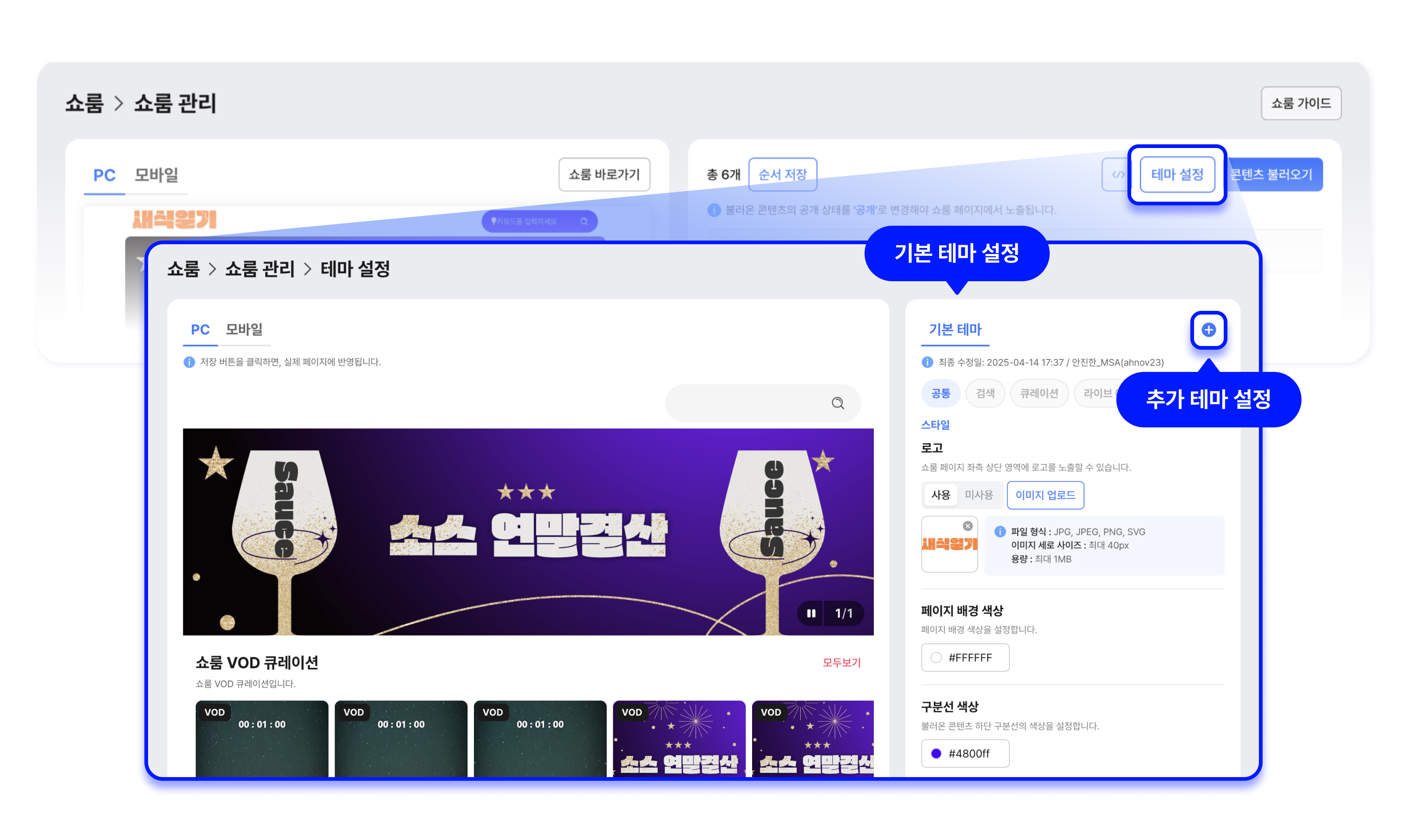
STEP 2. 기본 테마에서 라이브 예고 영역으로 이동해 아래 항목을 바꿉니다. 바꾼 내용은 오른쪽 미리보기에서 바로 확인할 수 있습니다.
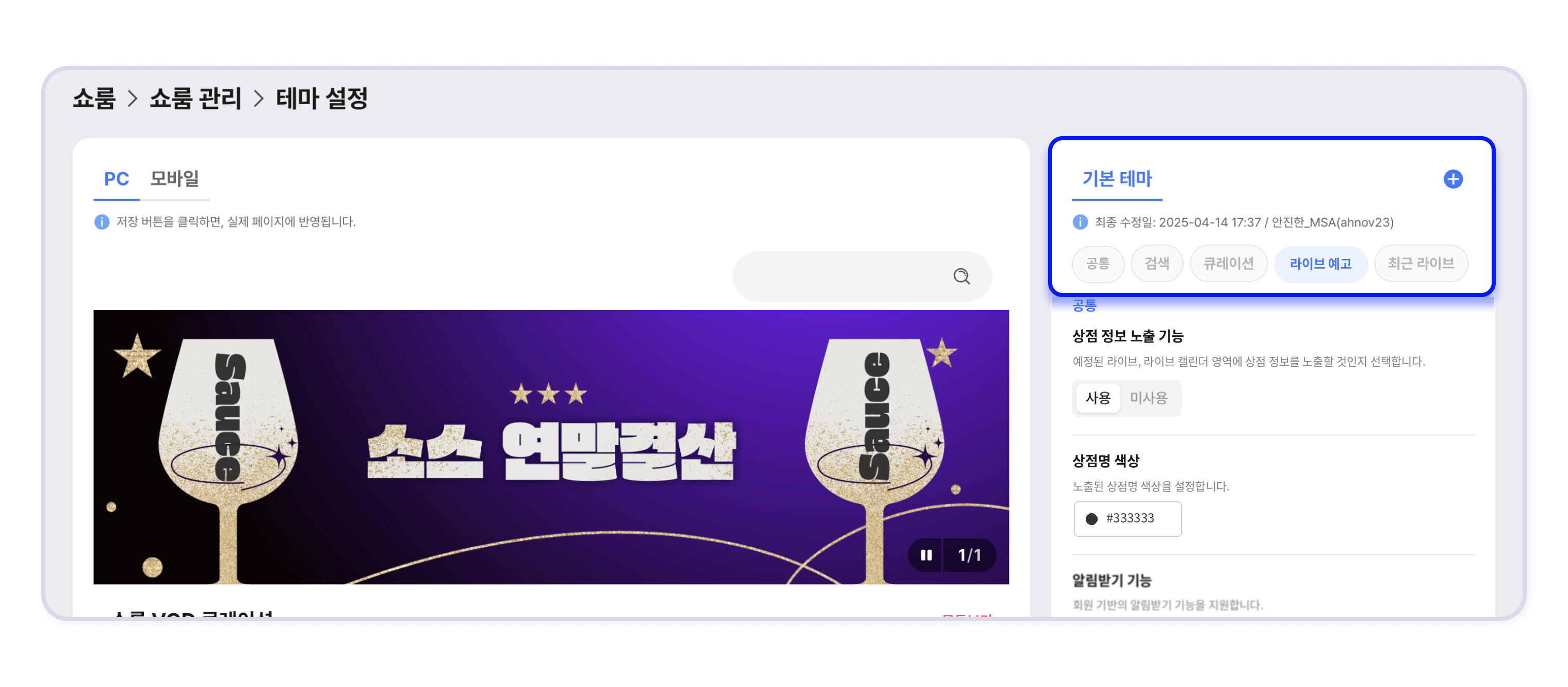
| 항목 | 바뀌는 내용 |
|---|---|
| 예정된 라이브 타입 | 목록 모양을 피드형 · 캐러셀형 · 이미지형 · 리스트형 · 와이드형 중에서 고릅니다. |
| 실시간 라이브 노출 기능 | 라이브 중인 방송을 예정된 라이브 영역에 노출할 것인지 선택합니다. 방송 공개 상태가 '공개'인 방송의 라이브만 노출됩니다. |
| 예정된 라이브 타이틀 | 목록 위 제목을 바꾸거나 비웁니다. |
| 라이브 캘린더 타이틀 | 캘린더 위 제목을 바꾸거나 비웁니다. |
STEP 3. 저장을 클릭합니다. 저장해야 쇼룸 페이지에 반영됩니다.
예정된 라이브 타입 예시
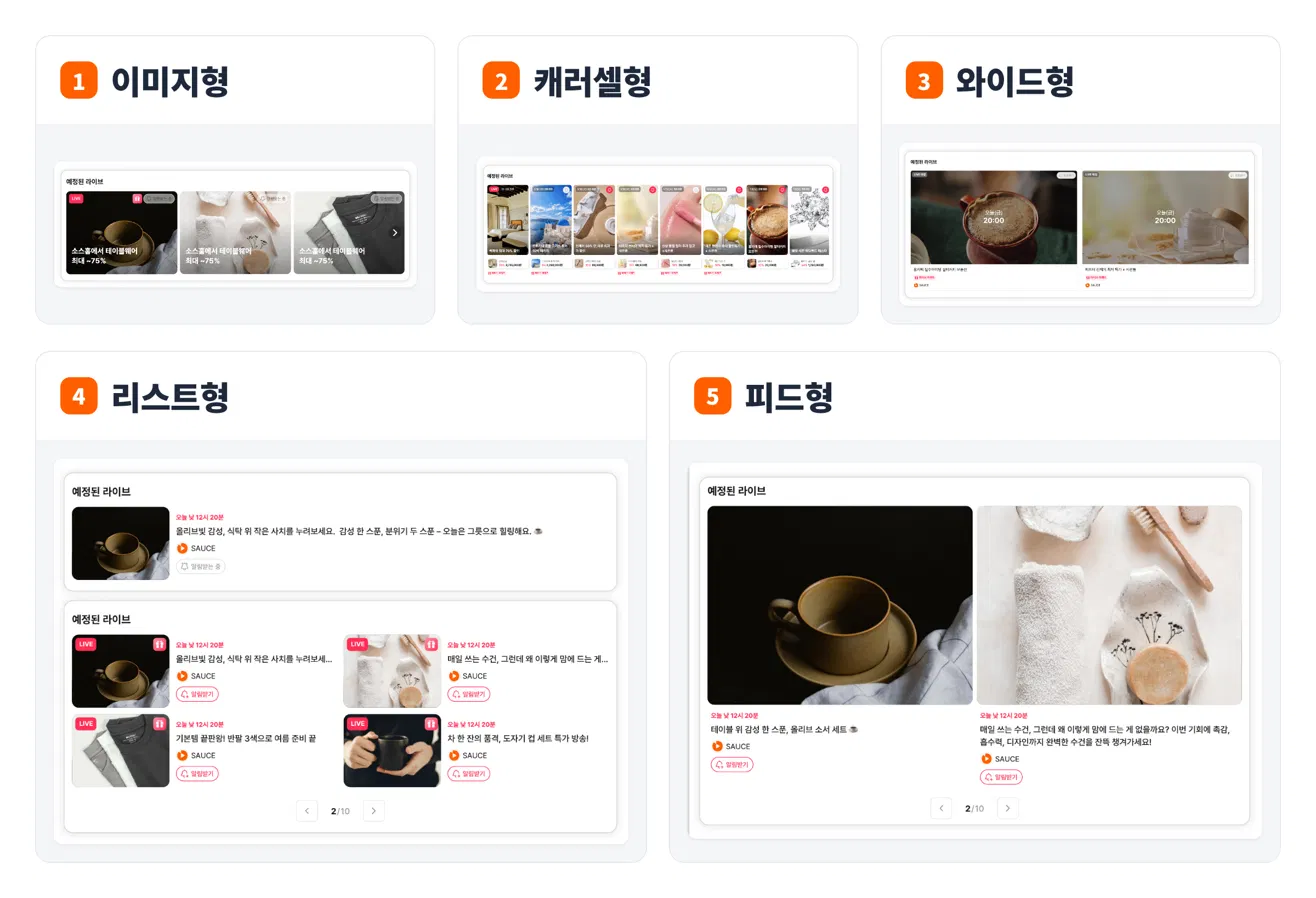
쇼룸의 다른 콘텐츠(이미지 배너, VOD 큐레이션 등)와 전체 테마 설정은 쇼룸 어드민 가이드에서 확인할 수 있습니다.
Updated 14 days ago