
Airbridge 연동
MMP사인 Airbridge와 소스링크를 연동하는 절차를 안내합니다.
MMP사 연동인 Airbridge 연동을 위한 가이드입니다. 아래의 절차를 따라 연동을 진행합니다.
Airbridge 연동하기
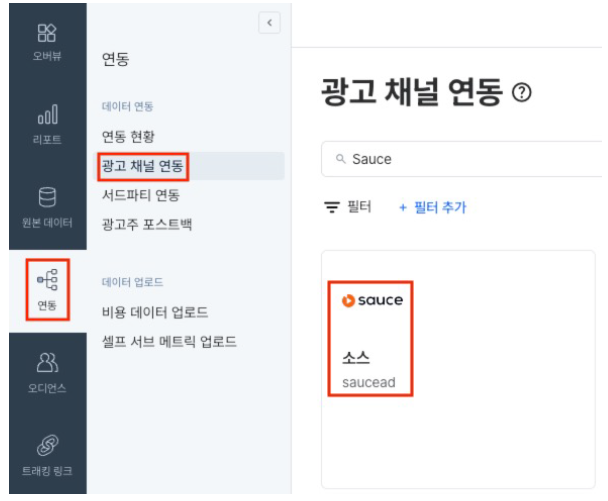
STEP 1. Airbridge에 접속해서 연동 > 광고 채널 연동 > Sauce를 검색합니다.
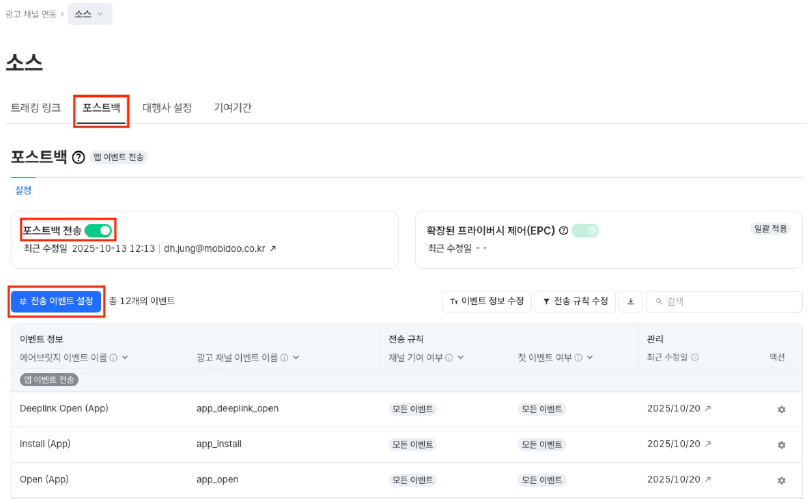
STEP 2. 포스트백을 클릭 후, 포스트백 전송 토글을 ON으로 설정합니다.
STEP 3. 전송 이벤트 설정 버튼을 클릭 후, 전송할 이벤트를 선택하고 다음> 적용버튼을 클릭합니다.
-
이 때, 전송 규칙은 아래와 같이 설정합니다.
항목 설정 방법 채널 기여 여부 채널이 기여한 이벤트만 첫 이벤트 여부 모든 이벤트
미디어 파트너 권한 부여하기
연동 이후 데이터 관리 및 최적화를 위해 권한 부여 과정을 진행합니다.
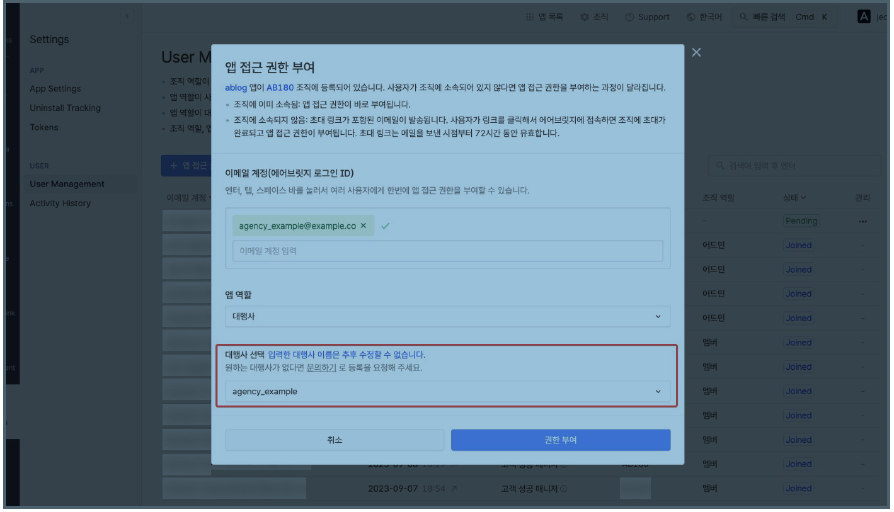
STEP 1. Airbridge 설정(Setting) > 사용자 관리(User Management) 에 접속합니다.
STEP 2. 앱 접근 권한 부여 버튼을 클릭합니다.
STEP 3. 팝업창에서 [email protected] 계정을 입력 후, 앱 역할을 미디어 파트너로 설정합니다.
더 자세한 내용은 Airbridge에서 제공하는 앱에서 앱 접근 권한 관리하기 가이드를 참고해주세요.
대행사 권한 부여하기
아래는 대행사에 권한 부여하는 과정입니다.
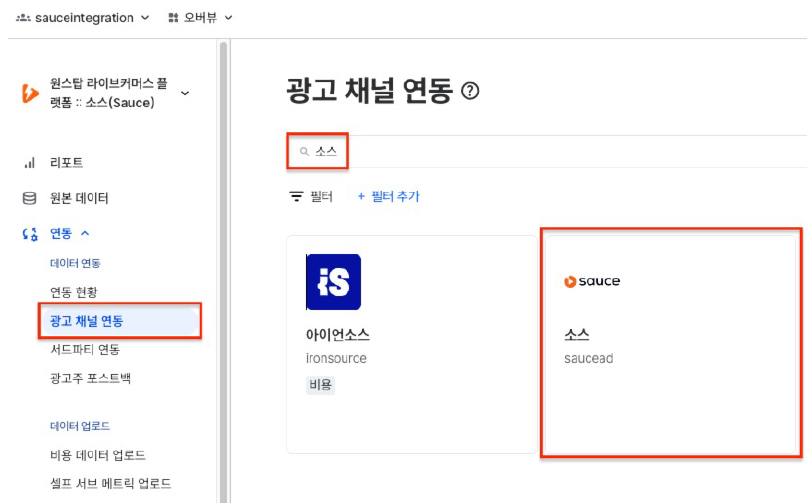
STEP 1. 연동 > 광고 채널 연동을 클릭 후, 소스를 검색해 결과를 클릭합니다.
STEP 2. 대행사 설정 탭을 선택 후 대행사 권한 설정을 클릭합니다.
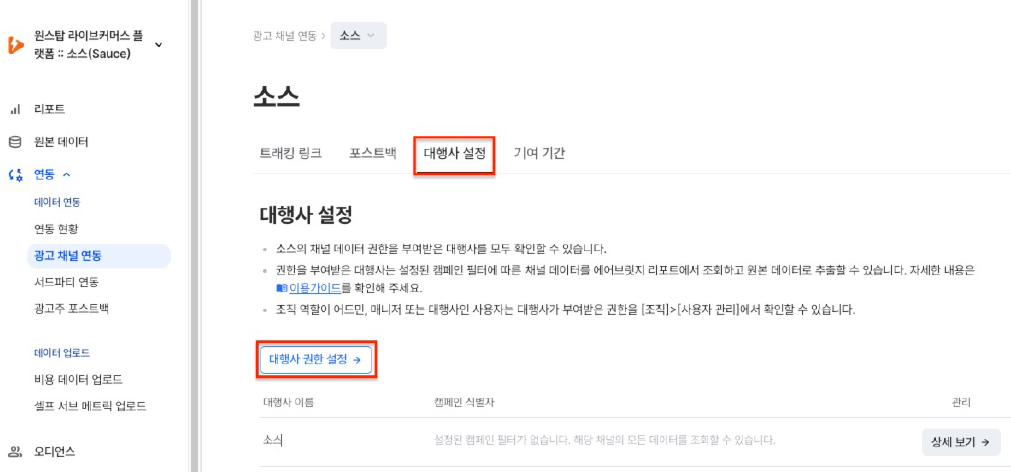
STEP 3. 앱 접근 권한 부여를 클릭합니다.
STEP 4. 앱 항목에는 접근 권한을 부여할 앱을 선택하고, 대행사는 소스, 이메일에는 [email protected]을 입력 후 권한 부여를 클릭합니다.
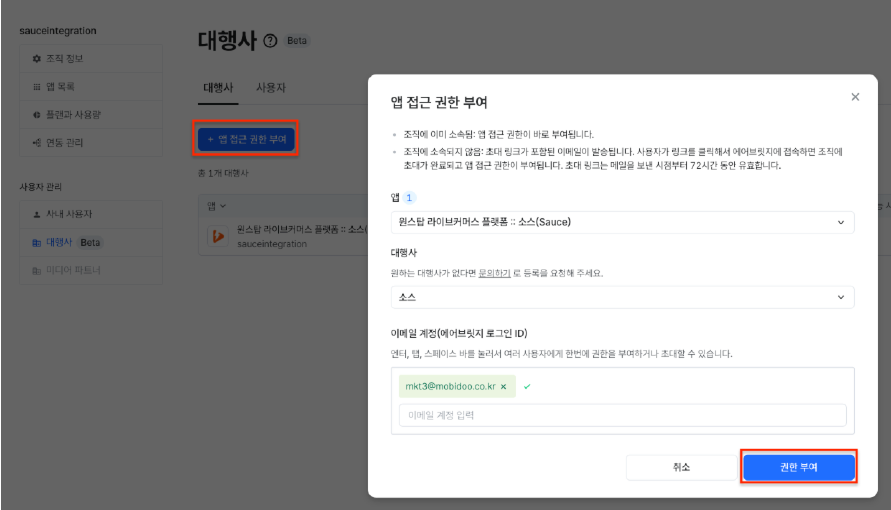
STEP 5. 앱 접근 권한 부여가 완료되었다면, 상세 보기를 클릭합니다.
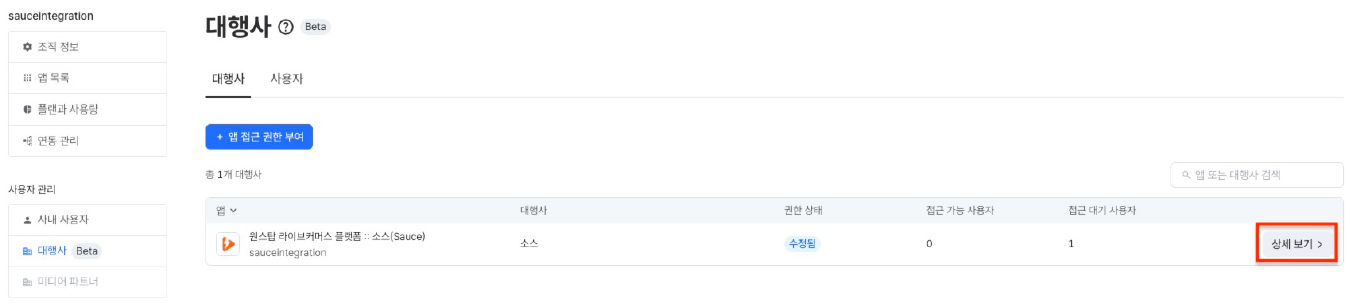
STEP 6. 앱 접근 권한 항목의 수정을 클릭합니다.
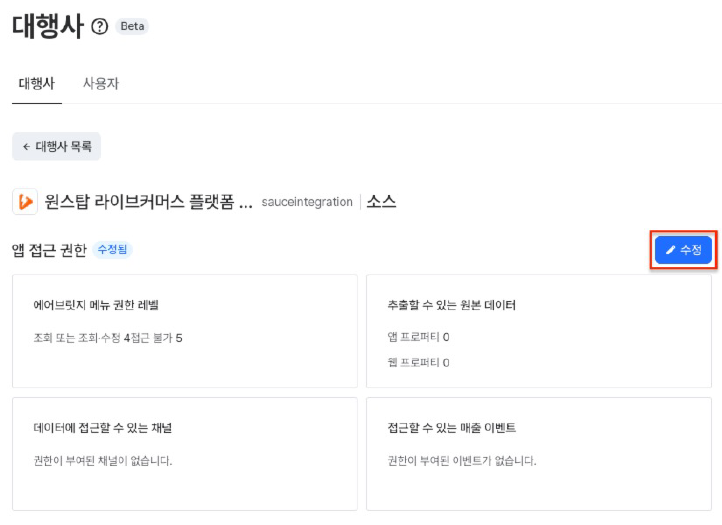
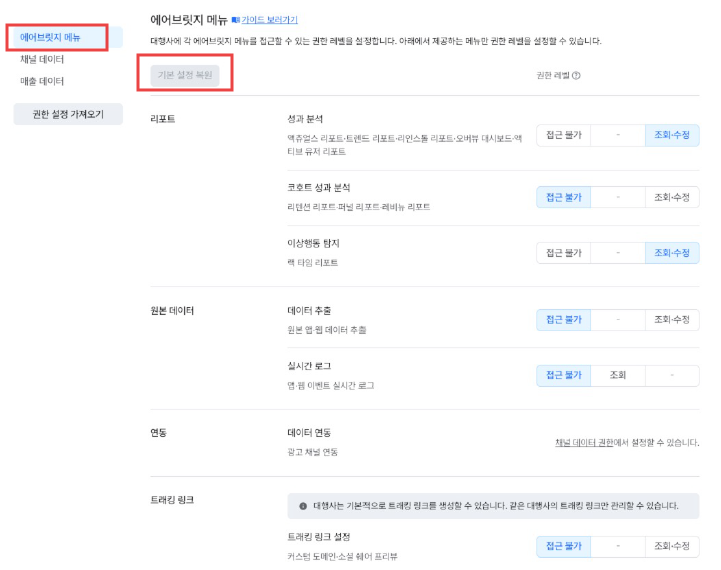
STEP 7. 앱 접근 권한은 에어브릿지, 채널 데이터, 매출 데이터로 구분됩니다.
STEP 7-1. 에어브릿지의 경우, 기본 설정으로만 권한을 부여합니다. 기본 설정 복원 버튼이 비활성화 된 상태가 기본 설정이 적용되어 있는 것입니다.
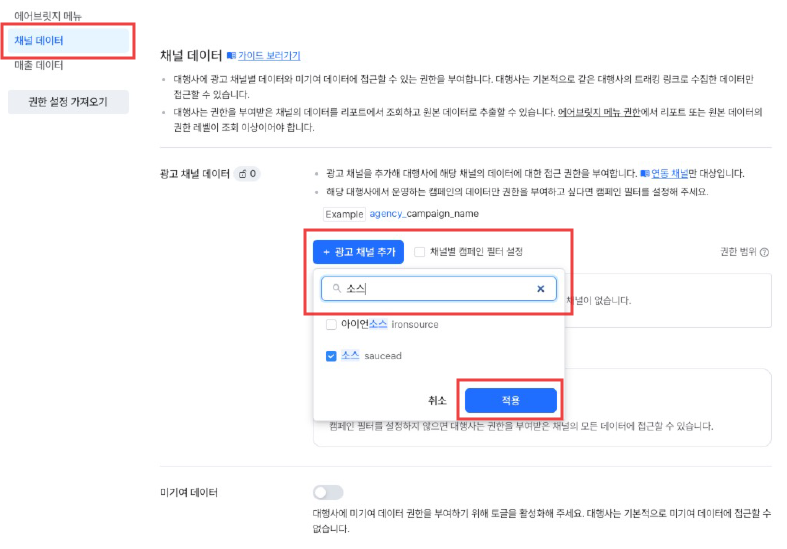
STEP 7-2. 채널 데이터의 경우, 광고 채널 추가 > 소스 검색 > 체크 후 적용 버튼을 클릭합니다.
STEP 7-3. 매출 데이터의 경우, 구매 전환과 연관이 있는 6가지 이벤트를 추가해야 합니다.
- 장바구니 담기 (App), 구매 완료 (App), 구매 취소 (App), 장바구니 담기 (Web), 구매 완료 (Web), 구매 취소 (Web)
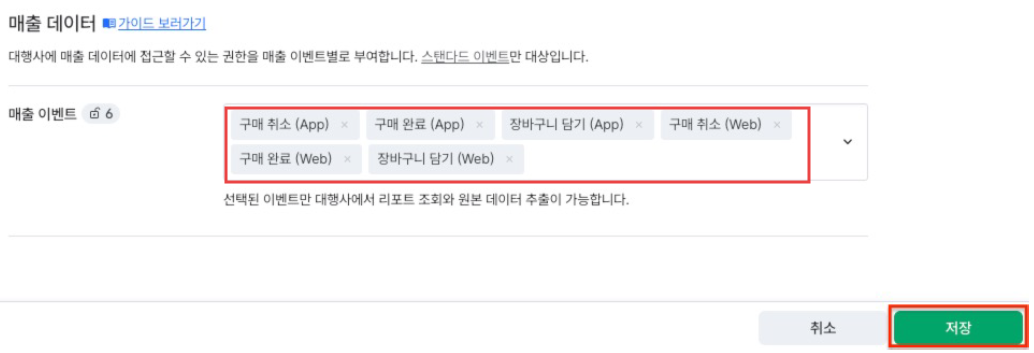
STEP 8. 에어브릿지 메뉴, 채널 ㄷ데이터, 매출 데이터 모두 설정이 완료되었다면 저장을 클릭합니다.
확장된 프라이버시 제어(EPC) 토글 비활성화하기
STEP 1. 설정 > 에어브릿지 앱 설정을 클릭합니다.
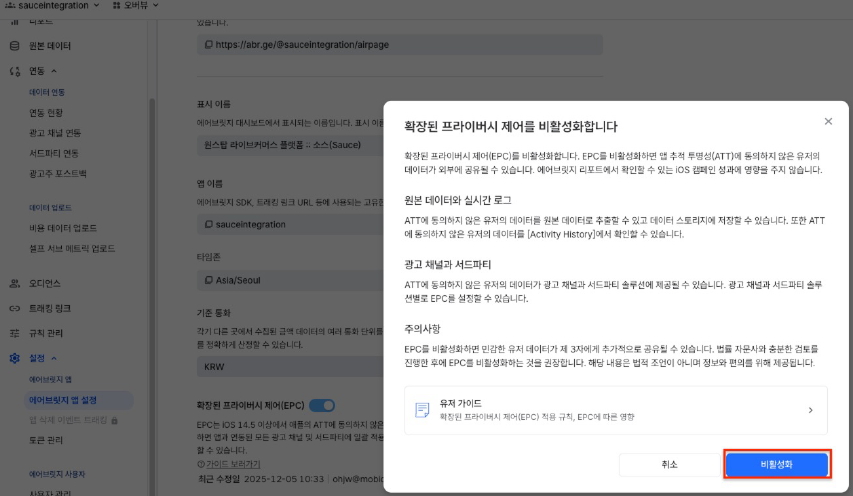
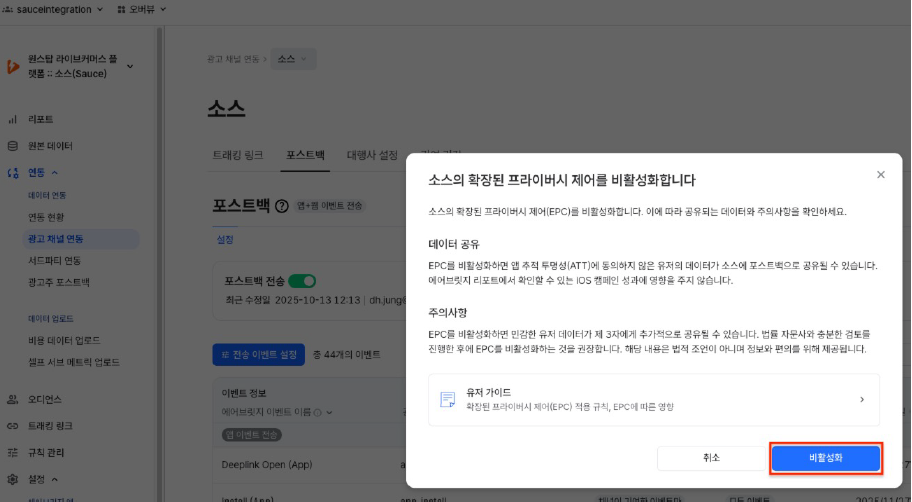
STEP 2. 앱 정보 클릭 후, 확장된 프라이버시 제어 비활성화 버튼을 클릭합니다.
단, 오너 권한이 있는 계정만 설정이 가능합니다. 확인 후 설정해주세요.
STEP 3. 연동 > 광고 채널 연동을 클릭합니다.
STEP 4. 검색창에 소스를 검색 후 클릭합니다.
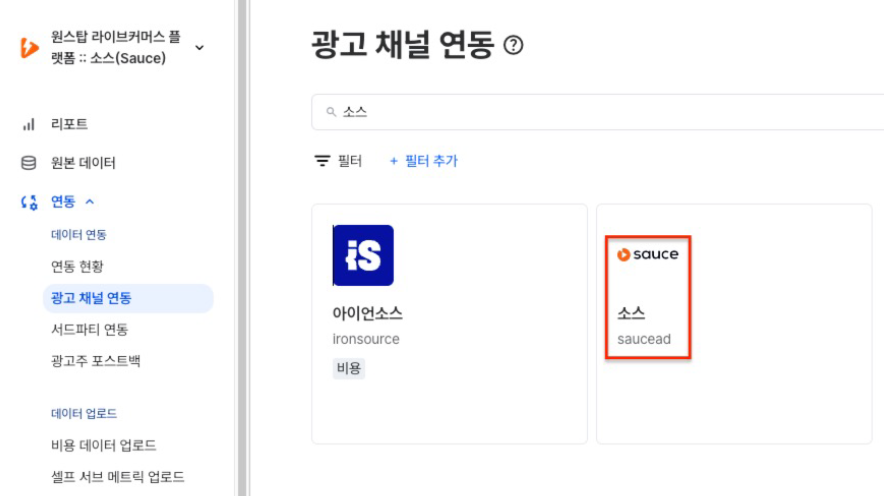
STEP 5. 포스트백 항목을 클릭 후, 확장된 프라이버시 제어(EPC) 를 비활성화 합니다.
iOS 유저 중 일부는 ATT를 동의하지 않기 때문에 보다 정확한 데이터 수집을 위해 필요한 단계입니다.
Airbridge 연동 완료 후에는 반드시 정산 데이터 연동을 진행해야 합니다.
정확한 정산을 위해 소스링크 정산 연동 가이드를 참고하여 SFTP 설정을 완료해 주세요.
Updated about 1 month ago