
쇼룸 연동
쇼룸은 라이브, VOD, 클립 등의 콘텐츠를 큐레이션 별로 운영하고 한 곳에서 전시할 수 있는 기능을 제공합니다.
이 가이드를 통해 메이크샵으로 구축된 파트너사 홈페이지에 쇼룸을 설치해 연동할 수 있습니다.
쇼룸 설치를 성공적으로 진행하기 위해서는,
- 소스라이브나 소스클립 파트너 계약을 완료하고 모비두 담당자에게 파트너 계정을 발급 받아야 합니다.
- 계정 발급 후, 회원 연동과 스크립트 삽입을 통해 플레이어를 설치한 후 사용할 수 있습니다.
쇼룸 설치
PC Web 연동
STEP 1. 메이크샵에 로그인합니다.
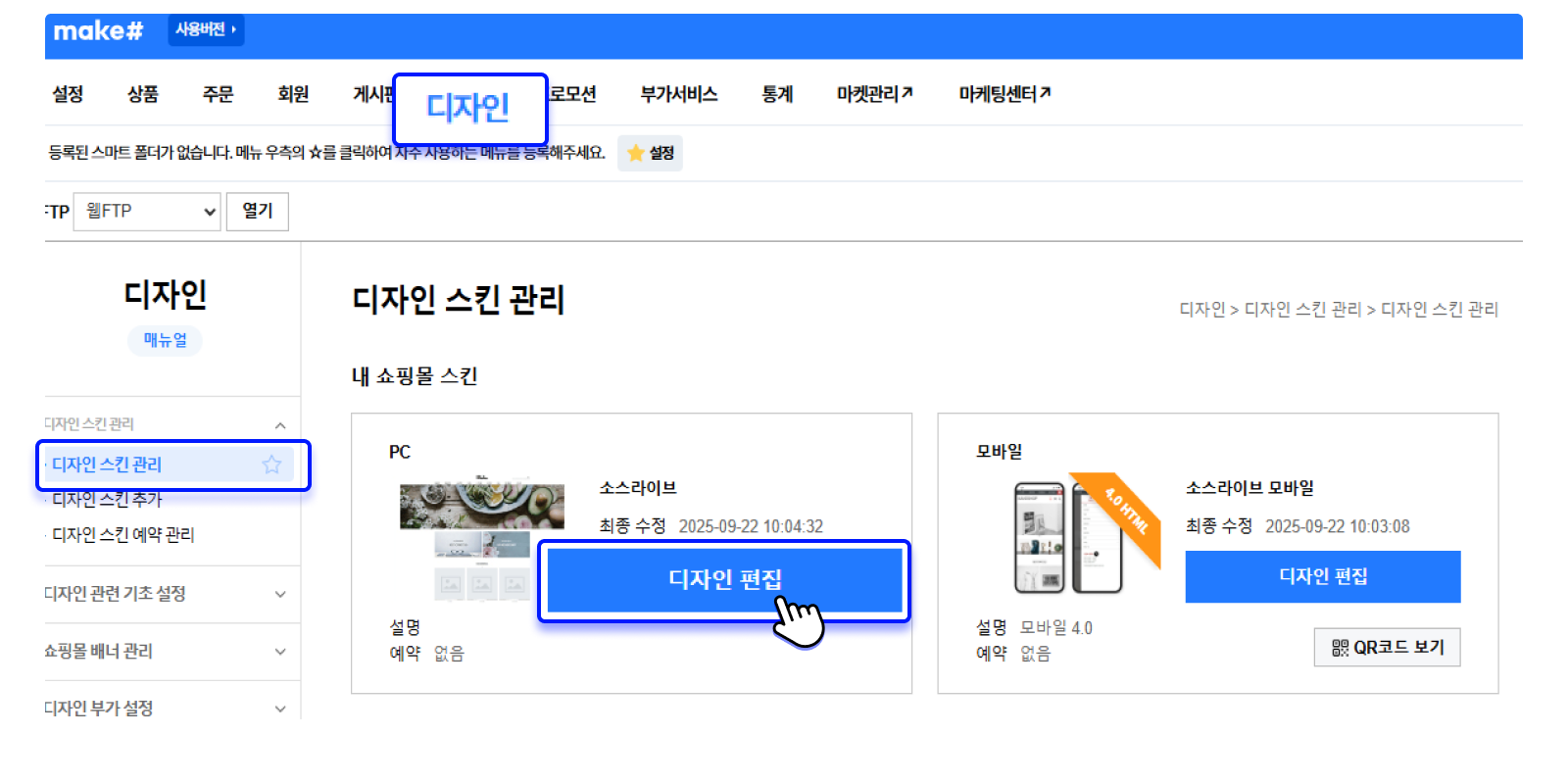
STEP 2. 디자인 > 디자인 스킨 관리 > 내 쇼핑몰 스킨 PC에서 디자인 편집을 클릭합니다.
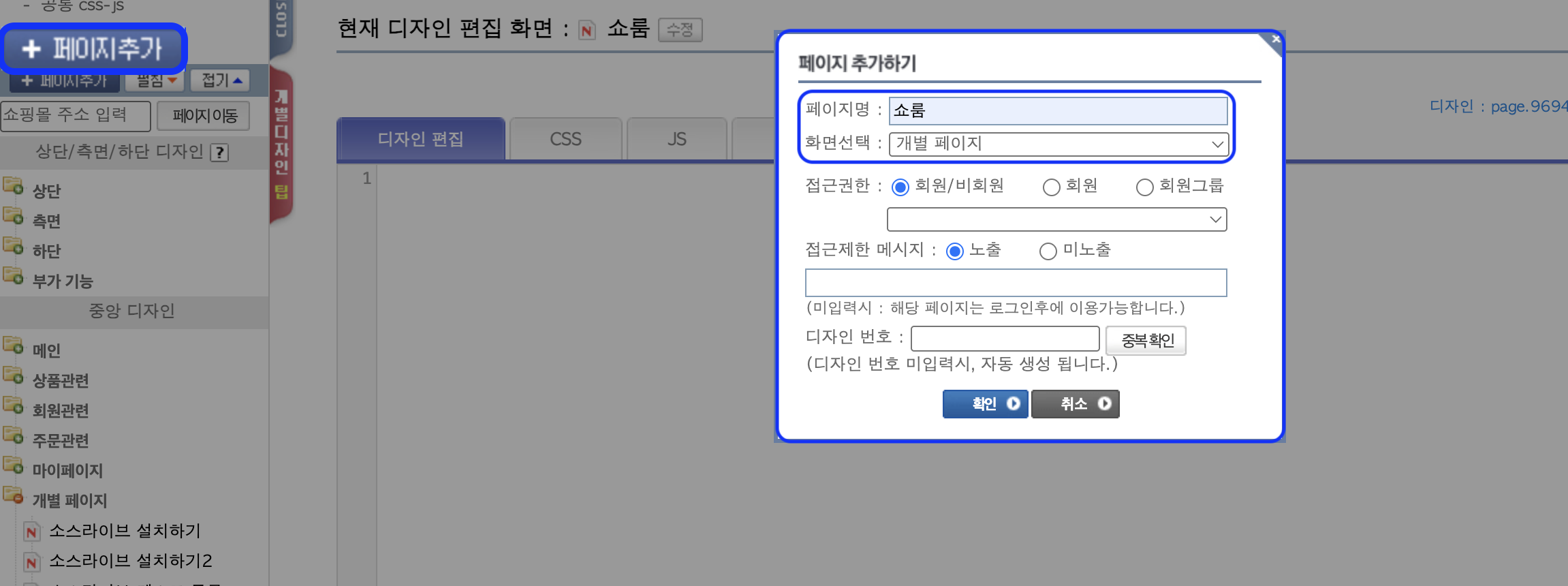
STEP 3. 페이지 추가 를 클릭 후 팝업 화면에서 화면 선택은 개별 페이지 로 선택합니다.
단, 페이지명은 쇼룸의 브라우저 탭 제목 영역에 동일한 이름으로 표시됩니다.고객사에서 설정을 원하는 페이지명으로 설정합니다.

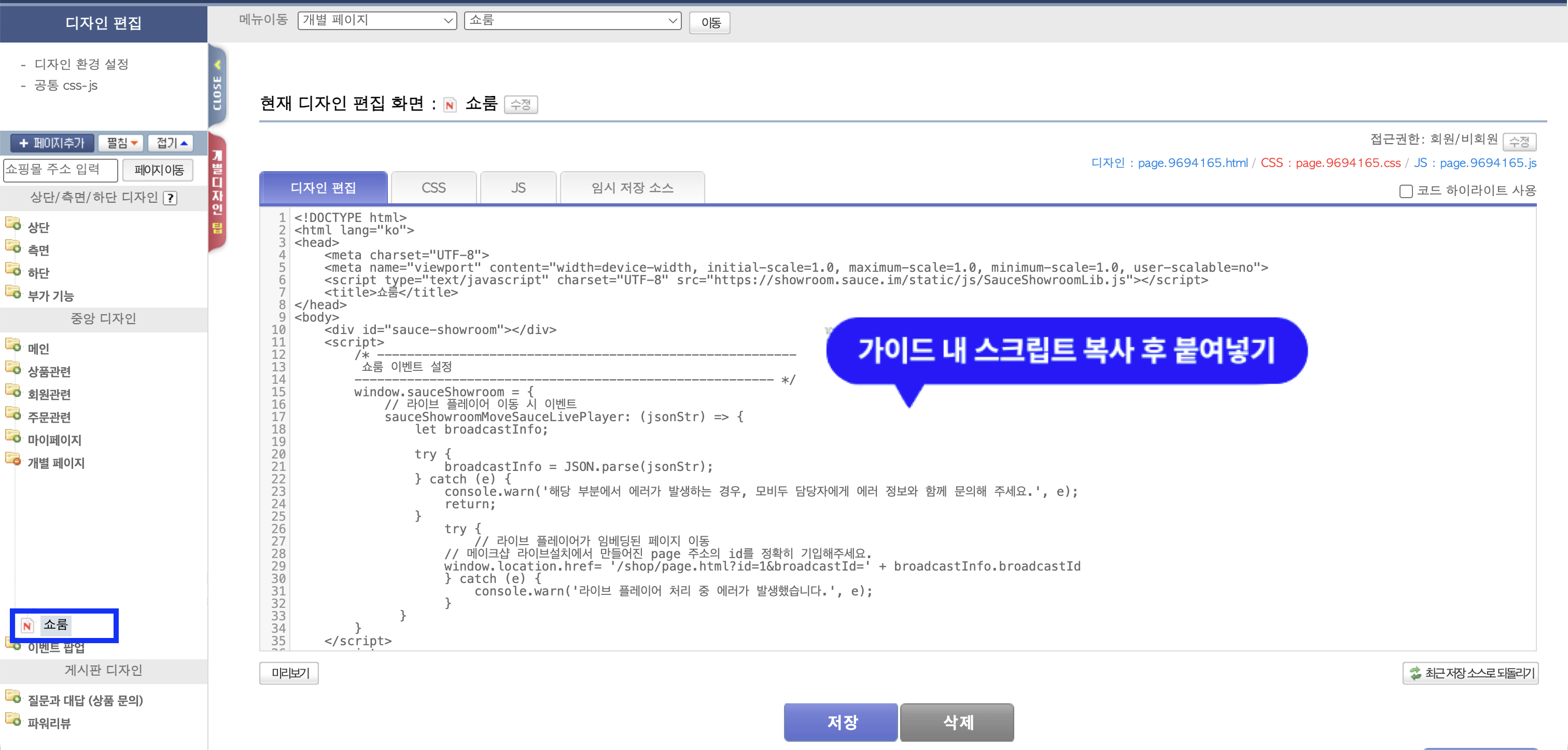
STEP 4. 추가한 개별페이지의 디자인 편집 영역에 아래의 코드를 붙여 넣은 후, 저장을 클릭합니다.
아래 코드는 간편인증을 하여 전체 페이지를 보여주는 예시 코드입니다.
더 구체적인 설정을 하고 싶으신 경우, 쇼룸 기본 사용법 가이드를 참고해 주세요.
<!--/script_scroll(1)/-->
<div id="wrap">
  <!--/include_header(1)/-->

  <div id="contentWrapper">
    <div id="contentWrap">
      <div id="content">
        <div id="sauce-showroom"></div>
      </div><!-- #content -->
    </div><!-- #contentWrap -->
  </div><!-- #contentWrapper -->

  <hr />
  <!--/include_footer(1)/-->
</div><!-- #wrap -->


<script type="text/javascript" charset="UTF-8"
  src="https://showroom.sauce.im/static/js/SauceShowroomLib.js"></script>

<script>
  /* --------------------------------------------------------
    쇼룸 이벤트 설정
  -------------------------------------------------------- */
  window.sauceShowroom = {
            // 라이브 플레이어 이동 시 이벤트
    sauceShowroomMoveSauceLivePlayer: (jsonStr) => {
      let broadcastInfo;

      try {
        broadcastInfo = JSON.parse(jsonStr);
      } catch (e) {
        console.warn('해당 부분에서 에러가 발생하는 경우, 모비두 담당자에게 에러 정보와 함께 문의해 주세요.', e);
        return;
      }

      try {
            // 라이브 플레이어가 임베딩된 페이지 이동
            // 메이크샵 라이브설치에서 만들어진 page 주소의 id를 정확히 기입해주세요.
           window.location.href = '/shop/page.html?id=1&broadcastId=' + broadcastInfo.broadcastId;
      } catch (e) {
        console.warn('라이브 플레이어 처리 중 에러가 발생했습니다.', e);
      }
    }
  };
</script>

<script>
        /* --------------------------------------------------------
         고객 이름 마스킹 함수 (선택 기능)
         필요 시 고객 이름을 가려서 표시할 수 있습니다. 예) 홍길동 → 홍길*
        -------------------------------------------------------- */
        function maskName(name) {
            if (name.length <= 2) return name;
            const firstTwo = name.substring(0, 2);
            const stars = '*'.repeat(name.length - 2);
            return firstTwo + stars;
        }
        /**
         * (선택) 커스텀 마스킹 예시도 포함되어 있으니 필요시 주석 해제하여 사용 가능
         */

        /* --------------------------------------------------------
         페이지 로드 시 실행되는 메인 로직
        -------------------------------------------------------- */
    window.addEventListener('DOMContentLoaded', async () => {
            // 고객 정보 세팅 (메이크샵 치환 코드)
    const memberId = "<!--/user_id/-->";
    const userName = "<!--/user_name/-->";

            // 쇼룸 초기화
            window.SauceShowroomLib.setInit({ partnerUniqueId: '파트너ID를 여기에 입력해주세요.' });

            // 테마 설정 (호출하지 않는 경우 기본 테마가 설정되므로, 커스텀 테마를 적용하고 싶으신 경우 설정해주세요.)
            // const themeId = '테마ID를 여기에 입력해주세요.';
            // window.SauceShowroomLib.setThemeUniqueId(themeId);

            // 고객 정보 연동하여 간편인증 (로그인시 동작)
            // 닉네임/ID 마스킹 미사용하는 경우
            // if (memberId && userName) window.SauceShowroomLib.setMemberObject({ memberId, nickname: userName });
            // 닉네임/ID 마스킹 사용하는 경우
           if (memberId && userName) {
          window.SauceShowroomLib.setMemberObject({
          memberId,nickname: maskName(userName)
      });
    }

           // 전체 페이지 보여주기
          window.SauceShowroomLib.load({ elementId: 'sauce-showroom' });
  });
</script>

<style>
  #content #sauce-showroom { width: 100%; }
  #sauce-showroom {
      padding: 8px;
  }
  #sauce-showroom button span { visibility: visible; }
</style>
STEP 5. 페이지 주소 버튼을 클릭하여 현재 만든 페이지에서 직접 확인합니다.
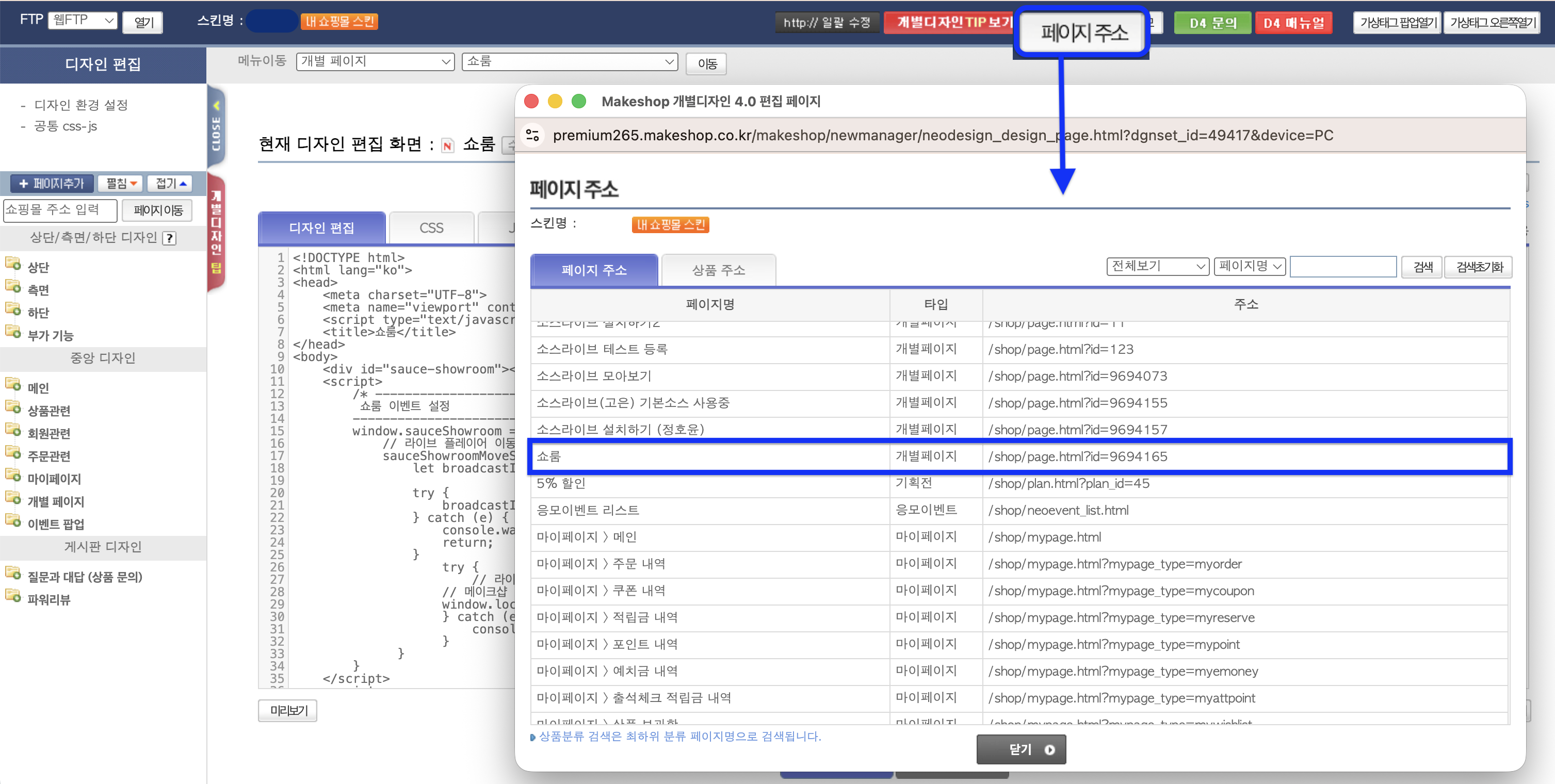
이후, 쇼룸이 정상적으로 노출되면 연동 완료입니다.
모바일 연동
STEP 1. 메이크샵에 로그인합니다.
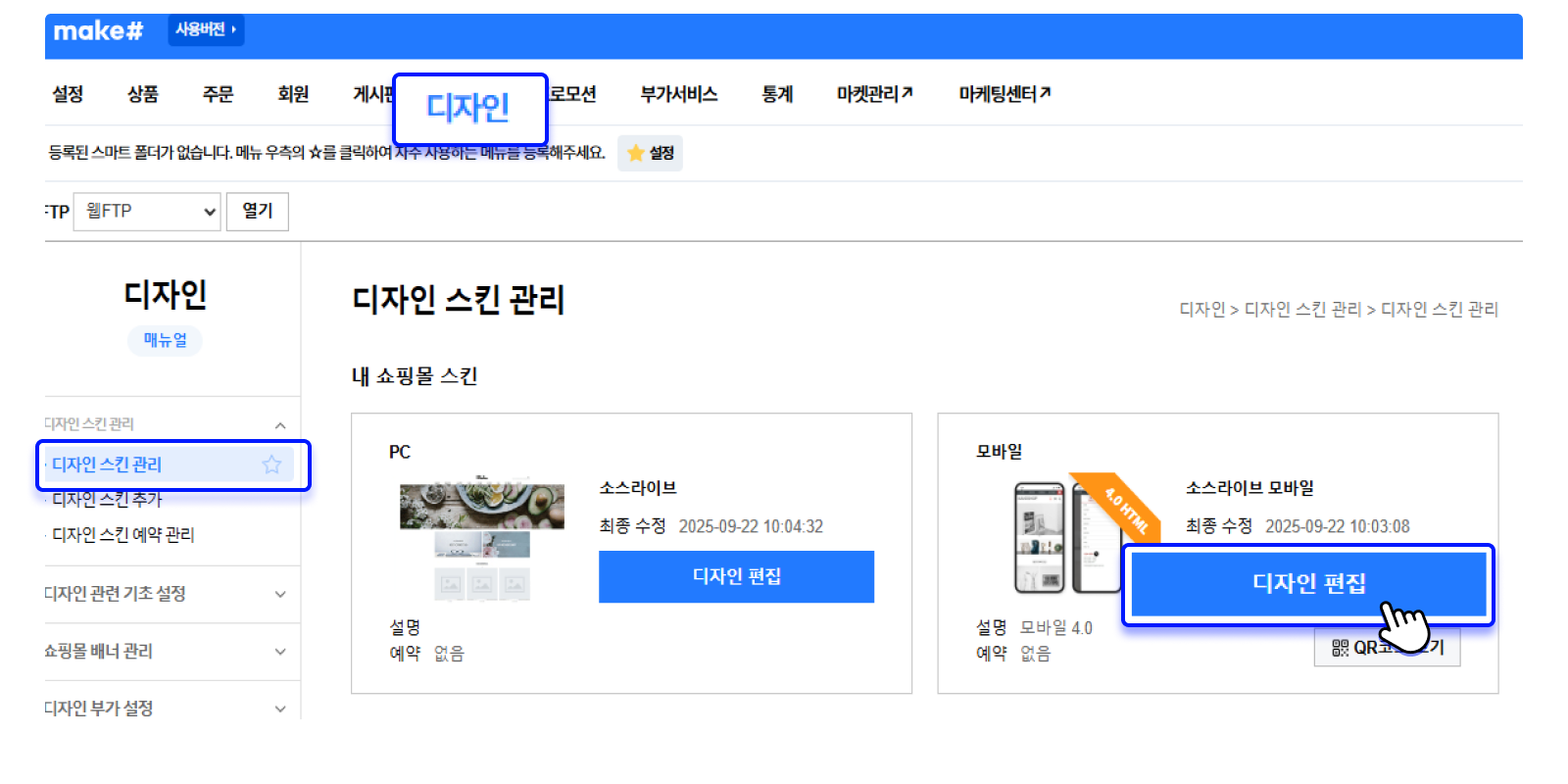
STEP 2. 디자인 > 디자인 스킨 관리 > 내 쇼핑몰 스킨 모바일에서 디자인 편집을 클릭합니다.
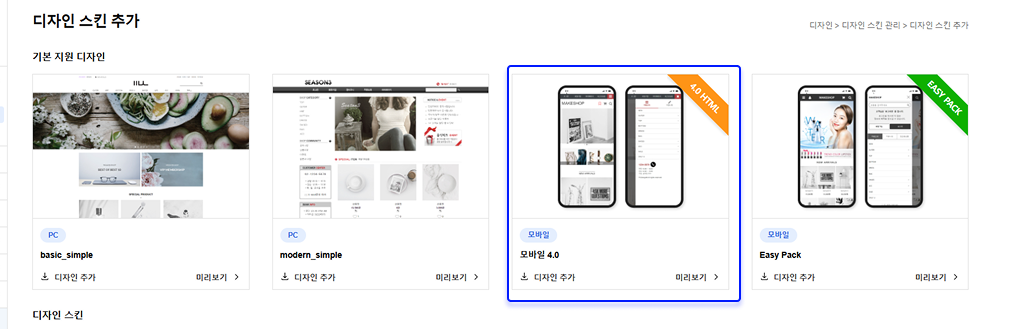
이지팩 스킨을 사용 시, 코드 삽입이 불가능합니다. 반드시 아래의 모바일 4.0 디자인으로 연동을 진행해주세요.디자인 스킨 추가 메뉴 또는 디자인 스킨 관리에서 + 스킨 추가 버튼 눌러서 추가할 수 있습니다.
STEP 3. 페이지 추가 를 클릭 후 팝업 화면에서 화면 선택은 개별 페이지 로 선택합니다.
단, 페이지명은 쇼룸의 브라우저 탭 제목 영역에 동일한 이름으로 표시됩니다.고객사에서 설정을 원하는 페이지명으로 설정합니다.

STEP 4. 추가한 개별페이지의 디자인 편집 영역에 아래의 코드를 붙여 넣은 후, 저장을 클릭합니다.
아래 코드는 간편인증을 하여 전체 페이지를 보여주는 예시 코드입니다.
더 구체적인 설정을 하고 싶으신 경우, 쇼룸 기본 사용법 가이드를 참고해 주세요.
<!--/script_scroll(1)/-->
<div id="wrap">
  <!--/include_header(1)/-->

  <div id="contentWrapper">
    <div id="contentWrap">
      <div id="content">
        <div id="sauce-showroom"></div>
      </div><!-- #content -->
    </div><!-- #contentWrap -->
  </div><!-- #contentWrapper -->

  <hr />
  <!--/include_footer(1)/-->
</div><!-- #wrap -->


<script type="text/javascript" charset="UTF-8"
  src="https://showroom.sauce.im/static/js/SauceShowroomLib.js"></script>

<script>
  /* --------------------------------------------------------
    쇼룸 이벤트 설정
  -------------------------------------------------------- */
  window.sauceShowroom = {
            // 라이브 플레이어 이동 시 이벤트
    sauceShowroomMoveSauceLivePlayer: (jsonStr) => {
      let broadcastInfo;

      try {
        broadcastInfo = JSON.parse(jsonStr);
      } catch (e) {
        console.warn('해당 부분에서 에러가 발생하는 경우, 모비두 담당자에게 에러 정보와 함께 문의해 주세요.', e);
        return;
      }

      try {
            // 라이브 플레이어가 임베딩된 페이지 이동
            // 메이크샵 라이브설치에서 만들어진 page 주소의 id를 정확히 기입해주세요.
           window.location.href = '/shop/page.html?id=1&broadcastId=' + broadcastInfo.broadcastId;
      } catch (e) {
        console.warn('라이브 플레이어 처리 중 에러가 발생했습니다.', e);
      }
    }
  };
</script>

<script>
        /* --------------------------------------------------------
         고객 이름 마스킹 함수 (선택 기능)
         필요 시 고객 이름을 가려서 표시할 수 있습니다. 예) 홍길동 → 홍길*
        -------------------------------------------------------- */
        function maskName(name) {
            if (name.length <= 2) return name;
            const firstTwo = name.substring(0, 2);
            const stars = '*'.repeat(name.length - 2);
            return firstTwo + stars;
        }
        /**
         * (선택) 커스텀 마스킹 예시도 포함되어 있으니 필요시 주석 해제하여 사용 가능
         */

        /* --------------------------------------------------------
         페이지 로드 시 실행되는 메인 로직
        -------------------------------------------------------- */
    window.addEventListener('DOMContentLoaded', async () => {
            // 고객 정보 세팅 (메이크샵 치환 코드)
    const memberId = "<!--/user_id/-->";
    const userName = "<!--/user_name/-->";

            // 쇼룸 초기화
            window.SauceShowroomLib.setInit({ partnerUniqueId: '파트너ID를 여기에 입력해주세요.' });

            // 테마 설정 (호출하지 않는 경우 기본 테마가 설정되므로, 커스텀 테마를 적용하고 싶으신 경우 설정해주세요.)
            // const themeId = '테마ID를 여기에 입력해주세요.';
            // window.SauceShowroomLib.setThemeUniqueId(themeId);

            // 고객 정보 연동하여 간편인증 (로그인시 동작)
            // 닉네임/ID 마스킹 미사용하는 경우
            // if (memberId && userName) window.SauceShowroomLib.setMemberObject({ memberId, nickname: userName });
            // 닉네임/ID 마스킹 사용하는 경우
           if (memberId && userName) {
          window.SauceShowroomLib.setMemberObject({
          memberId,nickname: maskName(userName)
      });
    }

           // 전체 페이지 보여주기
          window.SauceShowroomLib.load({ elementId: 'sauce-showroom' });
  });
</script>

<style>
  #content #sauce-showroom { width: 100%; }
  #sauce-showroom {
      padding: 8px;
  }
  #sauce-showroom button span { visibility: visible; }
</style>
STEP 5. 페이지 주소 버튼을 클릭하여 현재 만든 페이지에서 직접 확인합니다.
이후, 쇼룸이 정상적으로 노출되면 연동 완료입니다.