
ショールーム管理
ショールーム管理はバナーやCLIPキュレーションなどの各コンテンツを読み込み、順序を入れ替えたり、組み合わせで構成したりすることが可能。画面の構成(config)設定はパートナー企業が自ら行うことができ、設定項目横にあるプレビューで即時確認が可能です。
config設定とは、ショールームのデザインや主な機能をカスタマイズできる詳細設定項目です。
(例:フォントの指定、コンテンツ順序変更、検索機能ON/OFFなど)
初回利用時はショールーム管理 > ショールーム開始をクリックし、初期連携後にコンテンツを読み込んで構築を開始することができます。
さらに、「全体」または「個別」スクリプトをコピー可能、コピーしたスクリプトはパートナー企業のページに貼り付けて使用することができます。
ショールーム開始方法
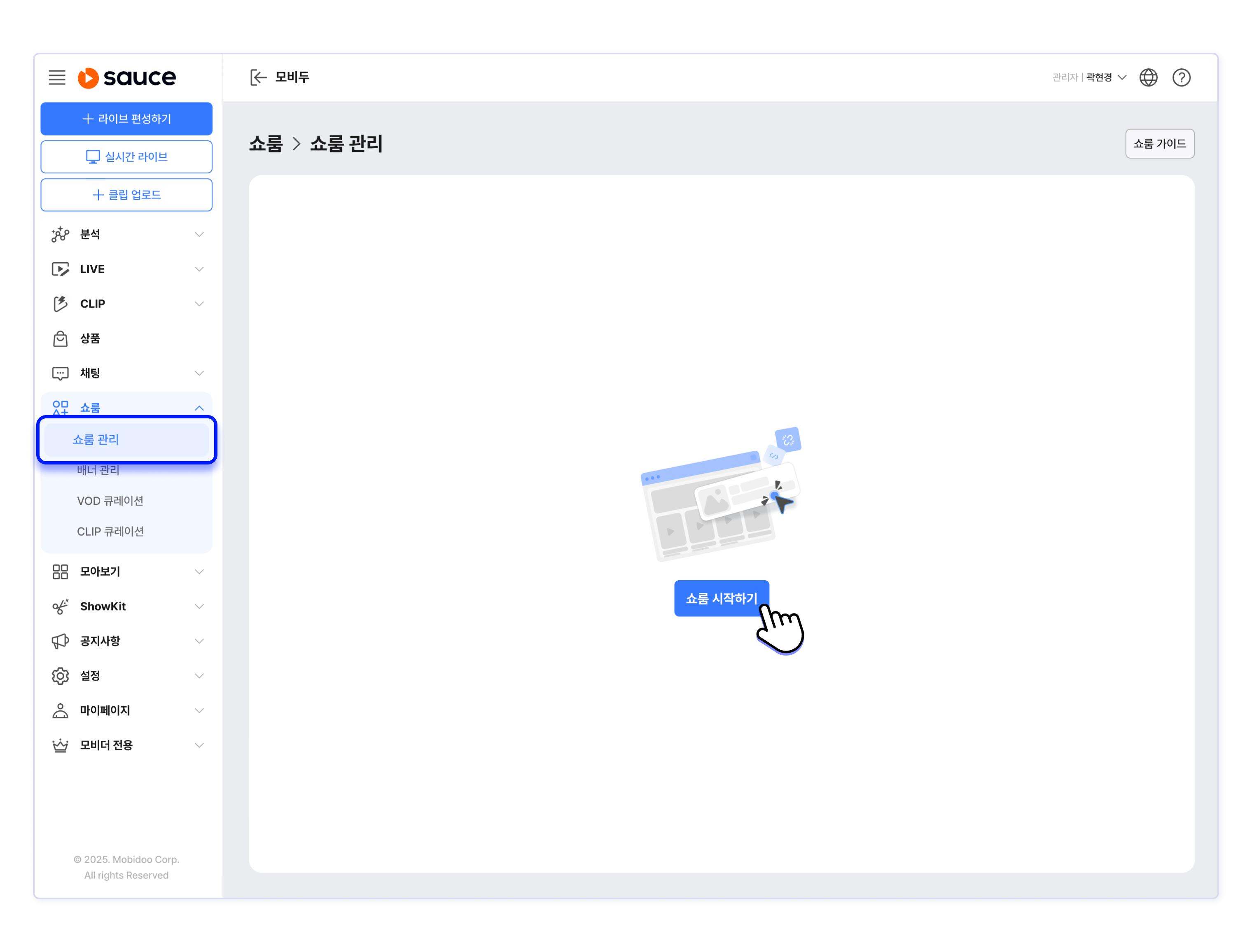
STEP 1. 初回利用時は、ショールーム > ショールーム管理 > ショールーム開始ボタンをクリックします。
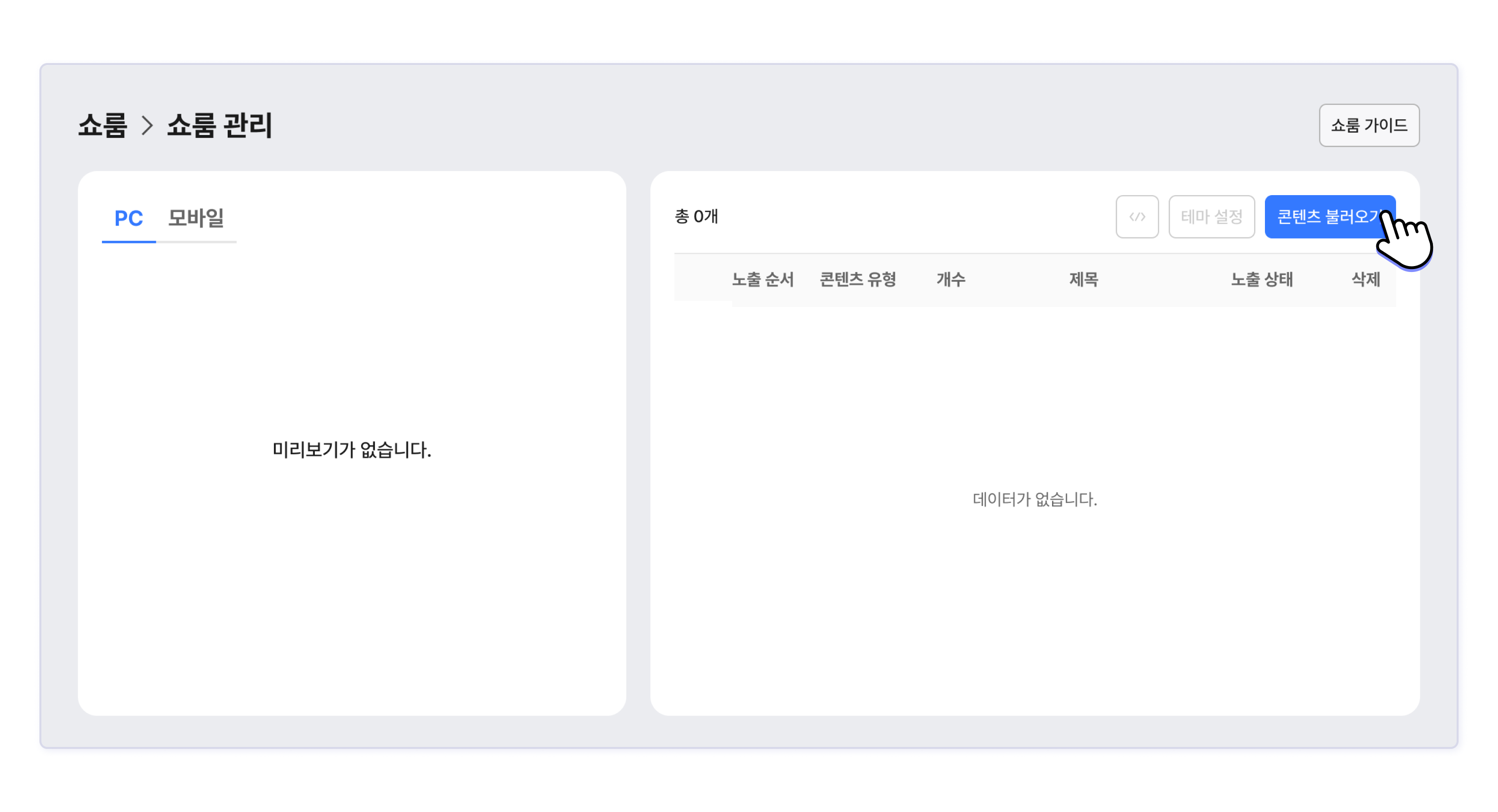
STEP 2. コンテンツを呼び出す画面に移動し、コンテンツ読み込みボタンをクリックして構成可能です。
ショールームコンテンツ管理
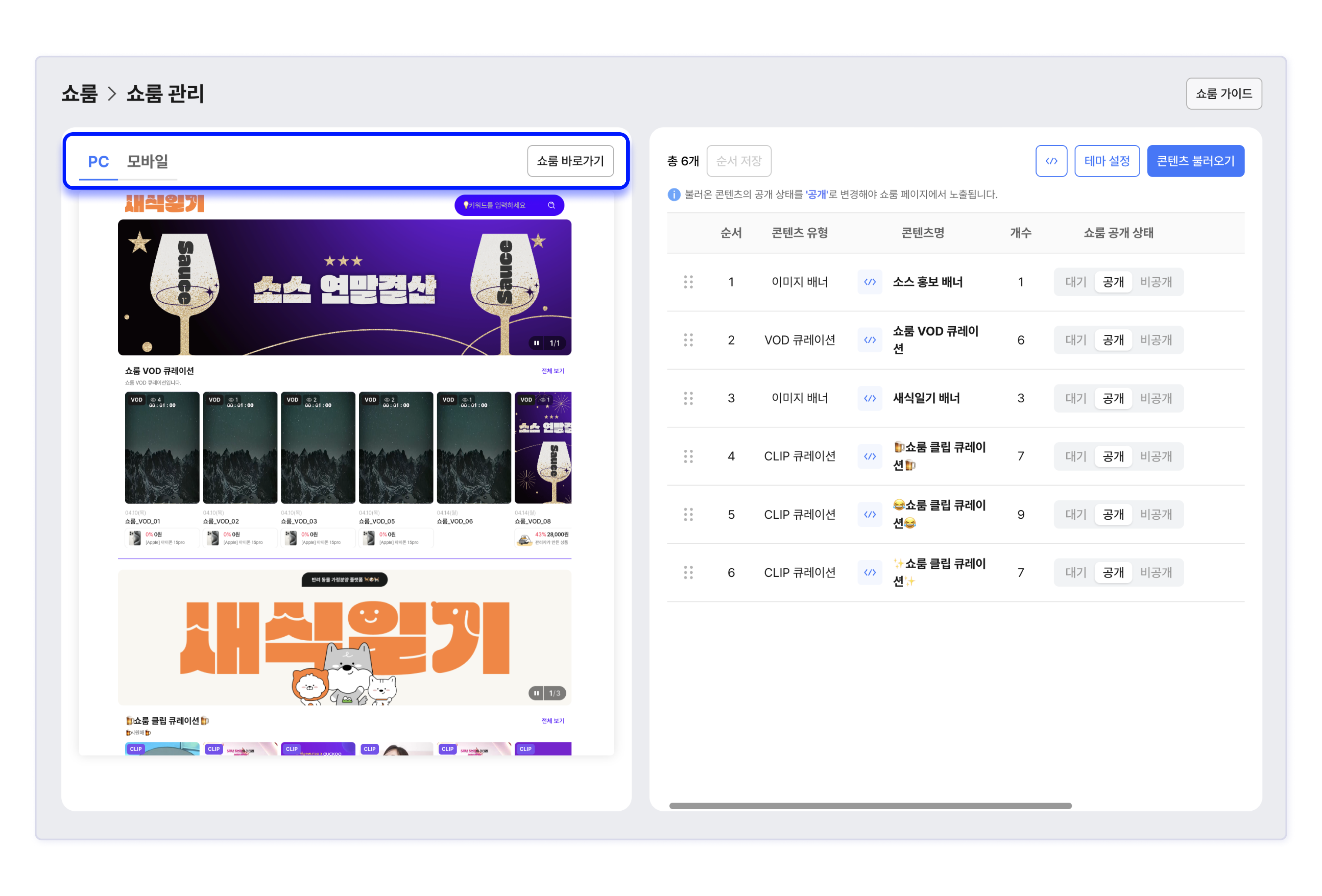
このセクションではショールーム画面に表示するためのコンテンツを読み込み、順番の入れ替えや公開状態・表示期間の設定ができます。不要になったコンテンツは接続を解除することも可能です。
また、構成したショールームはPC版・モバイル版のプレビュー画面で確認でき、「ショールームリンク」をクリックすると実際のショールームページへ移動可能です。
コンテンツの読み込み
事前に バナー管理や CLIPキュレーションを設定しておくと、スムーズに読み込み可能
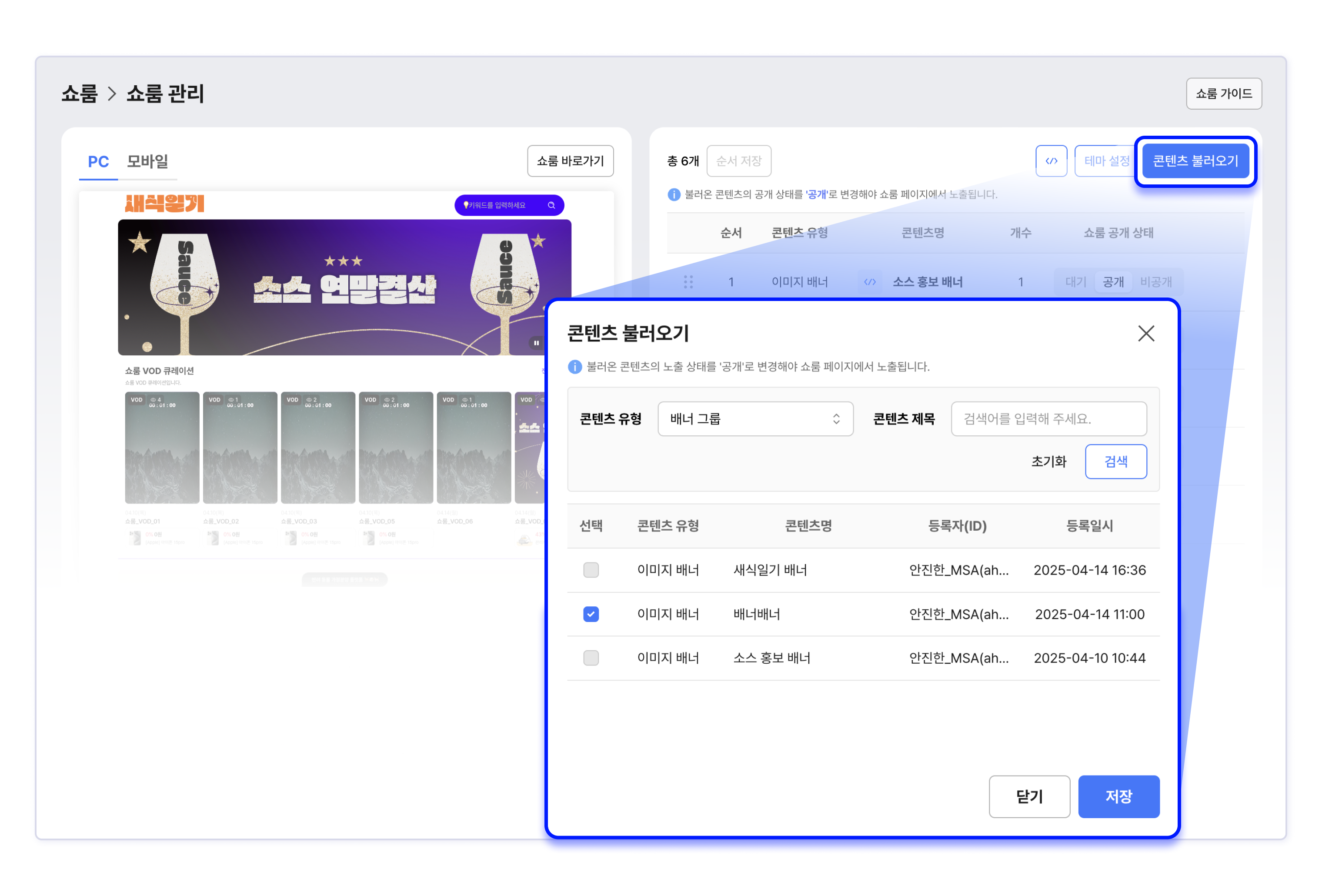
STEP 1. コンテンツ読み込みをクリックです。
STEP 2. 希望の「コンテンツグループ」を選択です。
-
利用中サービスに応じて、以下のグループタイプから選択可能です。
利用サービス コンテンツグループ種別 ソースクリップ バナー
CLIPキュレーション
STEP 3. 一覧から追加したいコンテンツを選び保存するとで管理一覧に反映できます。
- コンテンツ読み込みは最大20件まで登録可能です。
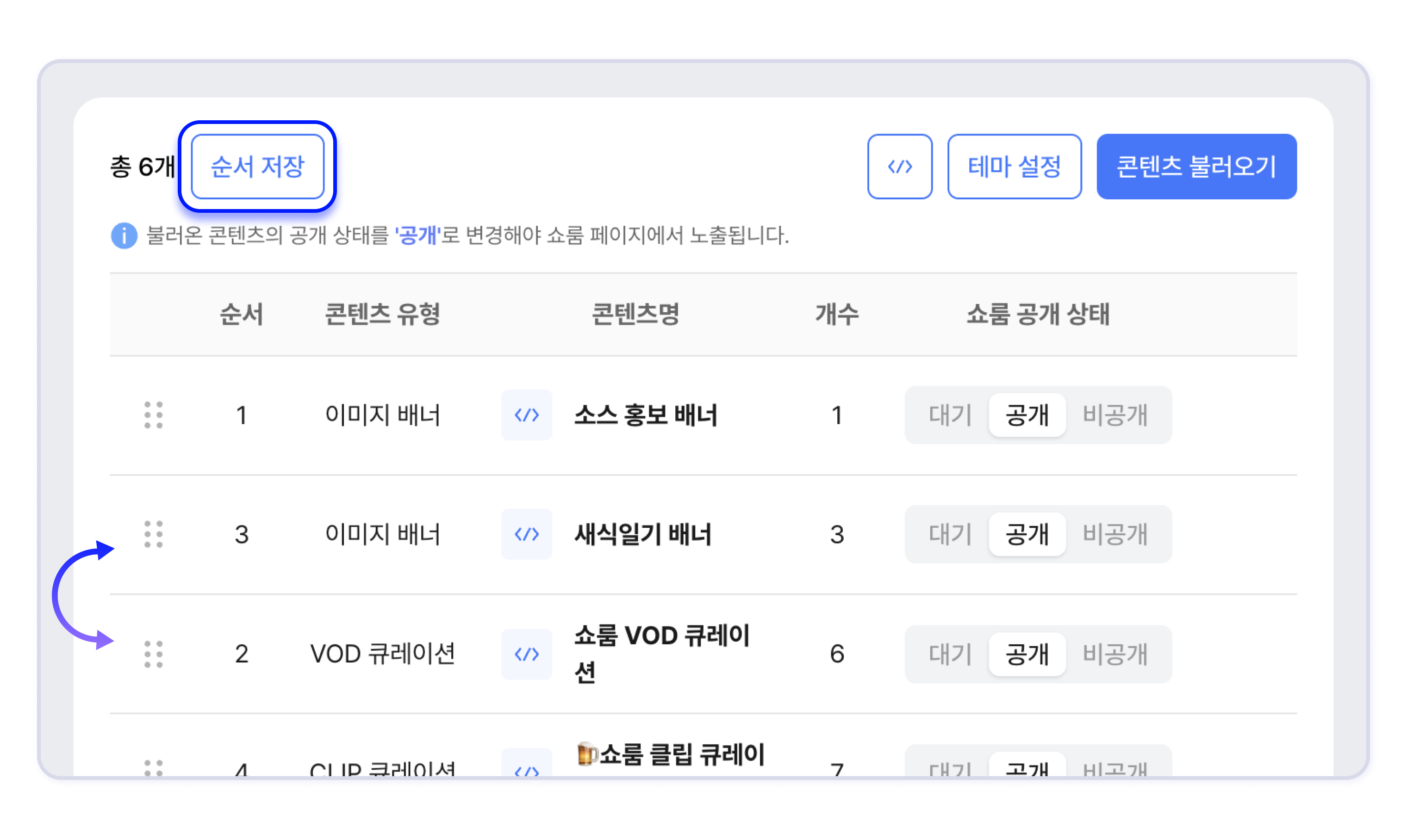
表示順の変更
読み込んだコンテンツは以下手順で並び替えができます。
STEP 1. リスト内で順序変更したいコンテンツの前のアイコンをドラッグして移動します。
または、ドラッグして移動 でも可能です。
STEP 2. 「順序を保存」をクリックします。
ショールームの公開設定
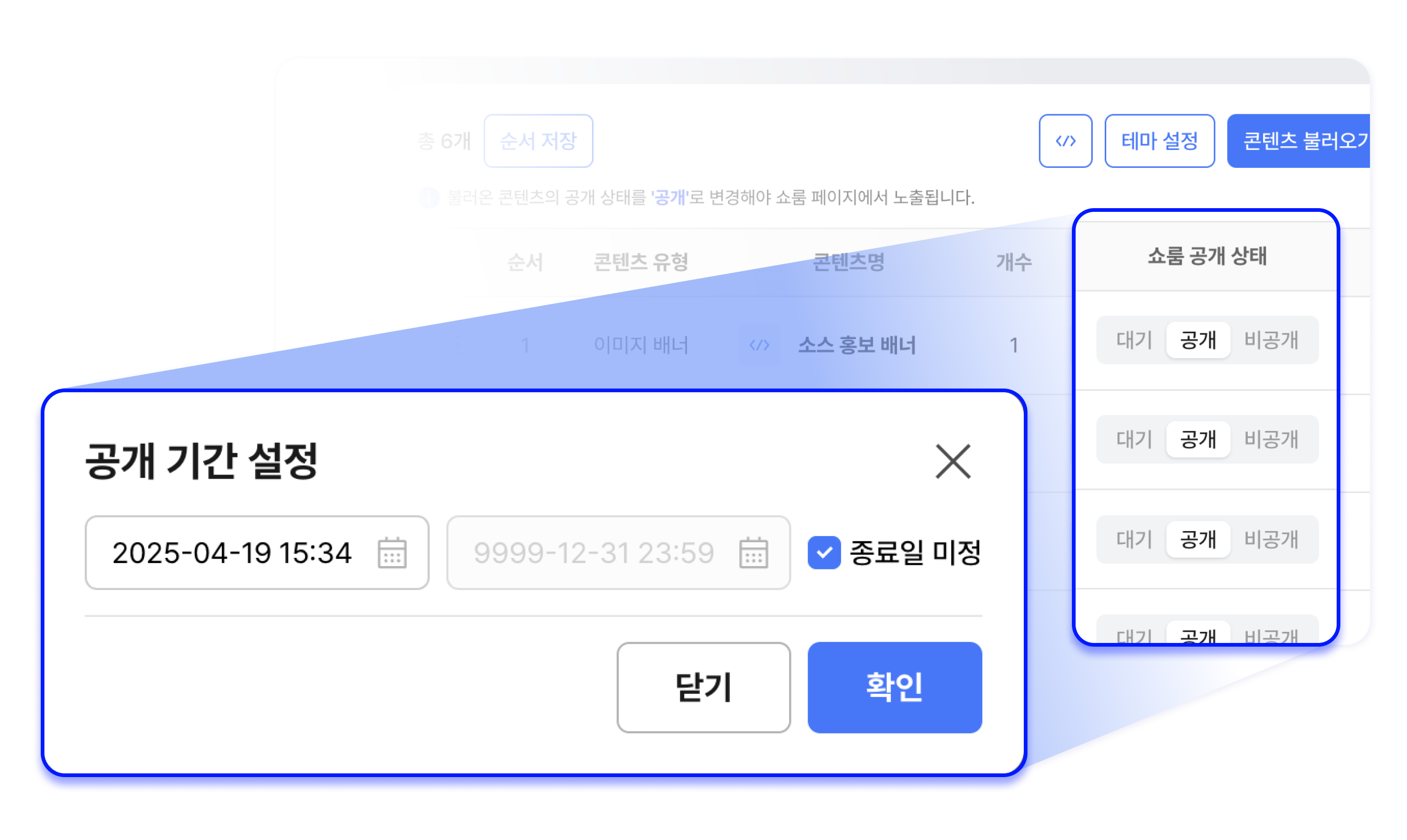
該当コンテンツをショールームで公開するかを設定します。
-
待機 : 実際のショールームページでは公開されず、プレビュー、新しいウィンドウでビューで管理者のみ確認可能な状態です。
-
공개 : 実際のショールームページで一般ユーザーに公開されている状態。 公開を選択すると、公開期間を設定するモーダルが公開されます。
期間設定でその期間中のみ表示、終了日未定選択時は常時表示されます。
-
非公開:コンテンツがプレビュー及び実際のページ画面にも表示されない状態です。
-
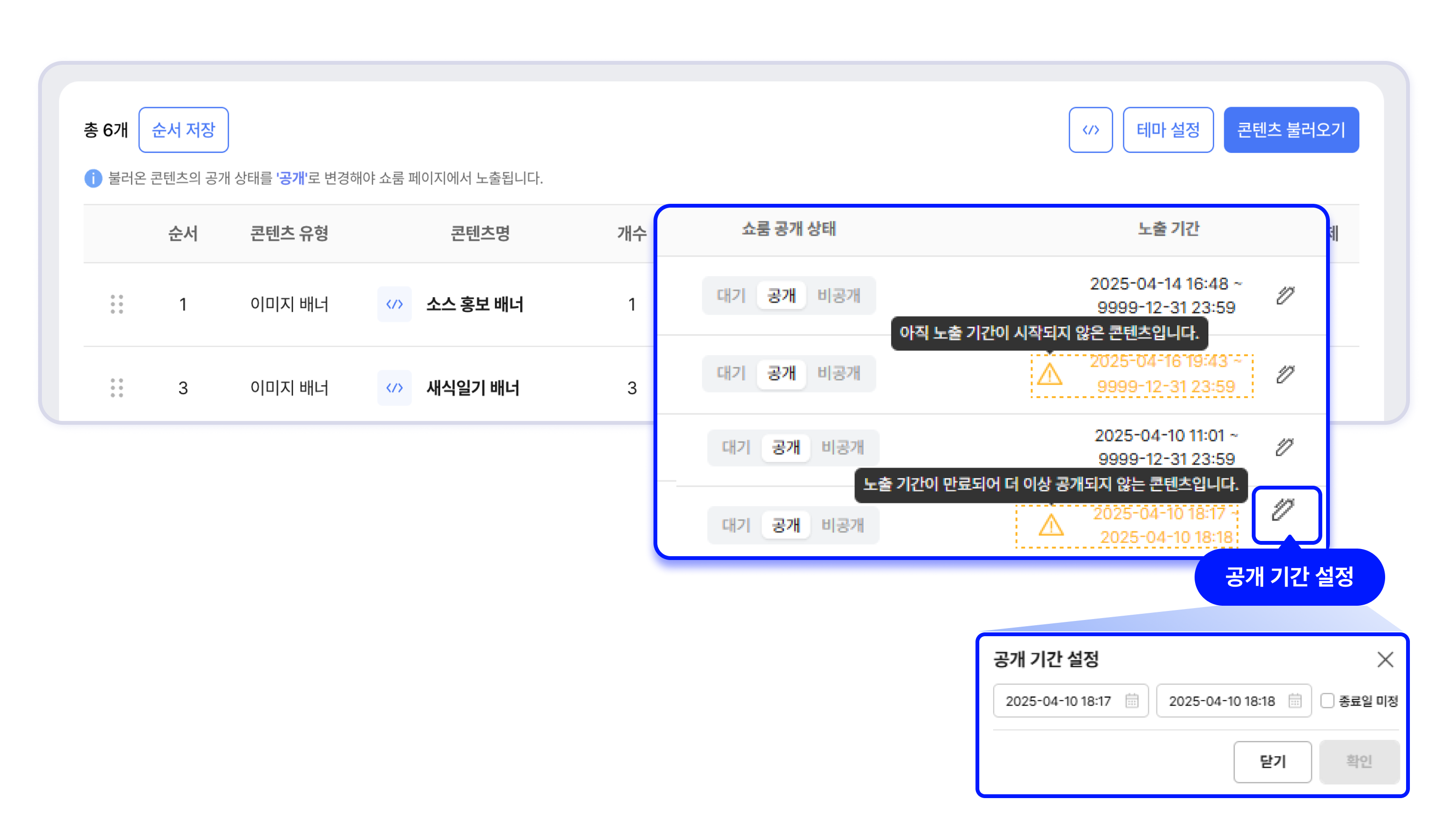
公開期間前または終了後は表示期間が黄色で表示されます。
-
公開期間を再設定する場合は、表示期間横のアイコンをクリックします。
接続解除
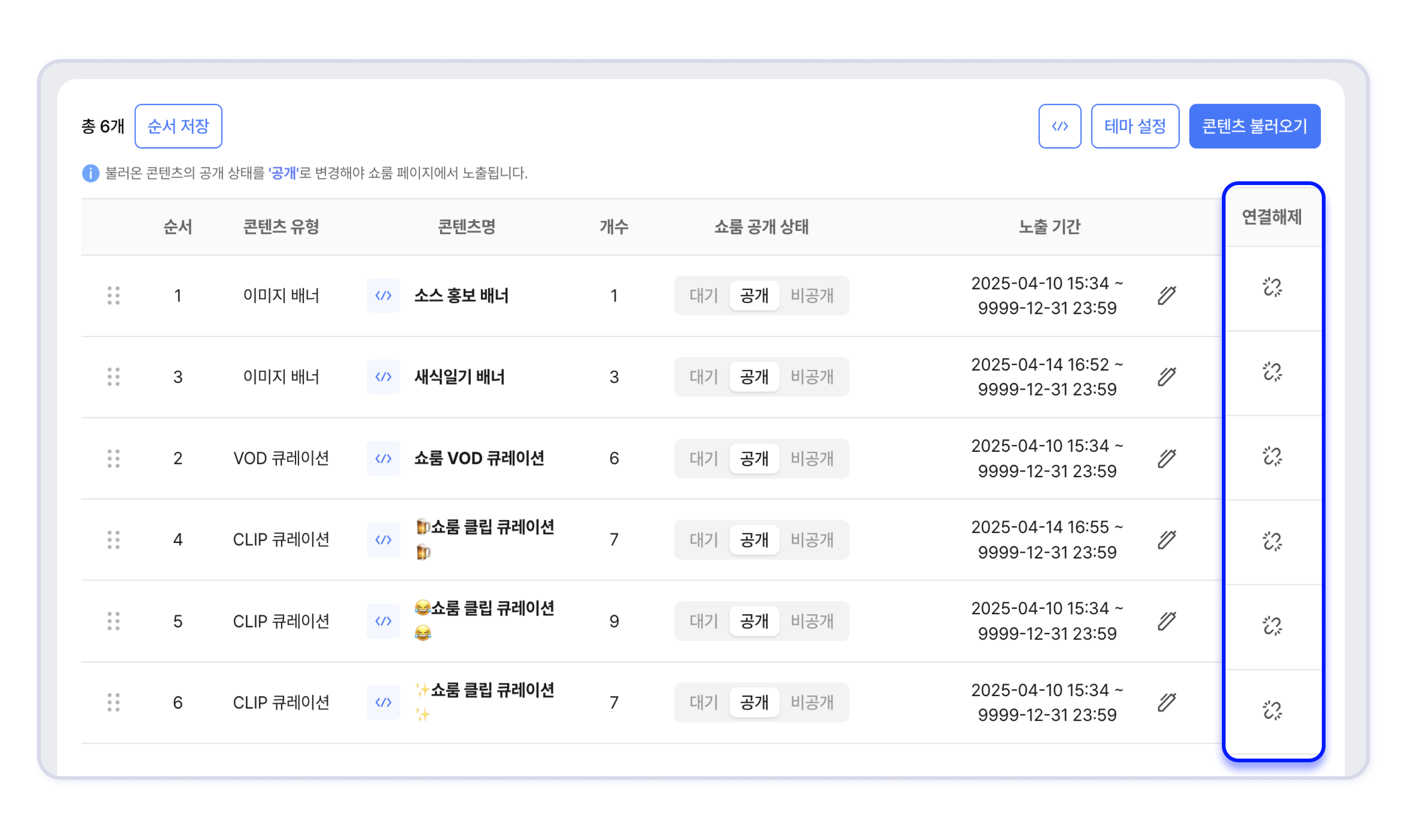
ショールームでコンテンツをこれ以上使用しない場合は、コンテンツの接続を解除することが可能です。
STEP 1. 接続解除項目のアイコンをクリックします。
STEP 2. 「接続解除確認」ポップアップで「はい」を選択すると接続解除され、コンテンツ一覧からも削除されます。
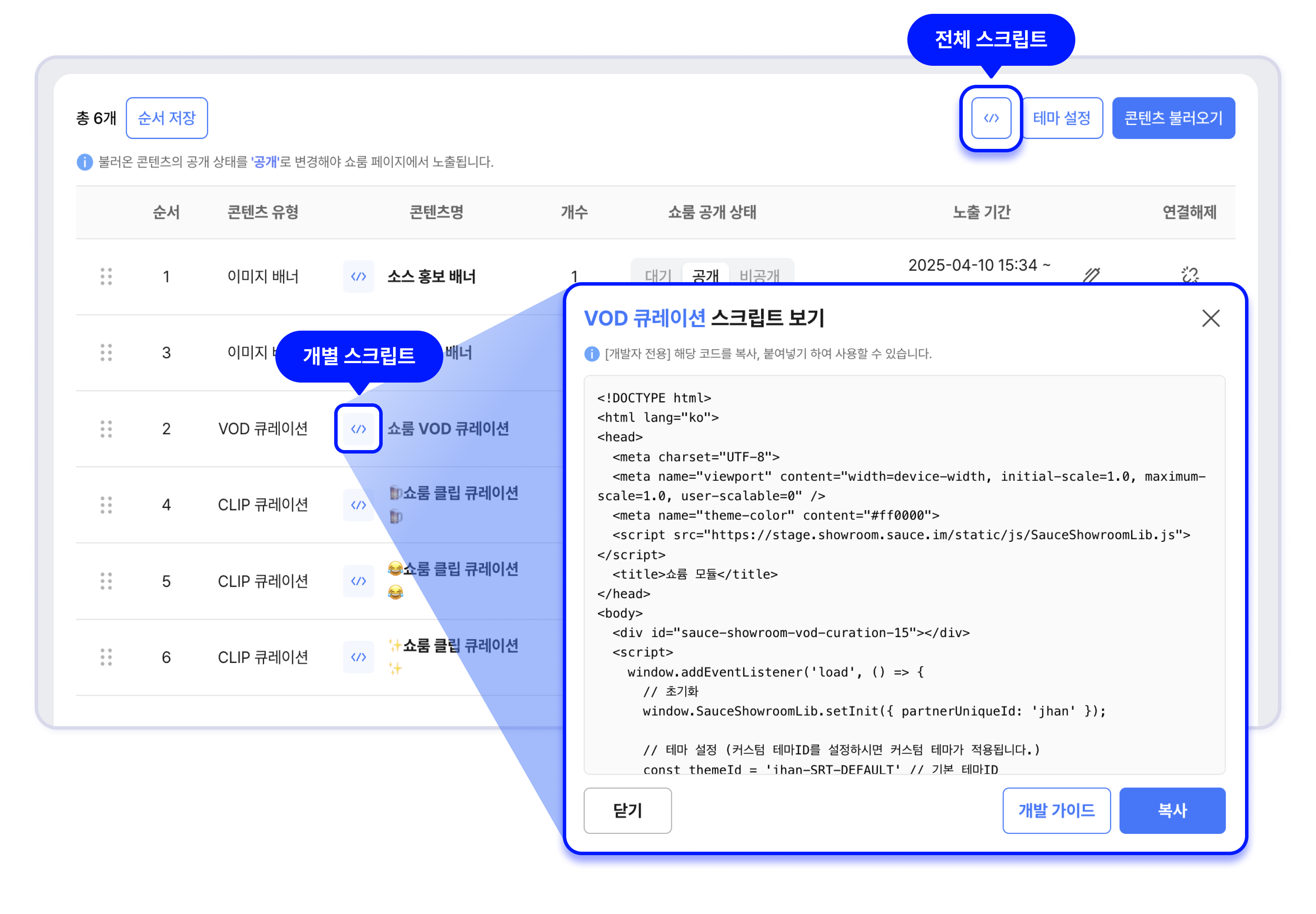
スクリプト表示
- 全体スクリプト : コンテンツ項目の全体スクリプトを確認し、コピーするためのボタンです。
- 個別スクリプト : 個別コンテンツのスクリプトを確認しコピーするためのボタンです。
ショールームを使用するには「全体」または「個別」スクリプトをコピーし、コンテンツを展示するパートナーのページに追加して使用します。
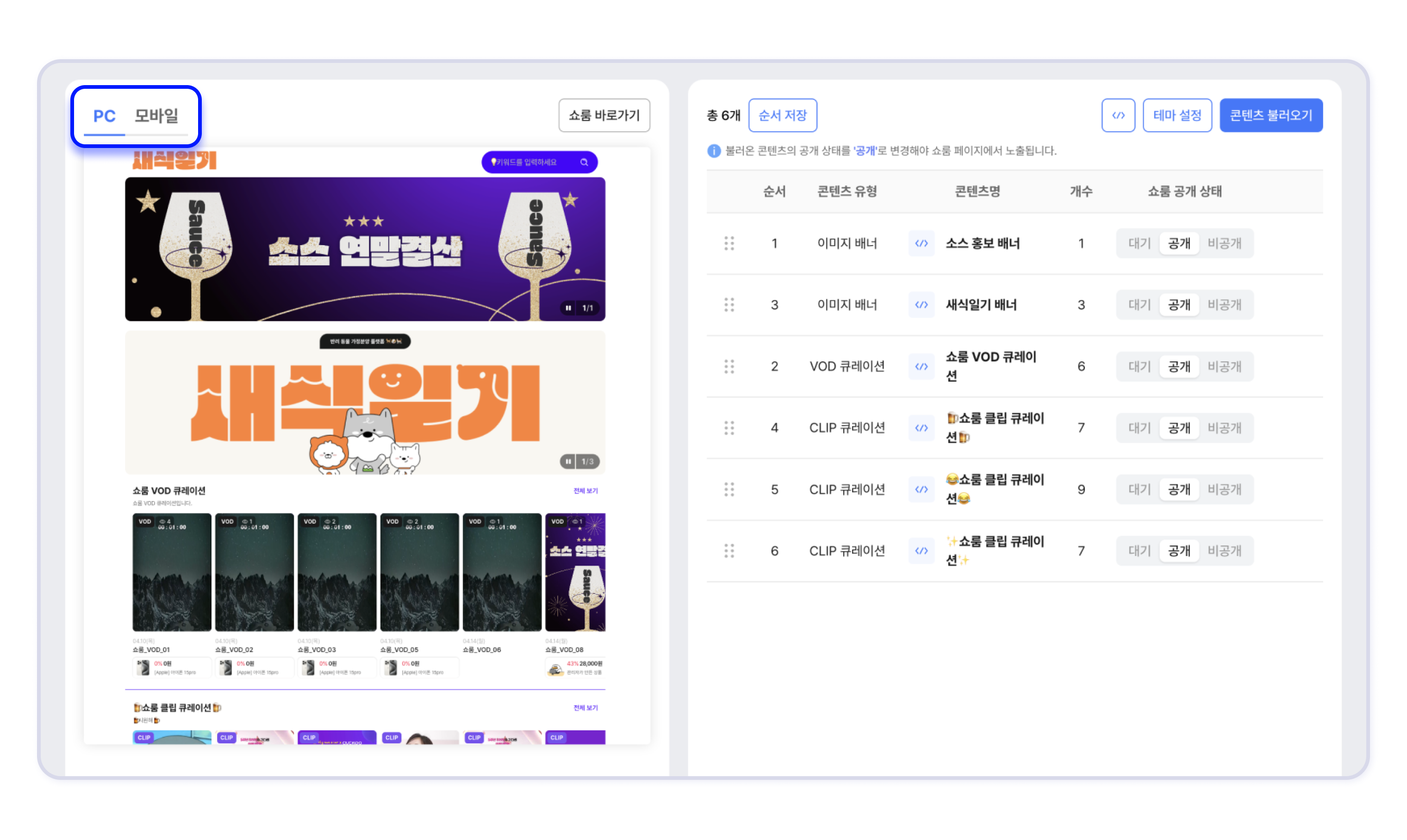
プレビュー
プレビューエリアでPCまたはモバイルのタブを選択すると、それぞれの形式でプレビューが表示されます。
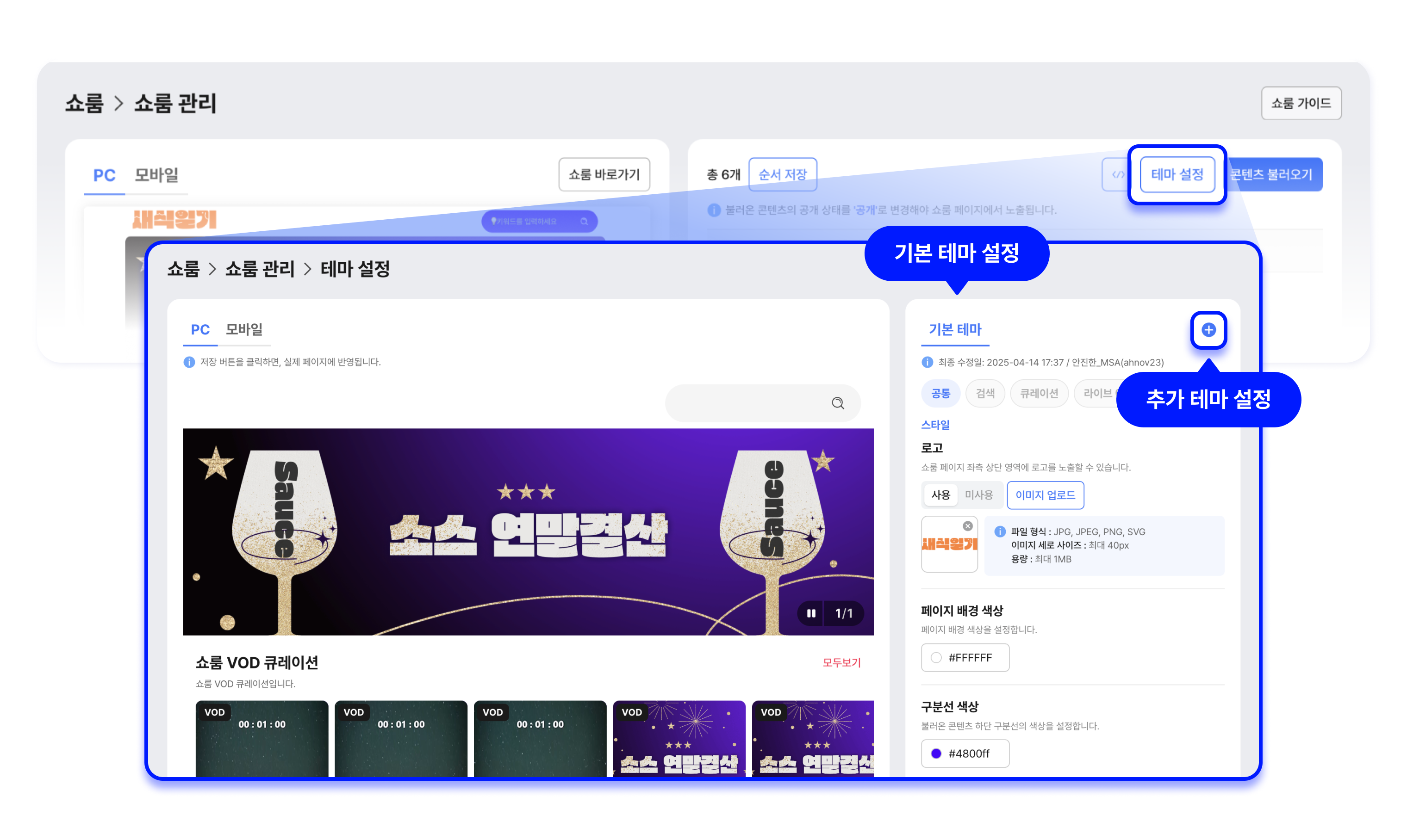
テーマ設定
ショールーム管理の「テーマ設定」ボタンをクリックすると、管理者がロゴ、背景色、テキスト色など自由にカスタマイズで反映させながら、ショールーム画面を設定することができます。基本テーマ以外に最大5件の追加テーマの設定も可能です。
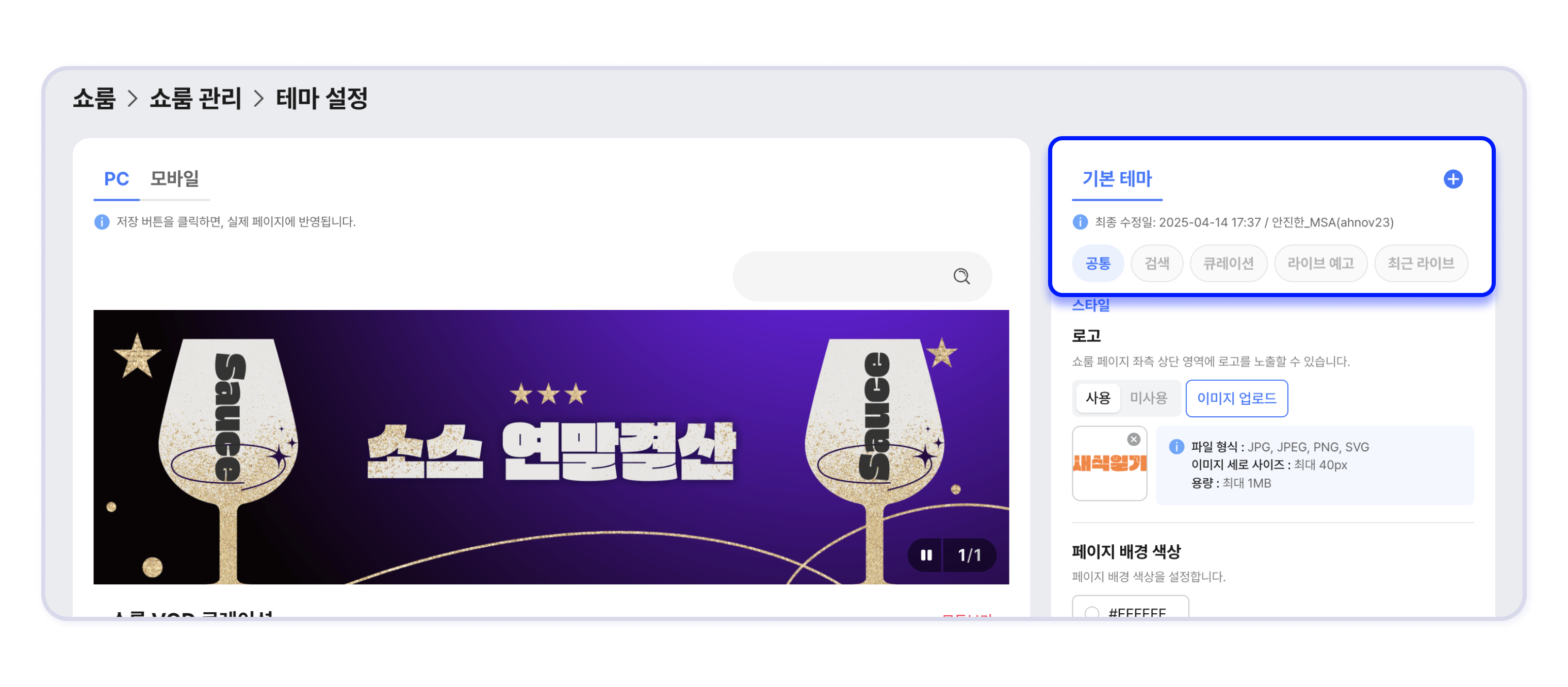
基本テーマ
基本テーマ設定ではMobidooが提供する標準項目をベースに、「共通」、「検索」、「キュレーション」、「ライブ予告」、「最近のライブ」のエリアに分類されており、それぞれの詳細項目を選択することができます。
- 各設定内容は右側のプレビュー画面で確認できます。
- 「保存」をクリックすると、実際のショールームページに反映されます。
共通
| 詳細項目 | 内容 |
|---|---|
| ロゴ | ショールームページ左上にパートナー企業のロゴを表示するかどうかを選択し、画像をアップロードします。 ロゴは高さ40px以内で希望するサイズの画像を追加できます。 |
| ページの背景色 | ページ背景色 ショールームページの背景色を設定します。 |
| 区切り線の色 | コンテンツエリア下部の区切り線の色を設定します。 |
| プレースホルダー文字色 | 入力案内文(プレースホルダー)の文字色を設定します。(新機能) |
| 投稿カウント数の文字色 | 「すべて見る」クリック時に表示される投稿カウント数の文字色を設定します。(新機能) |
| 「すべて見る」名称と色 | 「すべて見る」の名称を再設定し、文字色を設定します。 |
| コンテンツグループタイトル色 | 読み込んだコンテンツグループのタイトルの色を設定します。(新機能) |
| コンテンツタイトル色 | 各コンテンツの下部に表示されるタイトルの色を設定します。 |
| ローディングアイコン色 | ページ読み込み時に表示されるローディングアイコンの色を設定します。(新機能) |
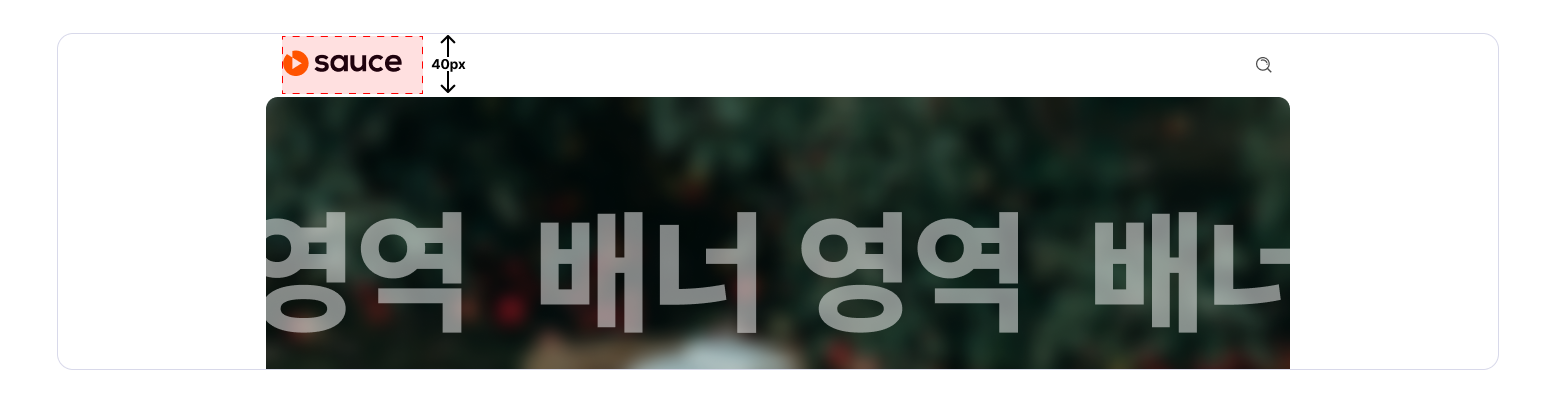
ロゴエリアとサイズの例"
検索
| 詳細項目 | 内容 |
|---|---|
| 検索機能 | 検索機能を使用するかどうかを選択します。 検索は指定した文字列をすべて含むCLIPキュレーションコンテンツのタイトルを 検索範囲とします。 |
| 検索エリアタイプ | 検索機能使用時、バー形式(検索バー)とアイコン形式(虫眼鏡)からデザインを選択します。 初期設定(デフォルト)はバー形式です。 |
| 検索バーの案内文 | バー形式の検索を使用する場合、プレースホルダーの案内文を設定します。 |
| 検索アイコンの色 | アイコン形式の検索を使用する場合、虫眼鏡アイコンの色を選択します。 |
| 検索バーの背景色 | バー形式の検索を使用する場合、背景の色を選択します。 |
キュレーション
| 詳細項目 | 内容 |
|---|---|
| 「すべて見る」機能 | 使用時に「すべてを見る」の文言が表示され、クリックすることでモーダル画面へ遷移 |
| 紹介文の色 | キュレーション紹介文の色を設定します。 |
| (CLIP)自動再生設定 | サムネイルエリアでの再生方法(カーソル再生、自動再生、再生なし)を設定します。 |
| (CLIP) 商品情報表示機能 | 関連する商品情報をサムネイル下部に表示するかどうかを選択します。 |
| (CLIP)ブランド名表示機能 | 商品情報エリアでブランド名を表示するかどうかを設定します。 |
| (CLIP) 再生数表示 | プレイヤーサムネイル上部に再生数(PV)を表示するか選択します。 |
| (CLIP) 再生ボタン表示 | プレイヤーサムネイルで再生ボタンを表示するか選択します。 |
| (CLIP) チャンネル情報表示 | CLIPキュレーションでチャンネル情報を表示するかどうかを選択します。 |
| (CLIP) チャンネル名の色 | 表示されるチャンネル名の色を設定します。 |
| (CLIP) 動画タイプバッジ表示機能 | CLIP動画タイプのバッジを表示するかどうかを選択します。 |
追加テーマ
追加テーマの設定はモビドゥ担当者[email protected] または カカオトークチャンネルにお問い合わせください。
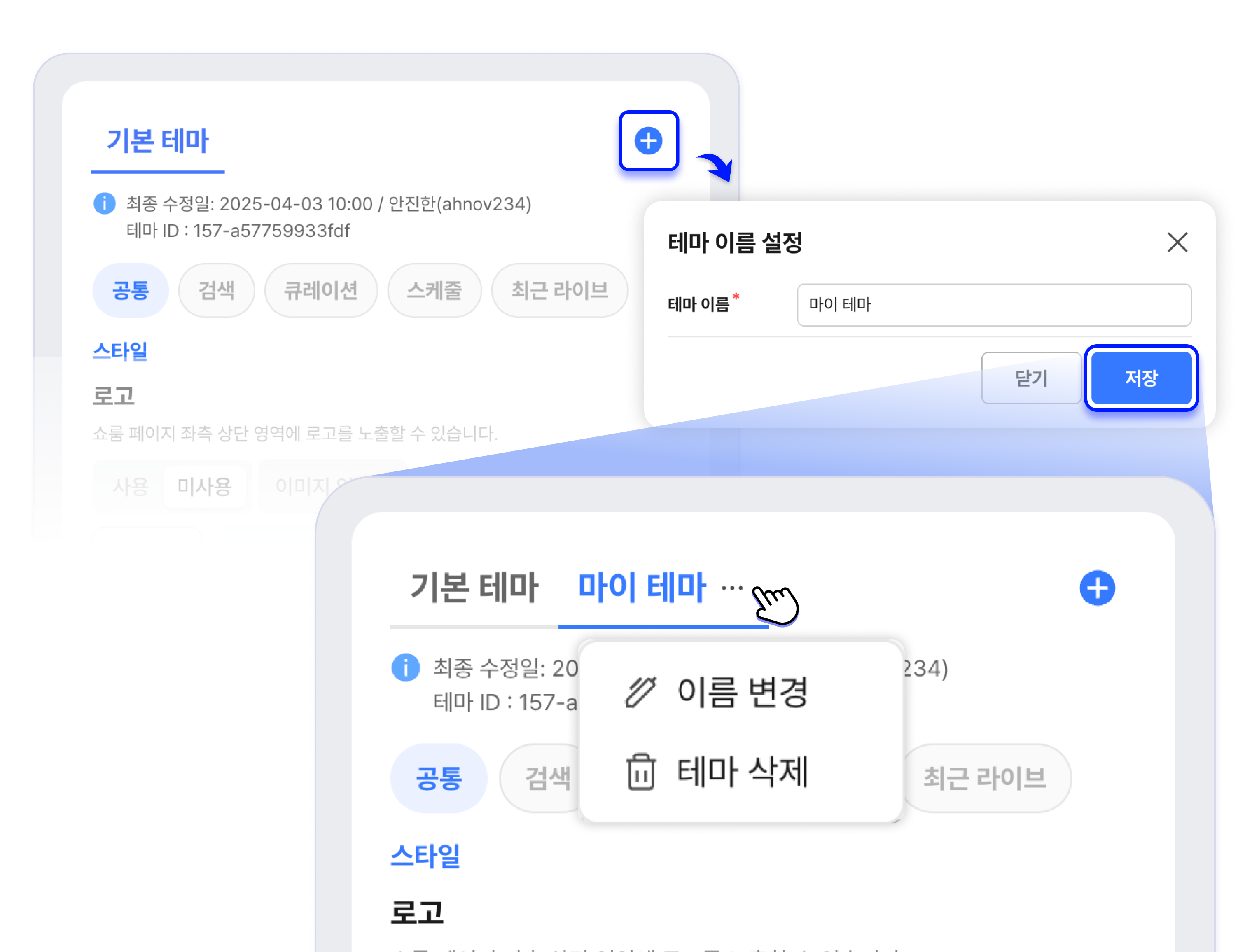
追加テーマは、パートナー企業が基本テーマと異なる設定を追加で登録できる機能です。最大5件まで追加が可能です。
STEP 1. 「+」ボタンをクリック。既存の基本テーマ情報を基に追加テーマが作成されます。
STEP 2. テーマ名を入力後、「保存」をクリックします。
STEP 3. 作成されたテーマを選択し、スタイルを設定してから「保存」をクリックします。
Updated 11 months ago